Nejteplejší a nejchladnější místo
Úvod
Tento projekt odhalí všechna tajemství vaší školy, ať už někdo loví duchy, nebo hledá žhavé místo na příští rande. Změřte se třídou teplotu v různých koutech školy a zkuste objevit ten největší extrém. 😱
S tímto projektem se naučíte měřit teplotu pomocí IoT a zobrazit ji v mobilu. Postačí vám základní sada HARDWARIO, tedy Sada Start.
Hru navrhněte učiteli fyziky jako zpestření hodiny, nebo si ji s kamarády zahrajte jen tak po škole.
V téhle hře jde o vítězství. Kdo najde nejchladnější nebo nejteplejší místo ve škole, je král! 👑 Pokud máte ve třídě krabiček víc, pracujte samostatně nebo v malých skupinkách. Pokud máte jen jednu, střídejte se.
Připravte si krabičku
-
Sestavte a spárujte Sadu Start. Do modulu Core Module potřebujete firmware twr-radio-push-button. Pokud nevíte, jak si firmware stáhnout nebo co to je, najdete to tady.
-
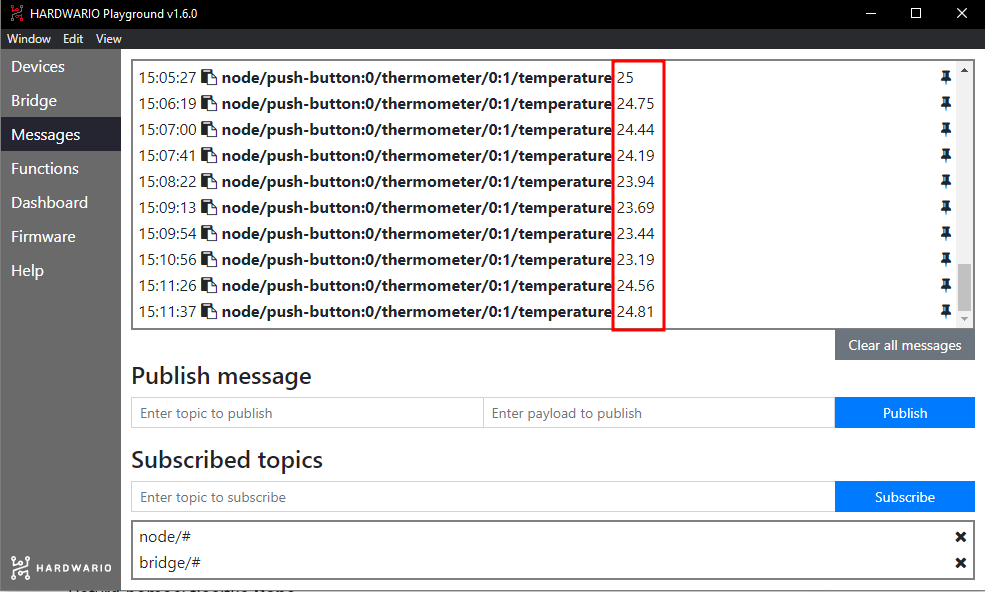
Změny teploty uvidíte v Playgroundu v záložce Messages.
Nastavte si Node-RED
-
Nejnižší nebo nejvyšší teplotu budete zaznamenávat na vlastním ukazateli. Začněte na počítači bublinami v Node-RED. Nejdřív v Playgroundu klikněte na záložku Functions.
-
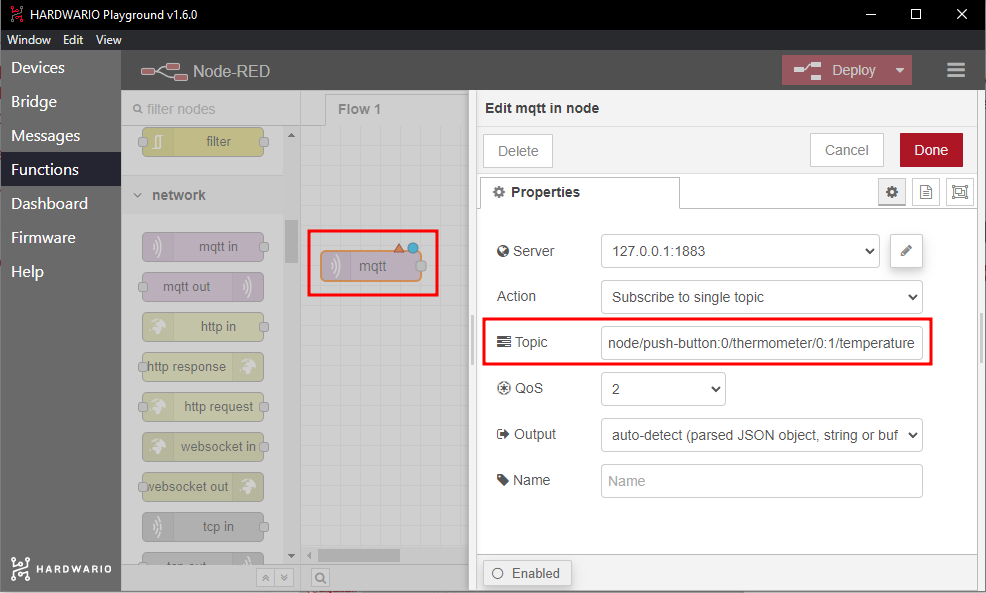
Na prázdnou plochu umístěte světle fialový uzel (bublinu) s názvem mqtt in. Najdete ho v sekci network.
-
Uzel otevřete dvojklikem. V řádku Topic určíte, co má ukazatel zobrazovat. Teď to bude teplota, proto do řádku zkopírujte zprávu s teplotou ze záložky Messages (bez čísla). Nebo klidně použijte tuto:
node/push-button:0/thermometer/0:1/temperature
Potvrďte tlačítkem Done.
Připravte si aplikaci Blynk IoT
Krabička bude naměřenou teplotu posílat do aplikace Blynk IoT: Node-RED zapíše každé měření do datastreamu a ukazatel v mobilu ho zobrazí. Žádnou automatizaci ani notifikaci k tomuto projektu nepotřebujete.
-
Pokud ještě nemáte účet v aplikaci Blynk IoT, založte si ho. Na tento projekt stačí bezplatný tarif.
-
Dalším krokem je vytvoření šablony zařízení (template). Jak na to, ukazuje rychlý návod Blynku. Pokud máte šablonu z předchozích projektů, klidně ji použijte.
-
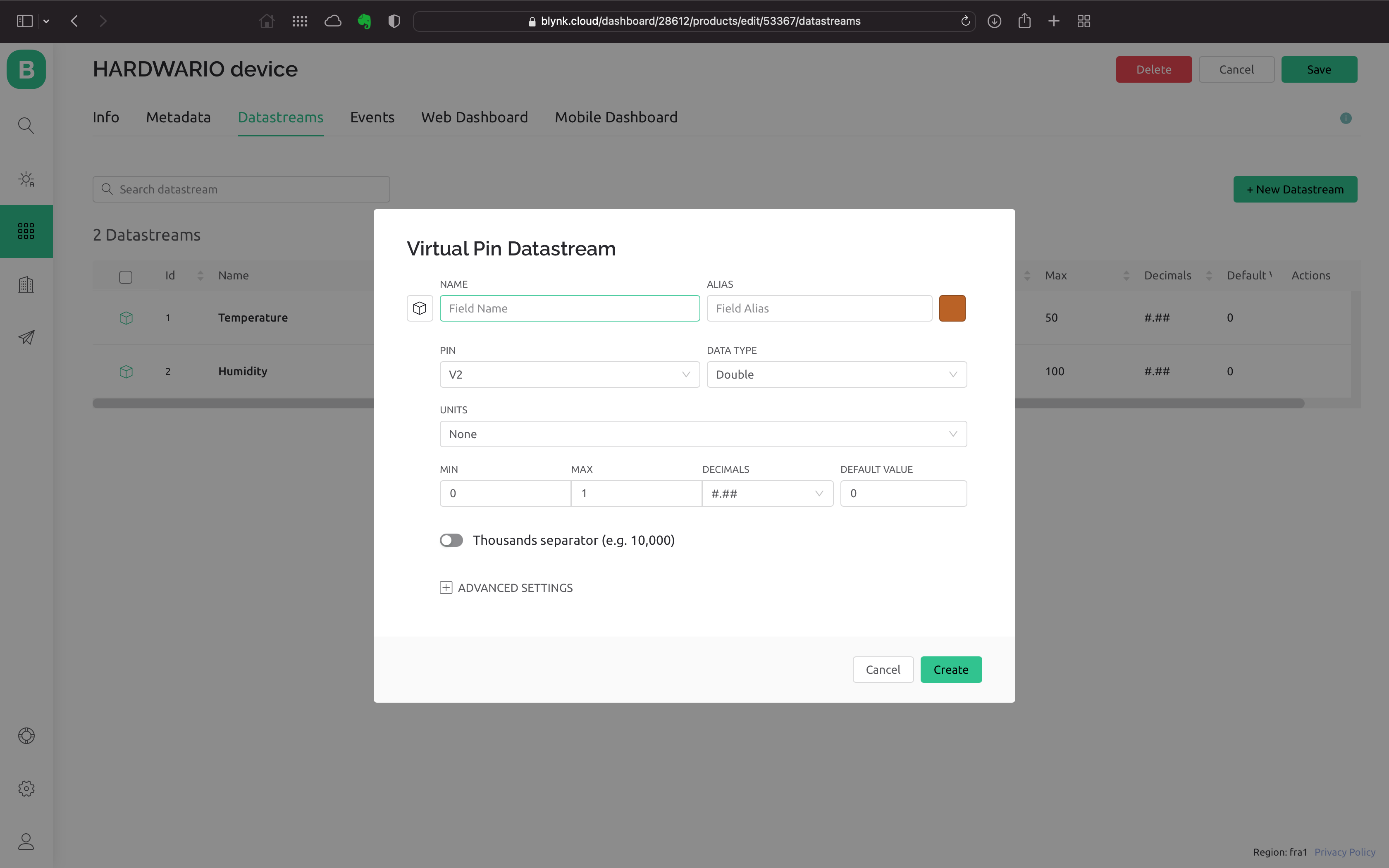
Teď nastavte nový datastream. V detailu šablony otevřete záložku Datastreams, vpravo nahoře klikněte na Edit, pak na New Datastream a vyberte Virtual Pin. Otevře se nastavení datastreamu:
-
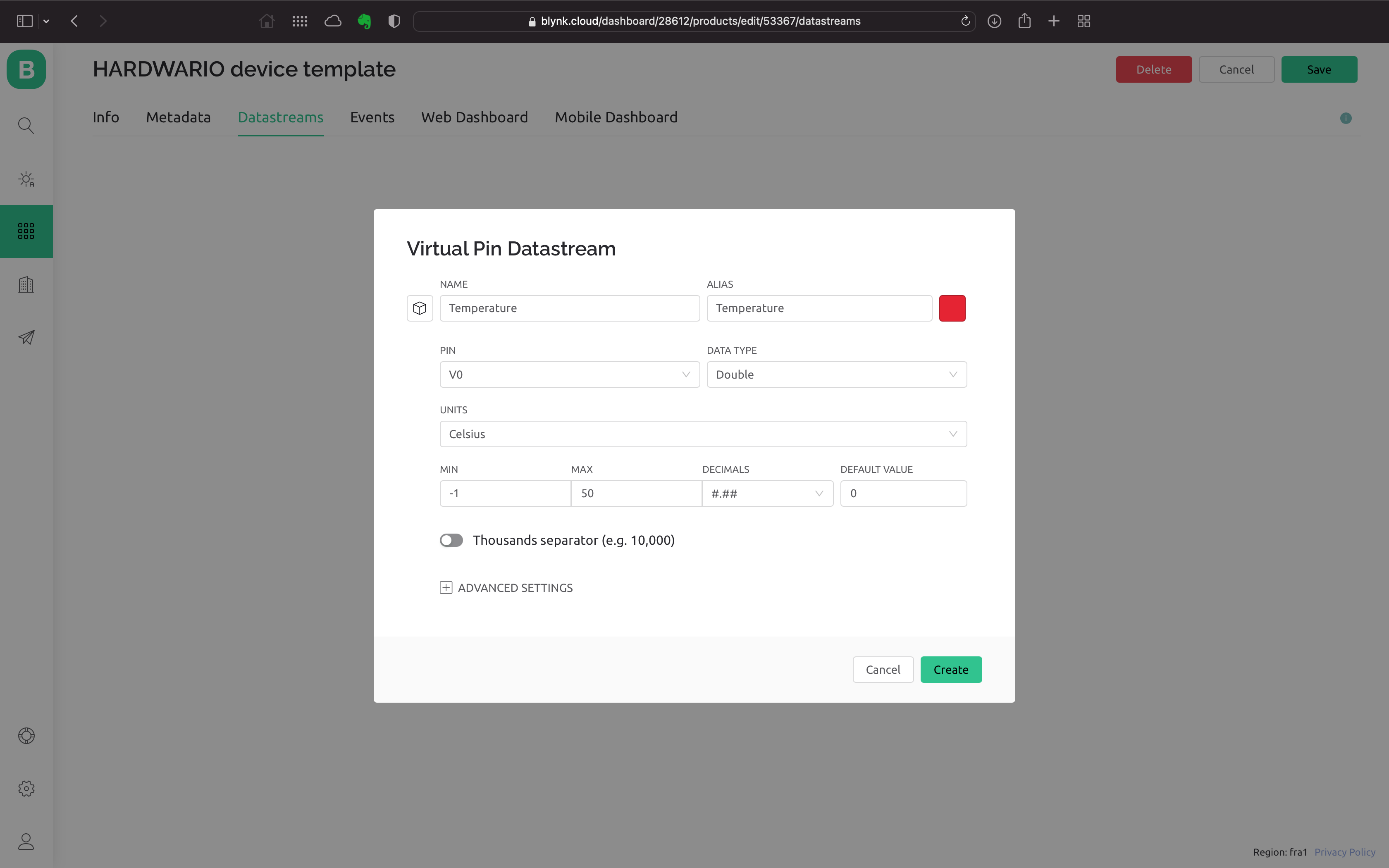
Pojmenujte nový datastream (třeba
Teplota) a vyberte jeden z volných pinů. Teplotu budete měřit jako desetinné číslo, proto jako datový typ (Data Type) zvolte Double a jednotku (unit) nastavte na Celsius. Nezapomeňte nastavit rozsah teplot, které budete měřit, například 0–50. -
Datastream vytvoříte kliknutím na Create.
- Vpravo nahoře uložte šablonu tlačítkem Save.
Založte zařízení
Pokud ho ještě nemáte, založte si z vytvořené šablony zařízení: v sekci Devices přidejte nové zařízení, vyberte svou šablonu a zařízení pojmenujte. Na jeho záložce Device Info najdete Auth Token, který budete potřebovat v Node-RED.
Spusťte aplikaci v mobilu
Aplikaci Blynk IoT si do mobilu stáhněte z App Store nebo Google Play a přihlaste se do ní stejným účtem.
Hned po přihlášení uvidíte vytvořené zařízení:
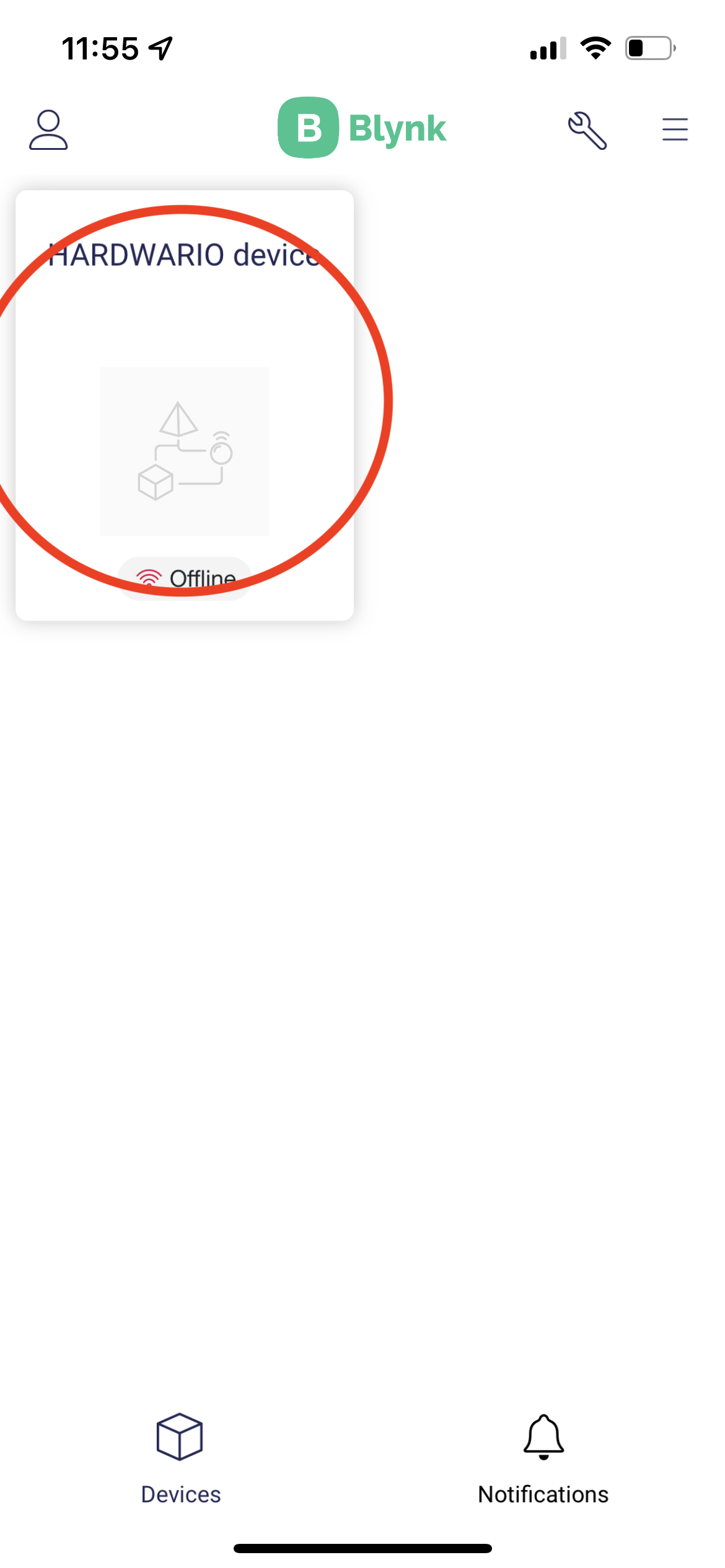
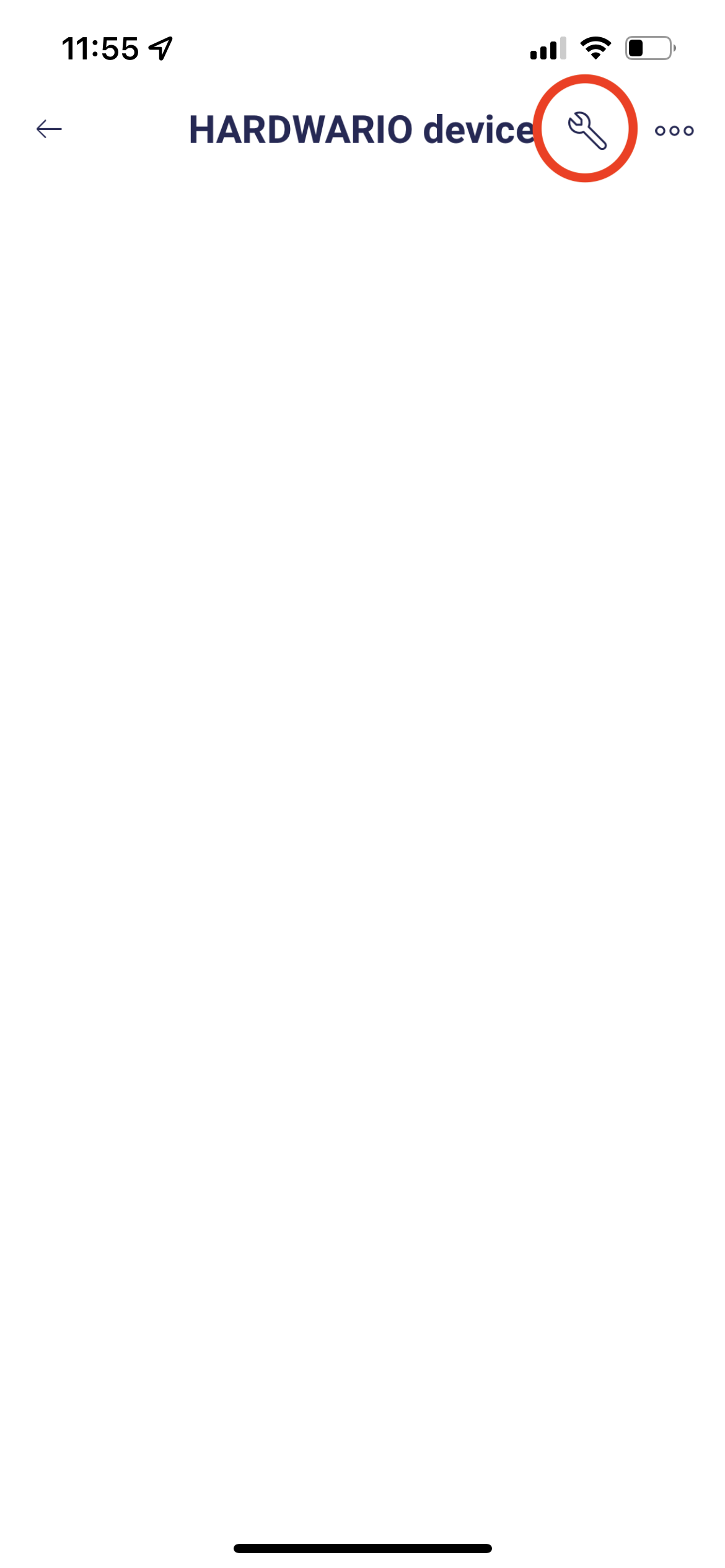
Klepněte na něj. Teď nastavíme dashboard, na kterém se bude zobrazovat naměřená hodnota:
- Pod ikonou klíče vpravo nahoře najdete stránku s nastavením dashboardu.
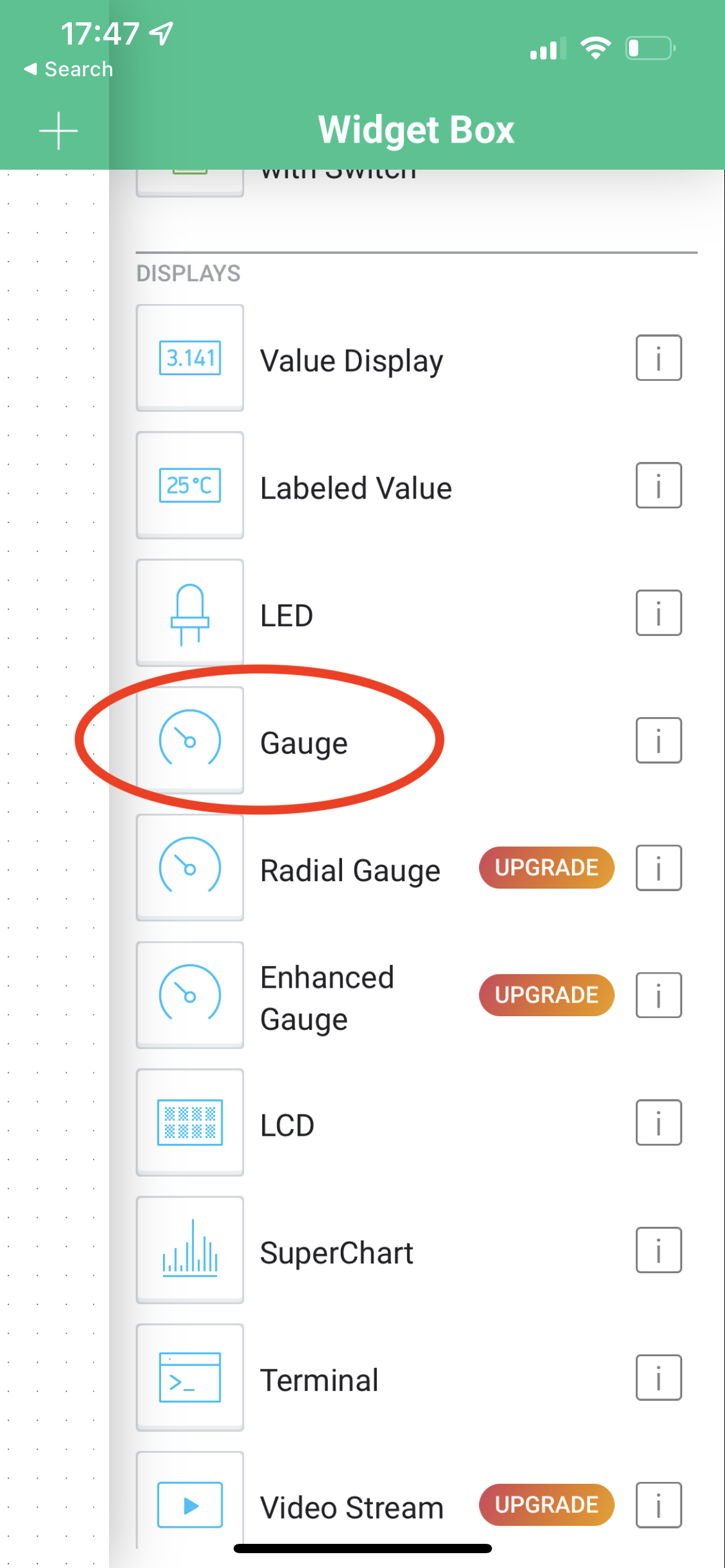
- Tlačítkem + nebo klepnutím kamkoli na plochu přidáte nový graf nebo jiný prvek dashboardu. Teď použijeme Gauge.
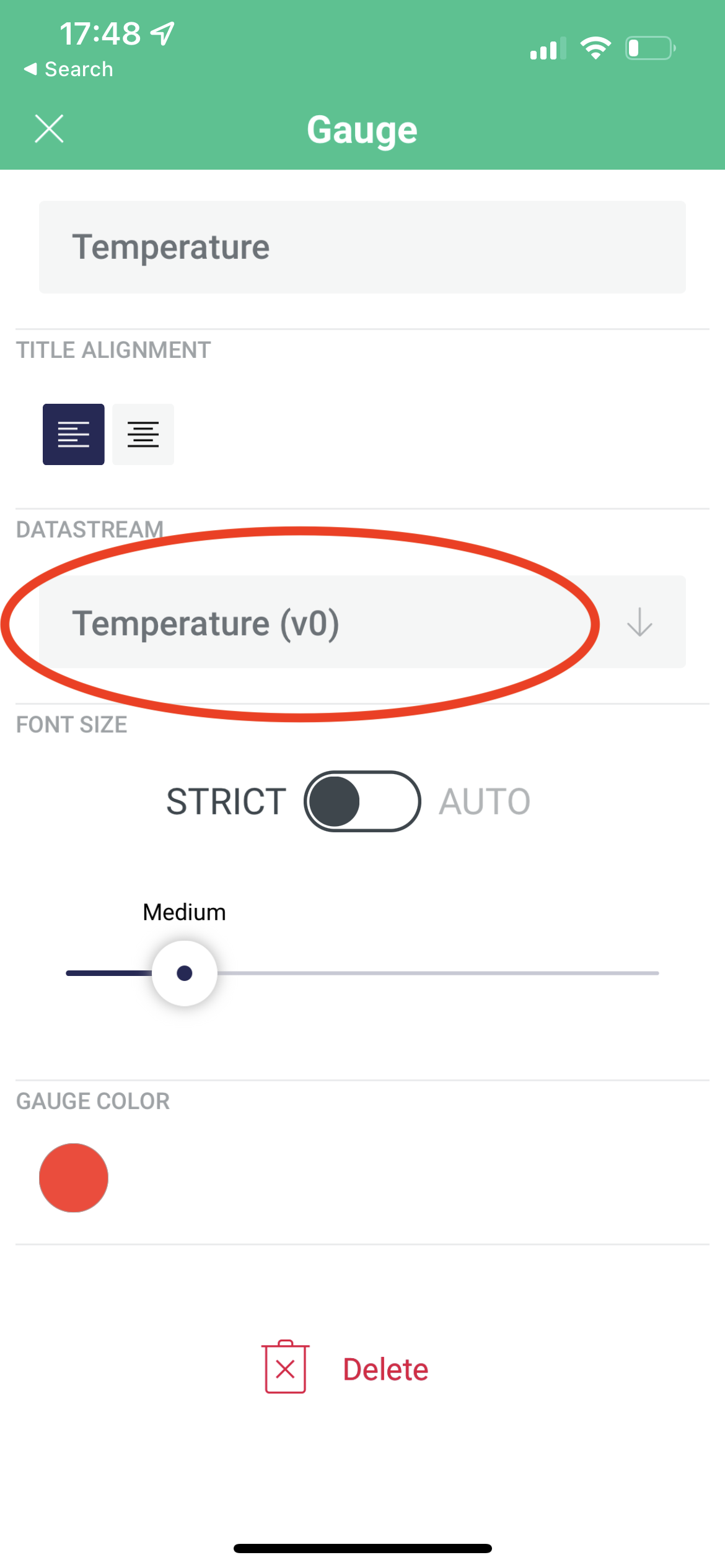
- Klepnutím na přidaný widget otevřete jeho nastavení. Nejdůležitější je vybrat Datastream ze své šablony pro zvolený virtuální pin. Můžete také doplnit název a změnit barvu.
- Aplikace je hotová. Teď do ní začneme posílat data. 💪
Propojte mobil s krabičkou
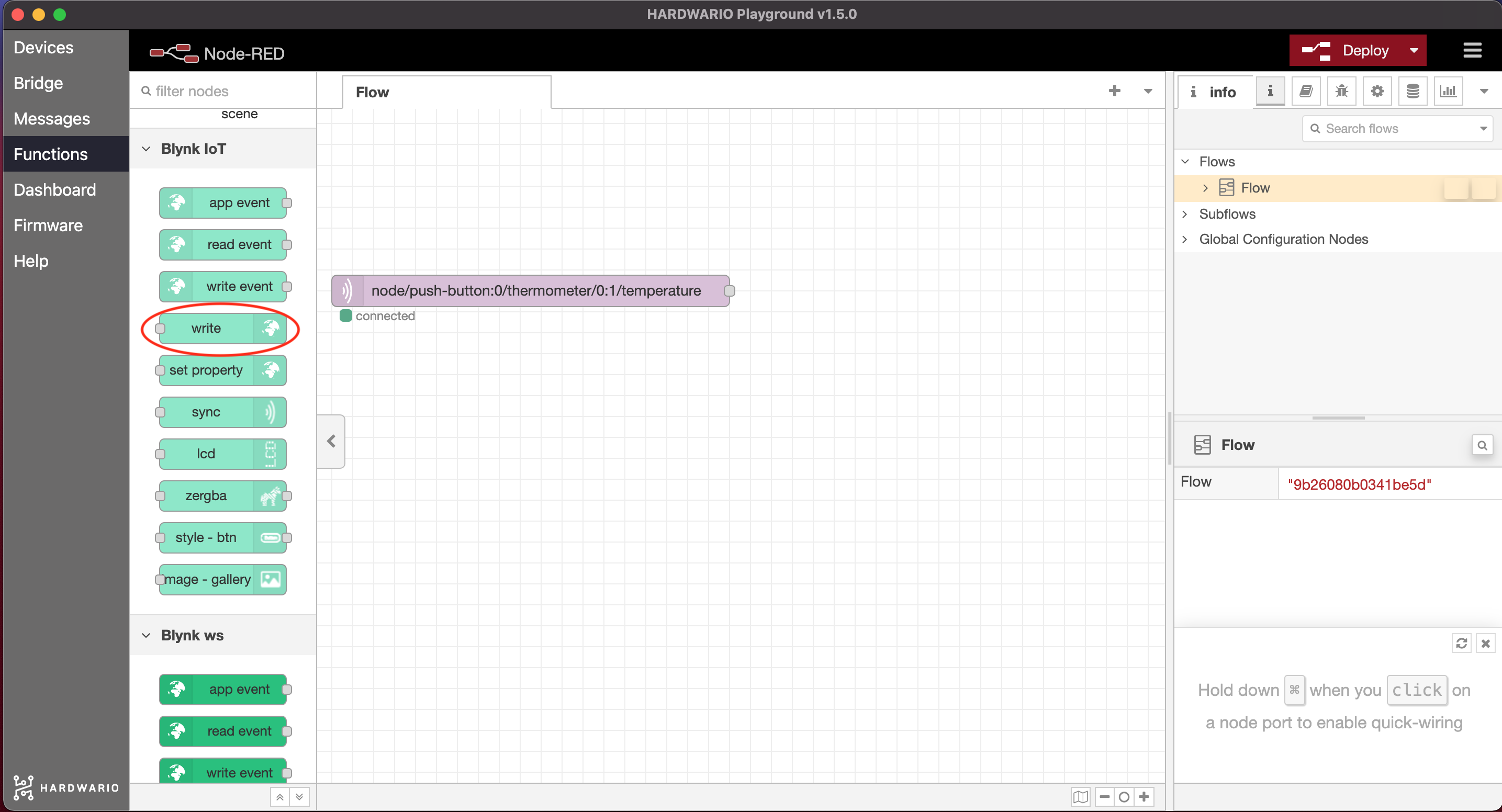
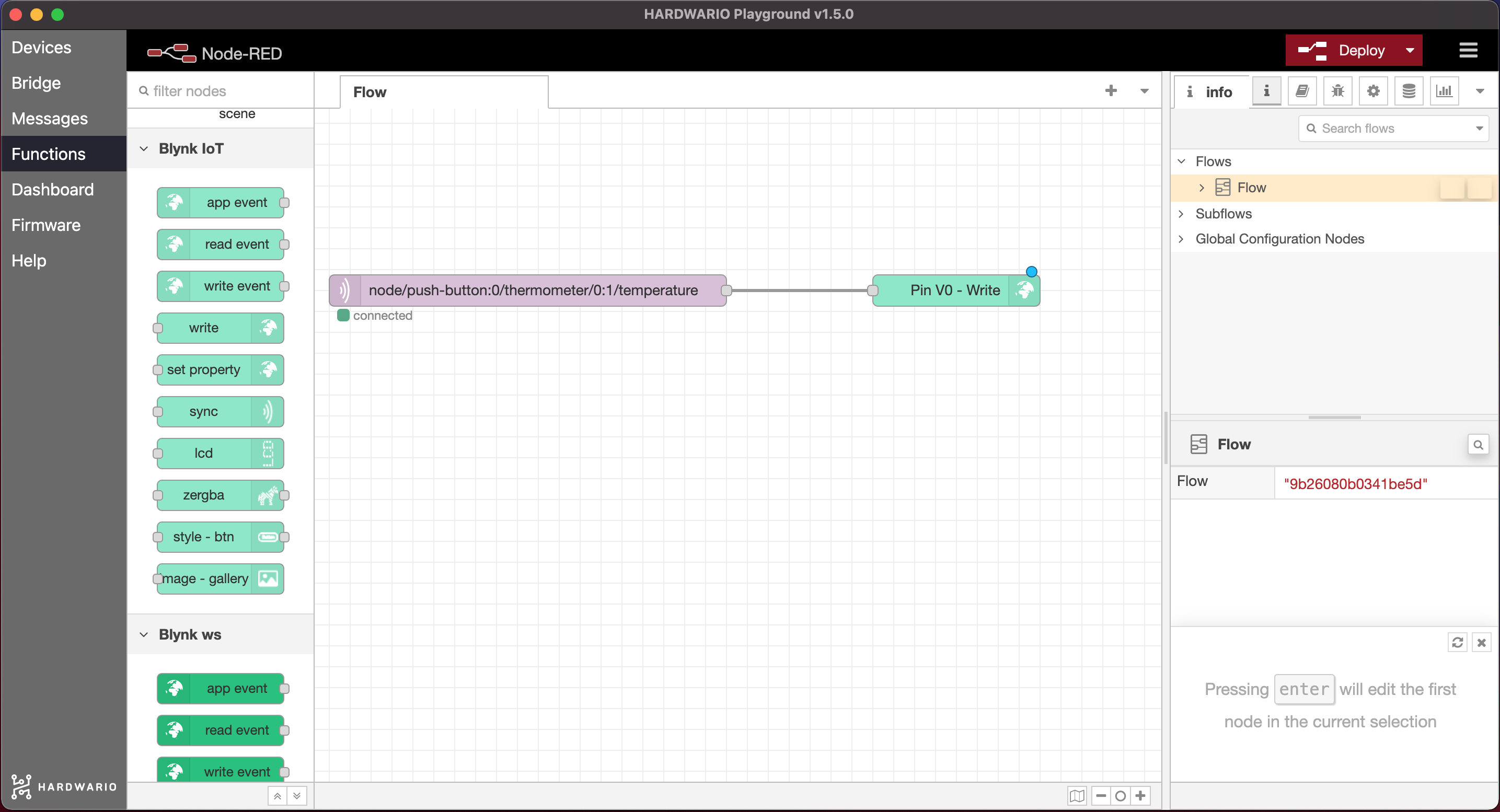
- Vraťte se k počítači. Na plochu Node-RED přidejte za uzel MQTT zelený uzel write. Najdete ho vlevo v sekci Blynk IoT (sekce Blynk ws patří ke starému Blynku, který už nefunguje).
- Uzel otevřete dvojklikem. Vedle pole Connection uvidíte malou tužku. Klikněte na ni a otevře se nové okno. Do pole Url vložte
blynk.clouda do polí Auth Token a Template ID zkopírujte hodnoty z webové aplikace Blynk na počítači: Auth Token najdete na záložce Device Info zařízení, Template ID v detailu šablony.
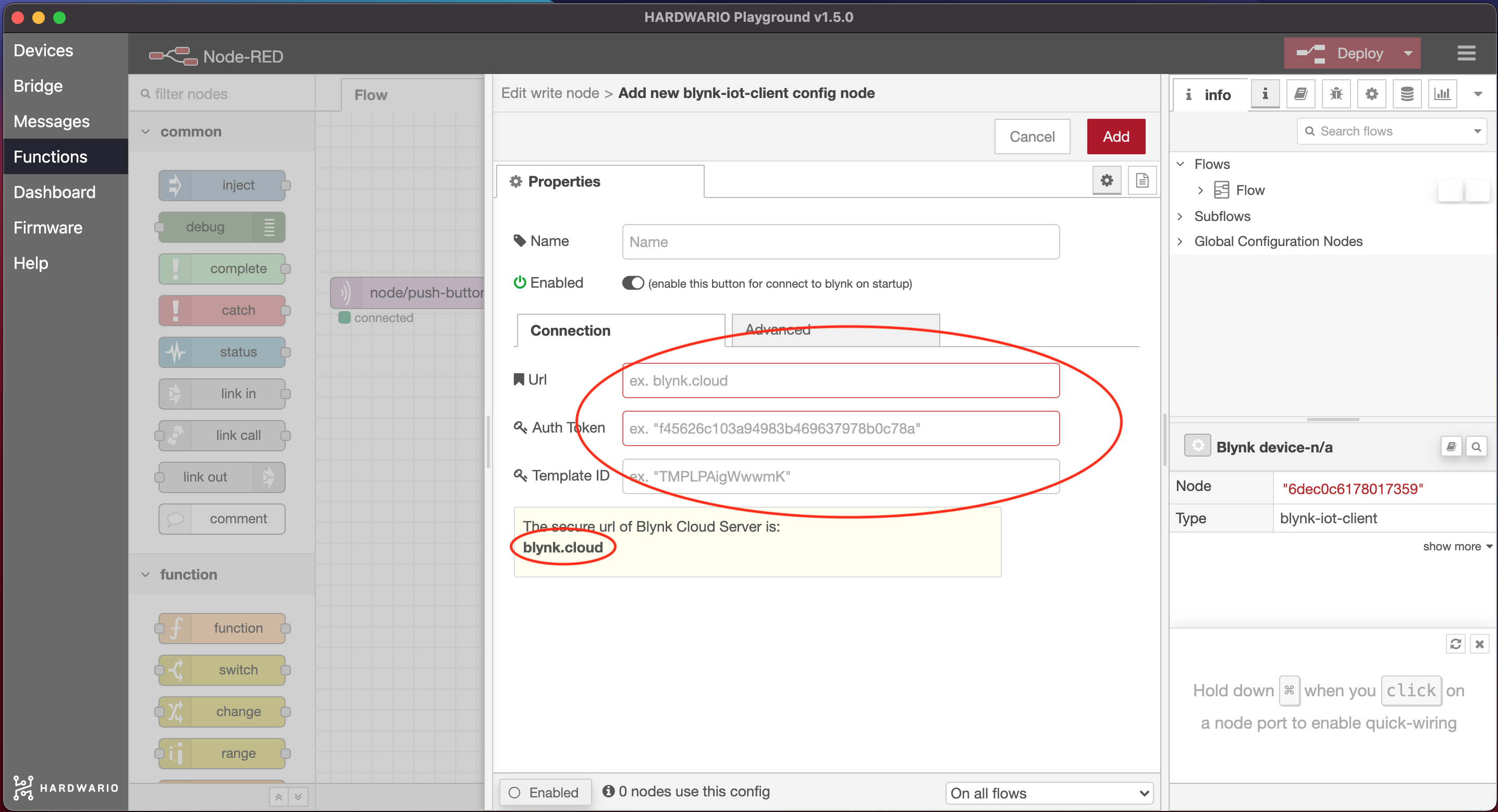
Nastavení potvrďte tlačítkem Add. Z uzlu ale ještě neodcházejte. 👈
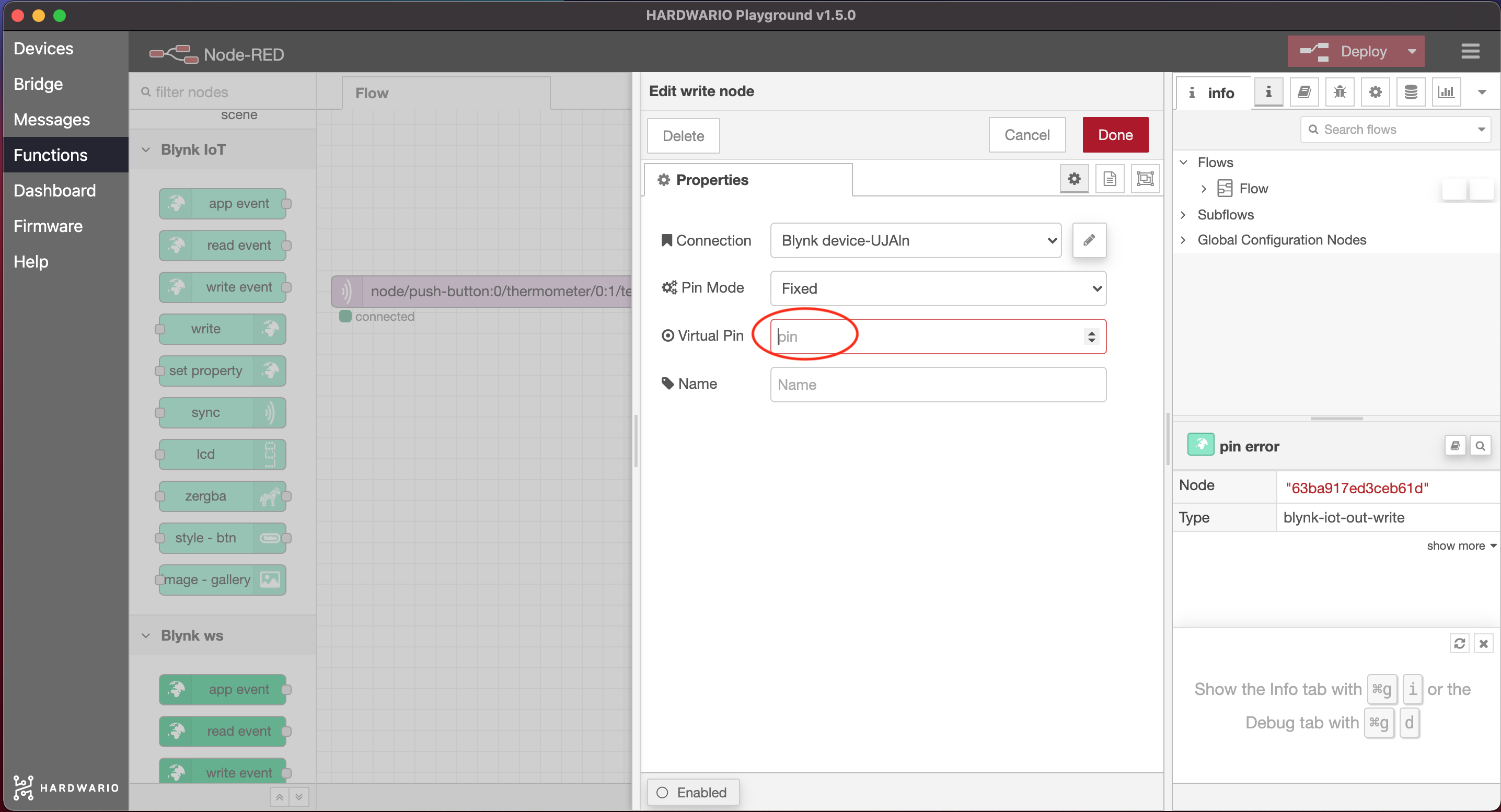
- Do řádku Virtual Pin napište číslo pinu, který jste zvolili v Blynku, bez písmene „V“. Potvrďte tlačítkem Done.
- Teď oba uzly propojte a klikněte na červené tlačítko Deploy vpravo nahoře. 🚨
Trumfněte svou třídu
-
Sami nebo ve skupině vytipujte, které místo ve škole může být nejteplejší nebo nejchladnější. 🔥 ⛄
-
Každý jednotlivec nebo skupina má na průzkum jen 15 minut. 🔦 Ať je to napínavé.
-
Vezměte krabičku na vybrané místo a teplotu sledujte v mobilu. Než se teplota na ukazateli projeví, může to chvíli trvat.
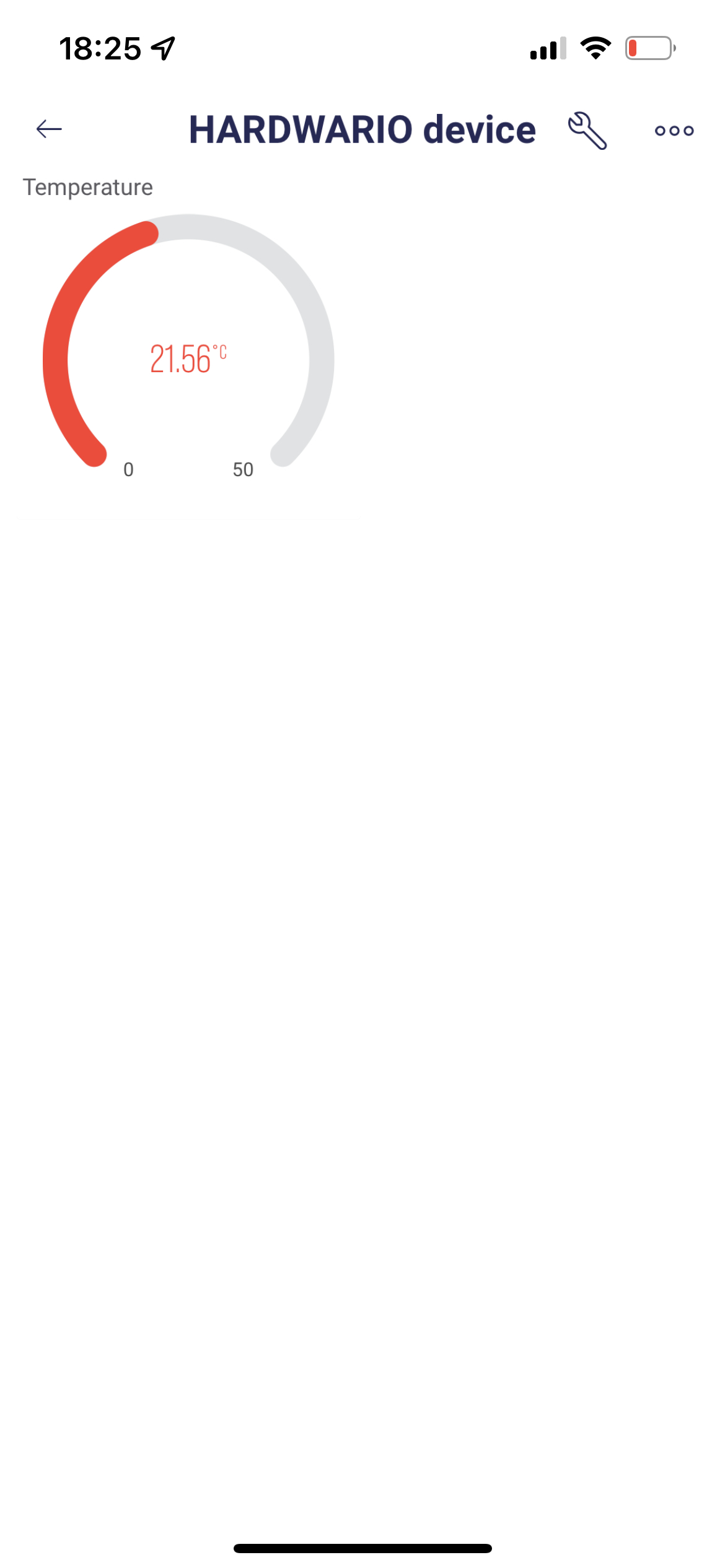
- Vyzkoušejte několik míst a na závěr vyhlaste nejextrémnější výsledky. Gratulujeme vítězům! 🎇