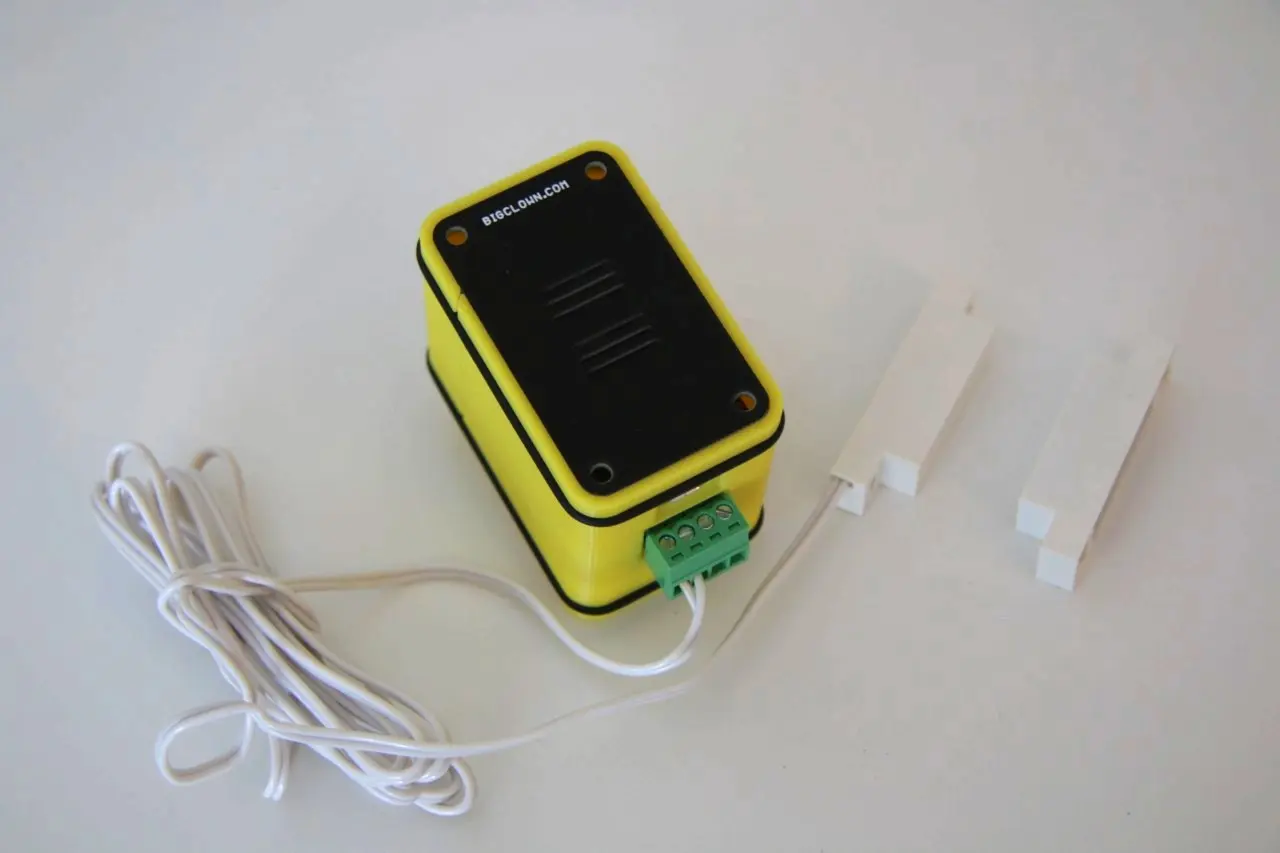
Bezdrátový dveřní senzor
Bezdrátový dveřní senzor vám pošle upozornění do telefonu pokaždé, když někdo otevře dveře, okno nebo třeba dózu na sušenky! Hodí se také jako připomínka, když večer zapomenete zavřít garáž nebo bránu.
Krabičku můžete opatřit magnetem, takže ji snadno připevníte, a na baterie senzor vydrží mnoho let. Instalace je opravdu jednoduchá.

Úvodní video k projektu
Přehrání načte video ze služby YouTube (Google).
Požadavky
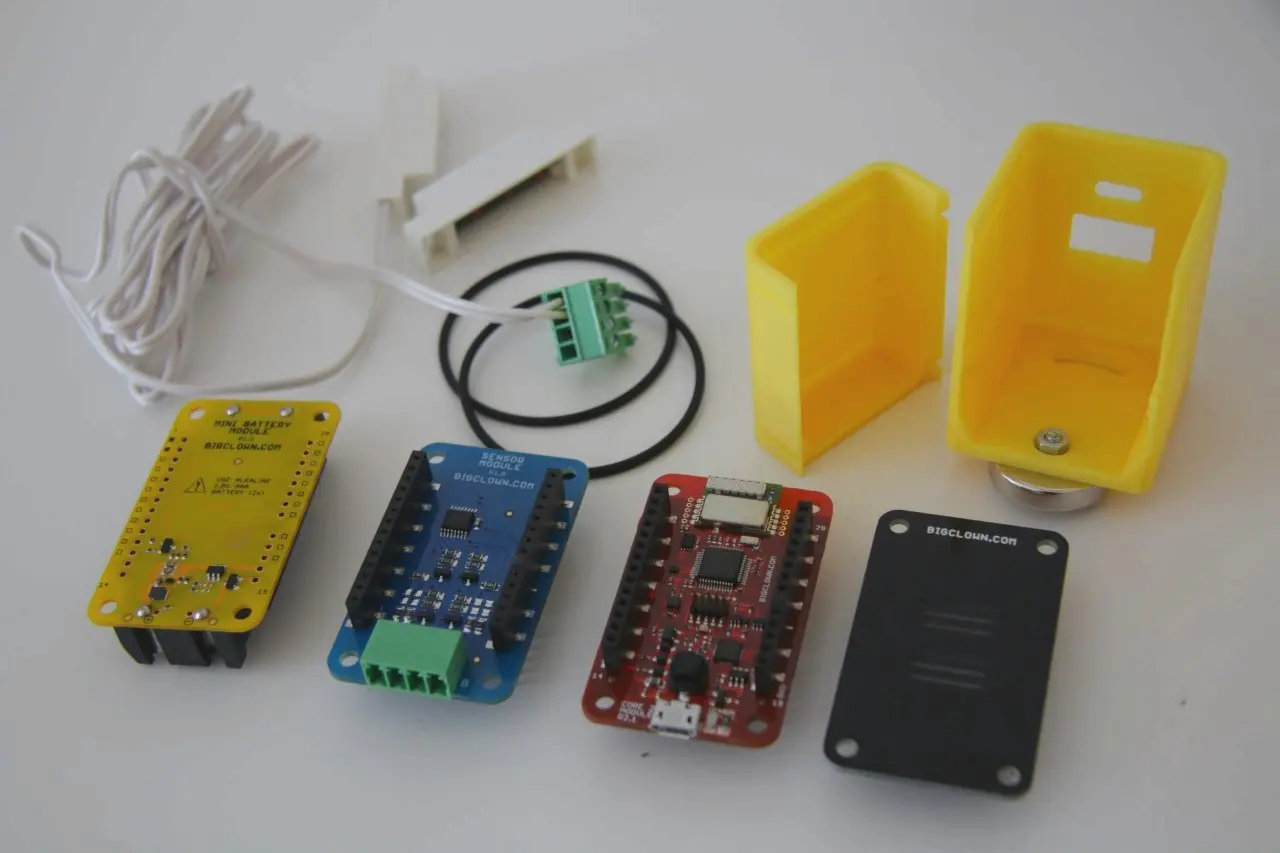
- Radio Dongle
- Core Module
- Battery Module
- Sensor Module
- Magnetický kontakt (SA-201-A k přišroubování, samolepicí SA-203)
- Budete potřebovat počítač s operačním systémem Windows, Linux nebo macOS.
Radio Dongle můžete připojit také k Raspberry Pi nebo jinému jednodeskovému počítači. Postup najdete v dokumentu Instalace na Raspberry Pi.
Stažení HARDWARIO Playground
Stáhněte si nejnovější verzi HARDWARIO Playground pro svůj operační systém. Po stažení spusťte aplikaci Playground.
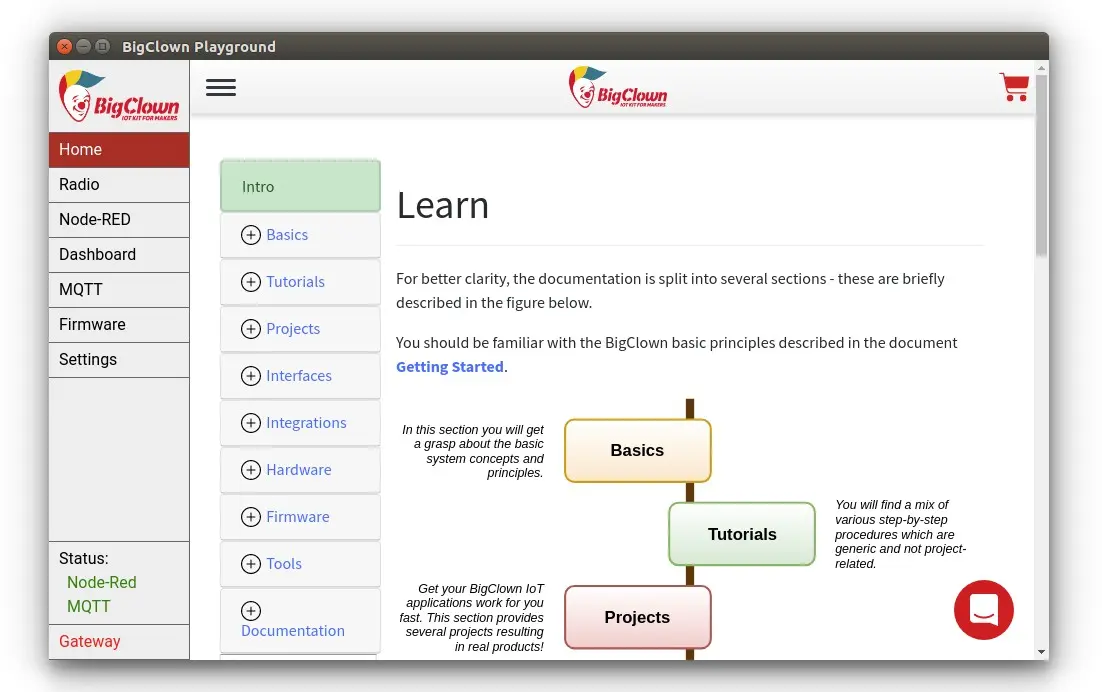
Teď nahrajte nejnovější firmware do donglu Radio Dongle i do vzdáleného uzlu Core Module.
Nahrání firmwaru do dveřního senzoru
Krok 1: Připojte senzor
K USB portu počítače připojte jen dveřní senzor.
Krok 2: Nahrajte firmware
V aplikaci Playground přejděte na záložku Firmware, vyberte firmware hardwario/twr-radio-door-sensor (zobrazí se, až zaškrtnete Show all), zvolte sériový port zařízení v poli Device a klikněte na FLASH FIRMWARE.
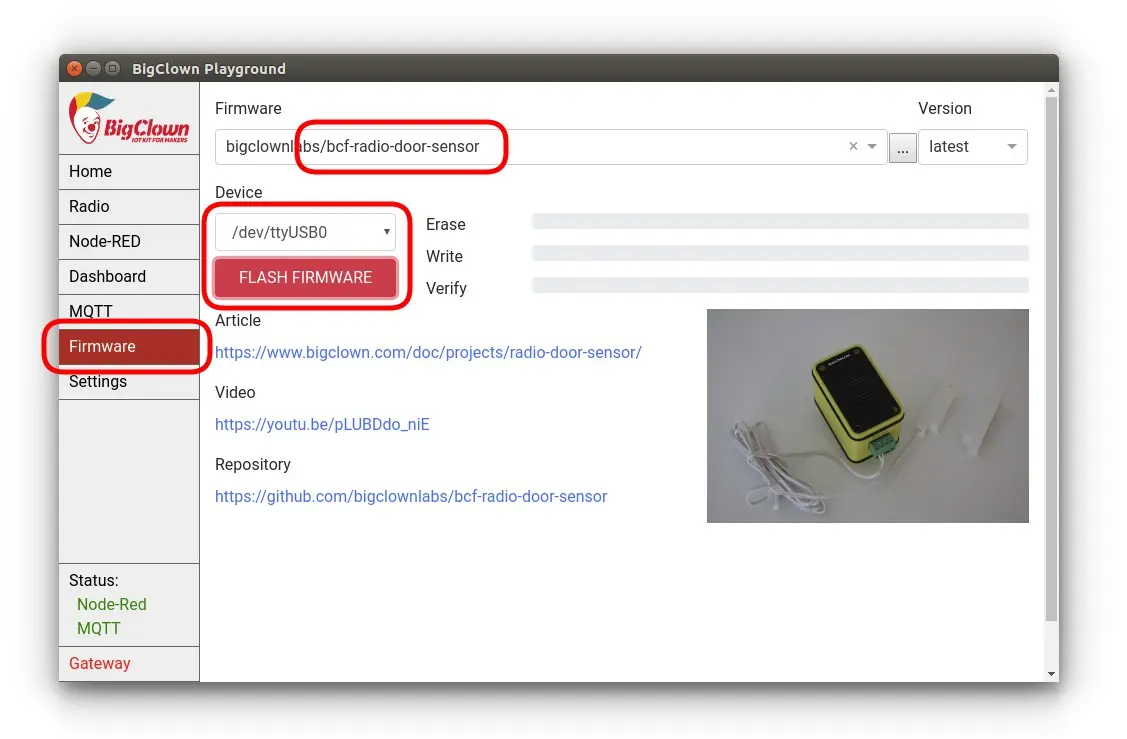
Krok 3: Odpojte senzor
Odpojte dveřní senzor od počítače. Vyjměte baterie a nechte senzor bez napájení, dokud ho nebudete párovat.
Nahrání firmwaru do Radio Dongle
Krok 1: Připojte dongle
K USB portu počítače připojte jen Radio Dongle.
Krok 2: Nahrajte firmware
V aplikaci Playground přejděte na záložku Firmware, vyberte firmware hardwario/twr-gateway-radio-dongle, zvolte sériový port zařízení v poli Device a klikněte na FLASH FIRMWARE.
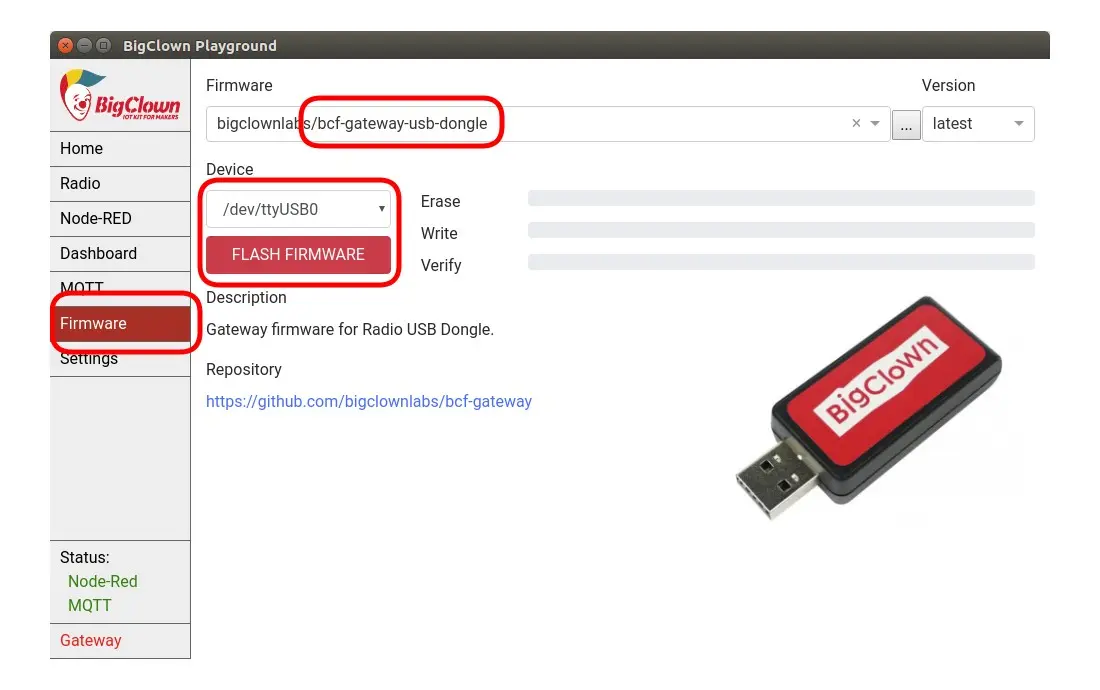
Krok 3: Nechte dongle připojený
Nechte Radio Dongle připojený k počítači.
Spuštění brány
V levém dolním rohu klikněte na Gateway a vyberte sériový port zařízení. Text Gateway by se měl zbarvit zeleně.
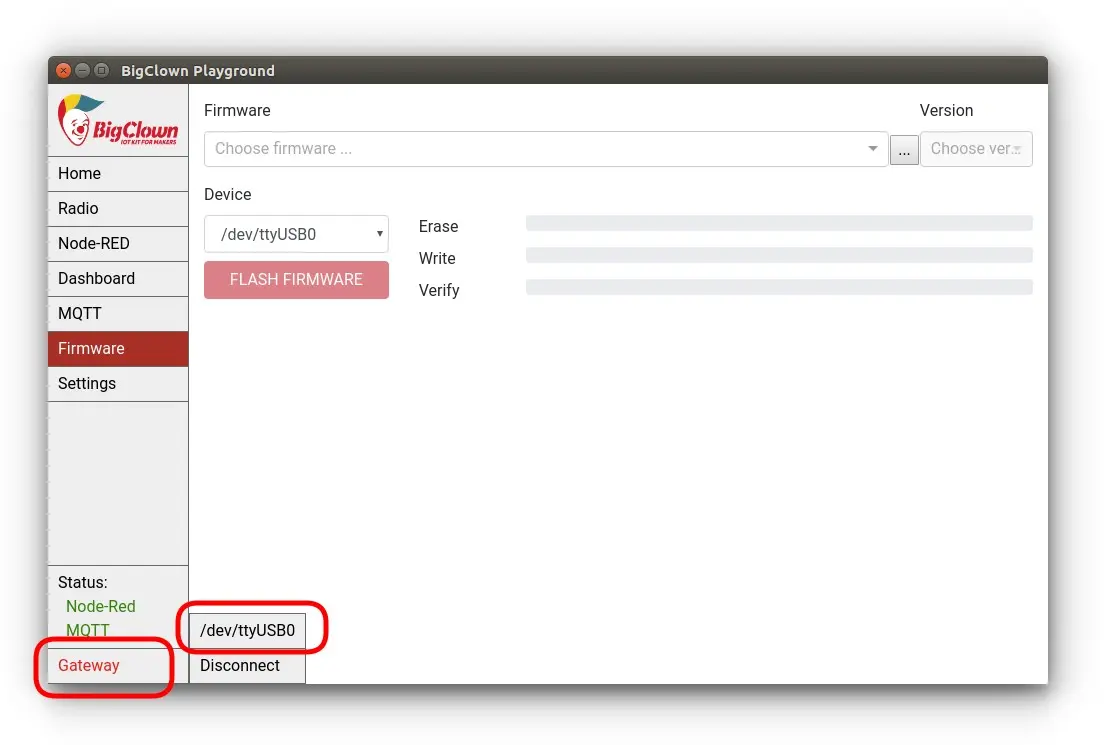
Spárování dveřního senzoru
Krok 1: Spusťte párování
Na záložce Radio klikněte na tlačítko Pairing start.
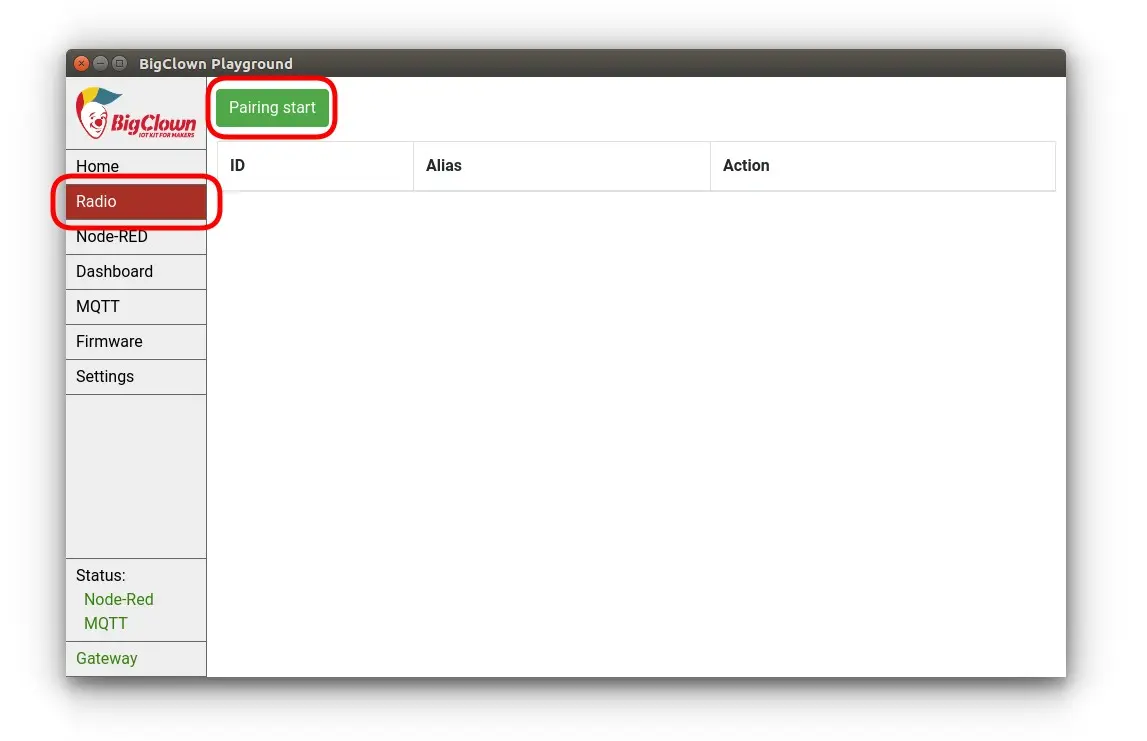
Krok 2: Přepněte senzor do režimu párování
Teď do dveřního senzoru vložte baterie. Vzdálený modul odešle párovací příkaz pokaždé, když do něj vložíte baterie.
Krok 3: Ukončete párování
Párování ukončete tlačítkem Pairing stop.
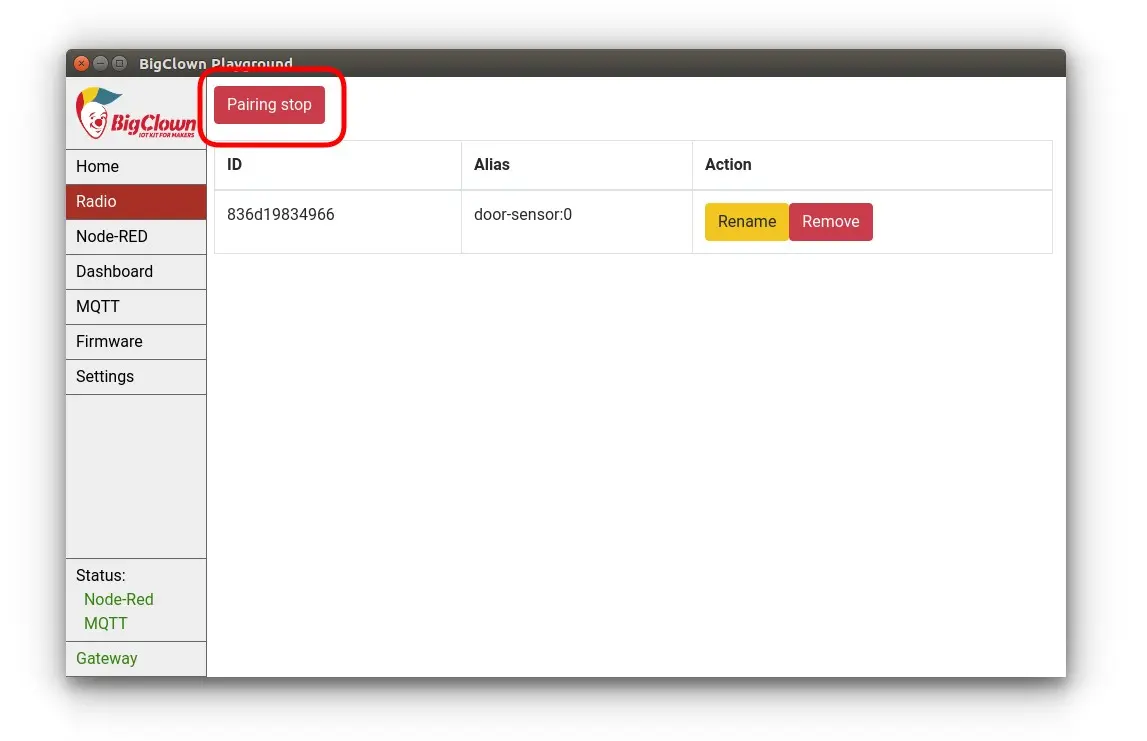
Otestujte dveřní senzor
Krok 1: Přepněte se na záložku MQTT a přihlaste se k odběru topicu #
Krok 2: Přibližte magnet k senzoru a zase ho oddalte. V horním okně byste měli vidět zprávy MQTT
Krok 3: Zprávy posílá i stisk tlačítka a změna teploty. Vyzkoušejte to!
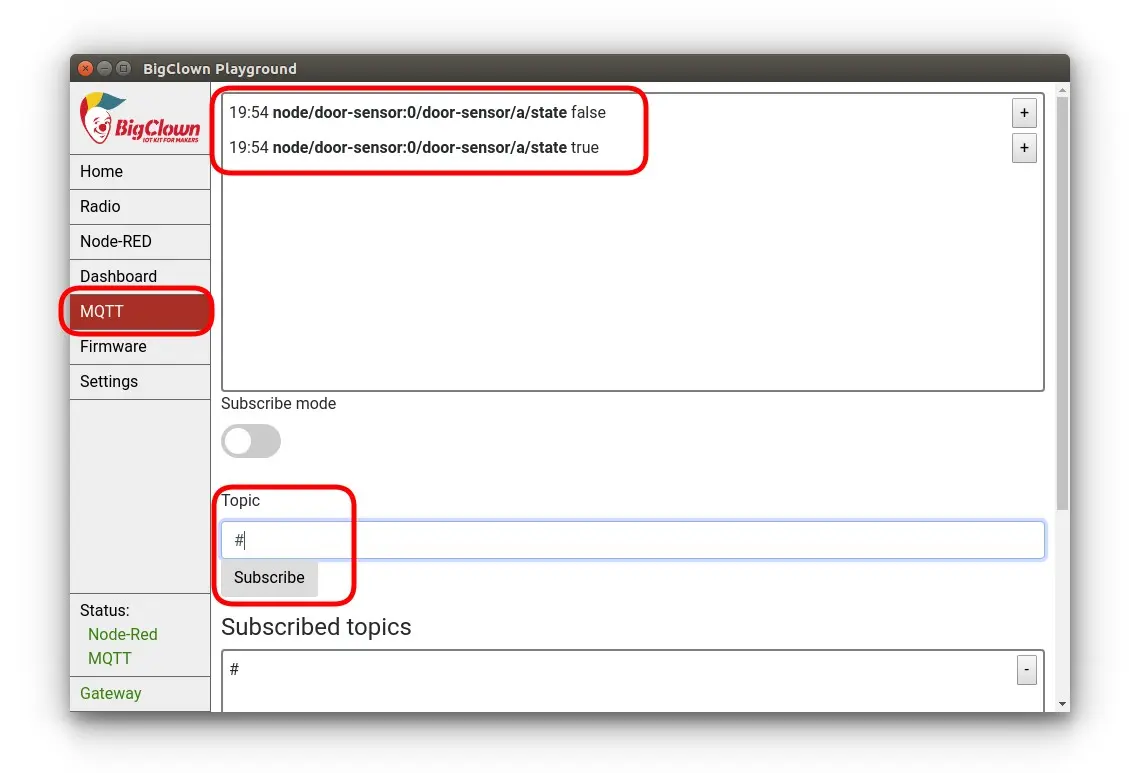
Skvělé! Vytvořili jste rádiovou síť, která přijímá události i naměřenou teplotu.
Integrace s IFTTT
V této části vytvoříme Applet ve službě IFTTT. Applet je pravidlo, které na určitou událost zareaguje akcí.
Krok 1: Otevřete webový prohlížeč a přejděte na IFTTT:
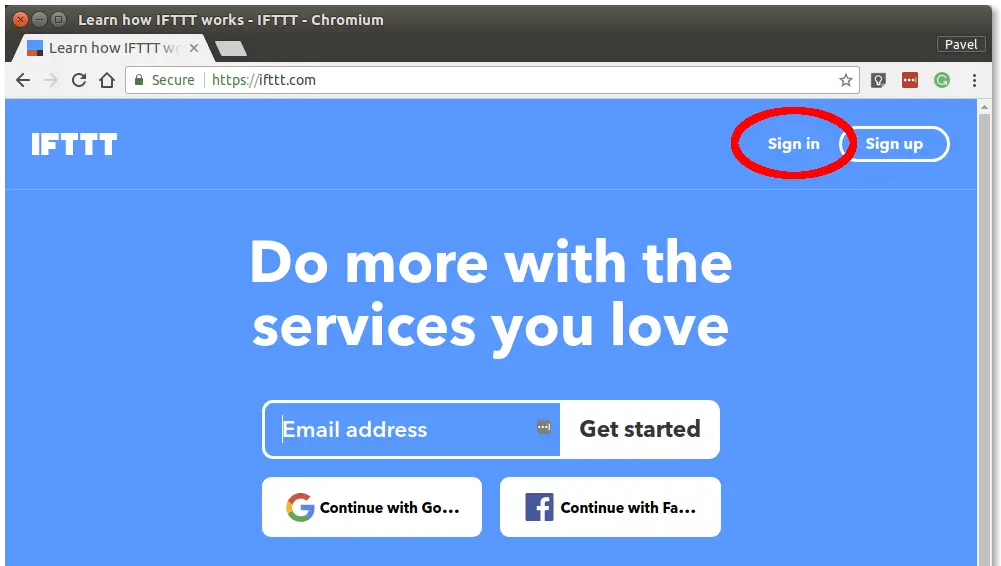
Krok 2: Přihlaste se do služby IFTTT. Zaregistrovat se můžete i účtem Google nebo Facebook:
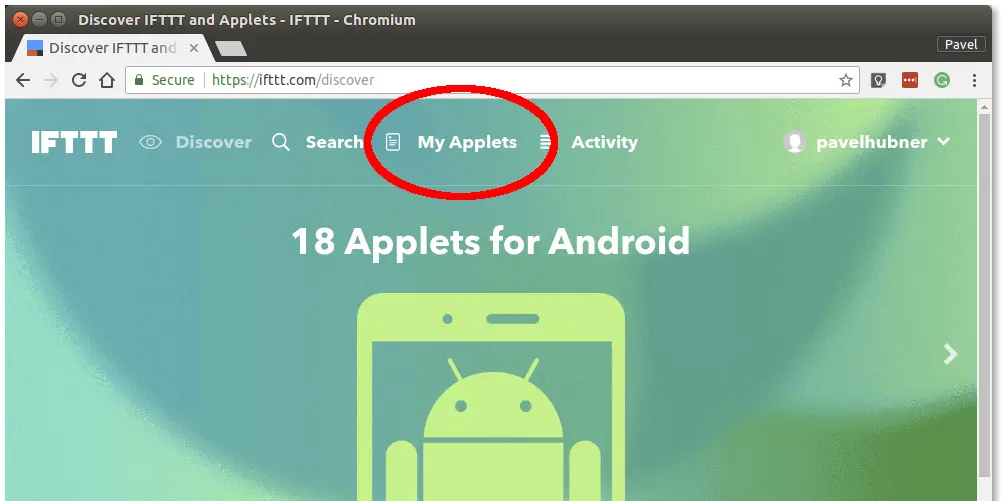
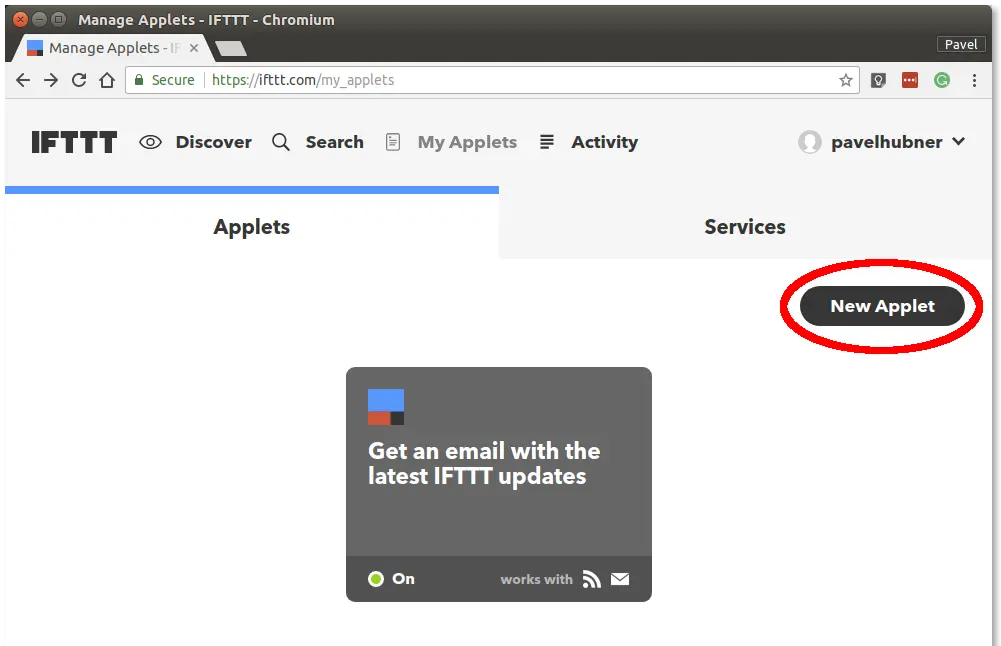
Krok 3: V menu přejděte do My Applets a klikněte na tlačítko New Applet:
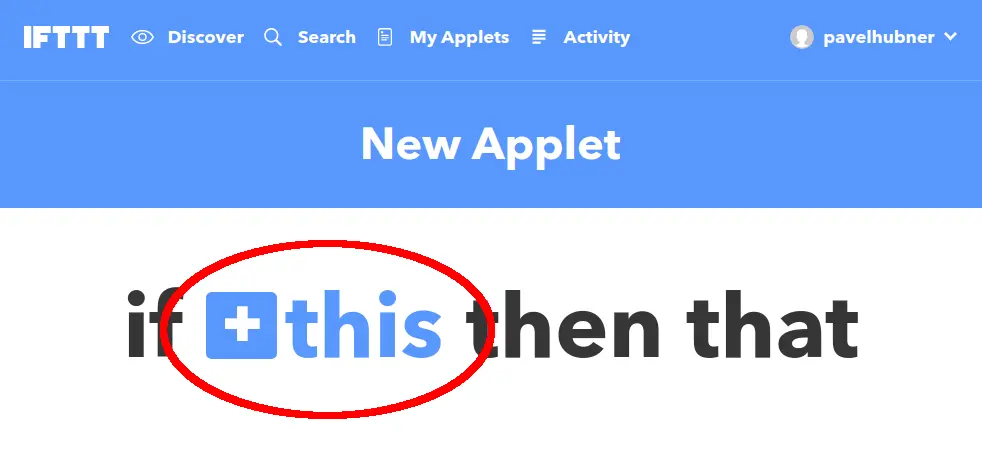
Krok 4: Ve větě if this then that klikněte na +this:
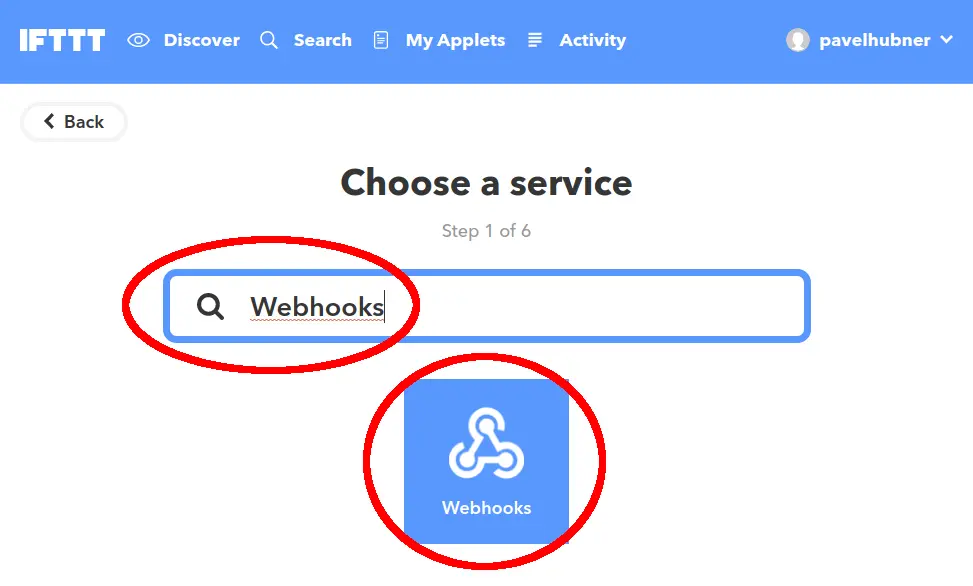
Krok 5: Vyhledejte službu Webhooks a vyberte ji:
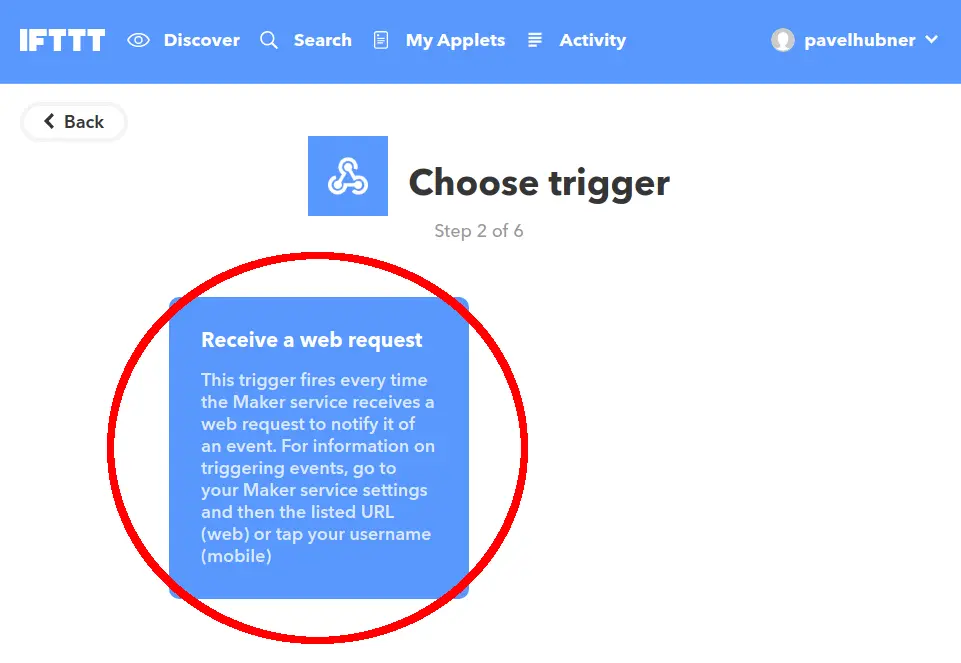
Krok 6: Klikněte na Receive a web request:
Krok 7: Do pole Event Name napište door a klikněte na Create Trigger:
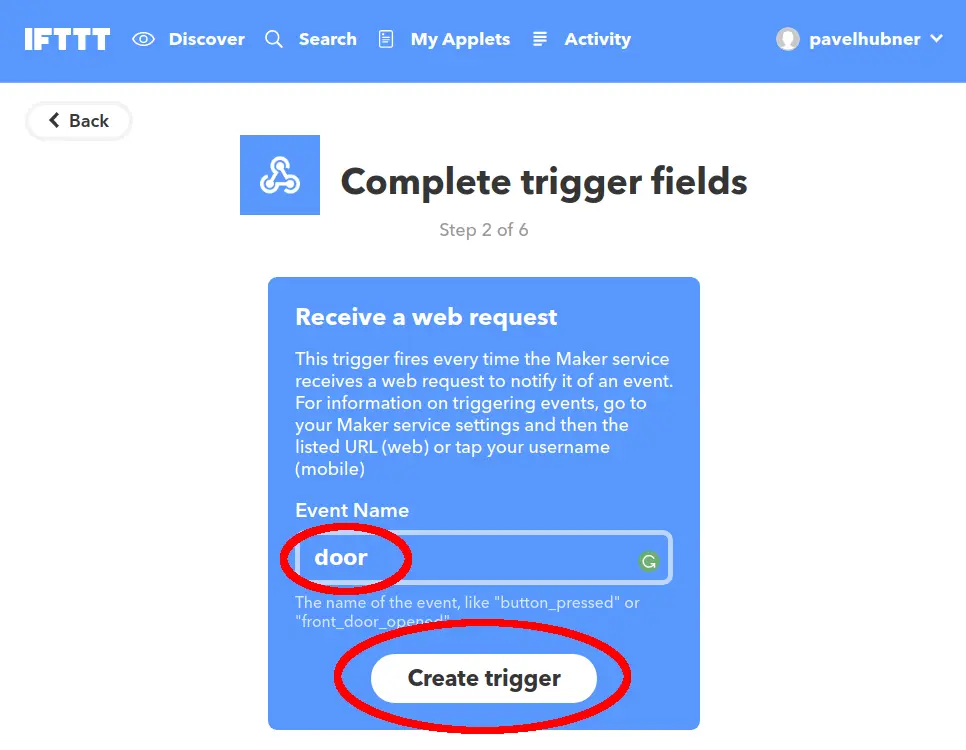
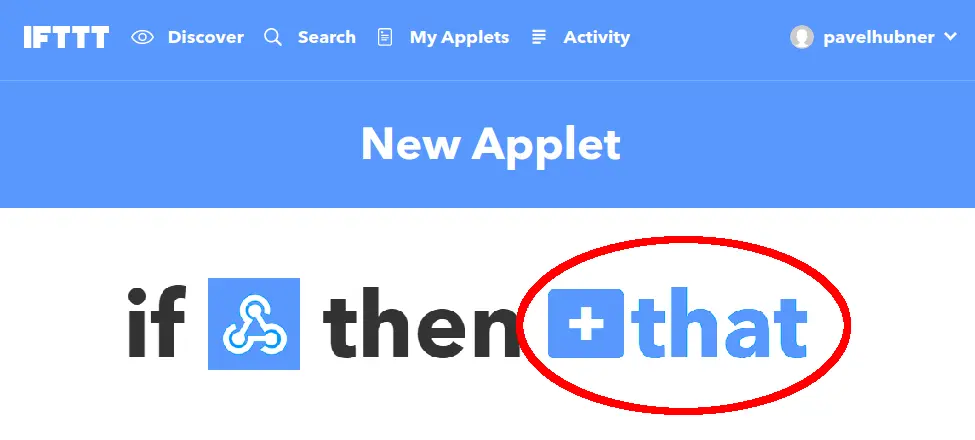
Krok 8: Ve větě if this then that klikněte na +that:
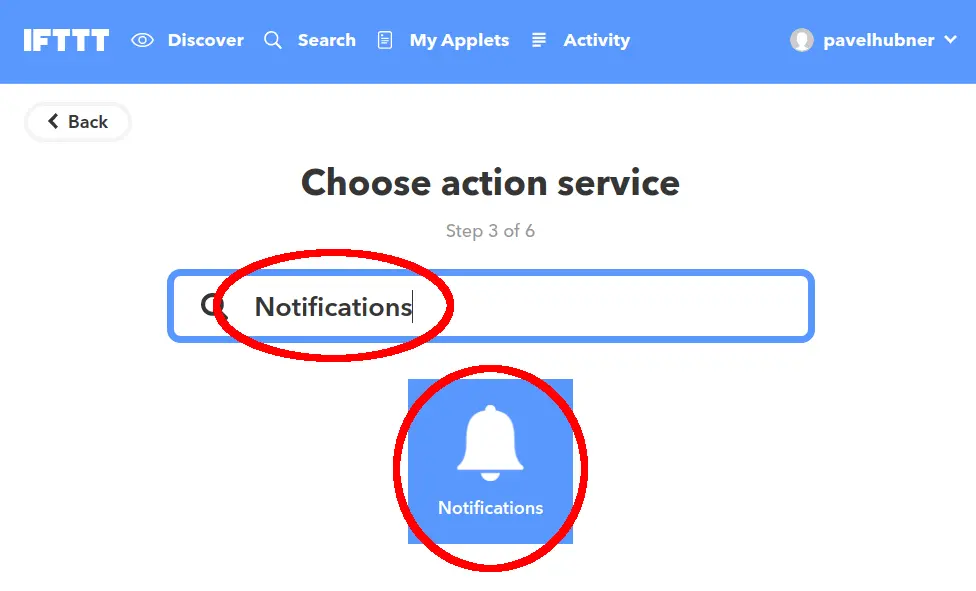
Krok 9: Vyhledejte službu pro akci Notifications a vyberte ji:
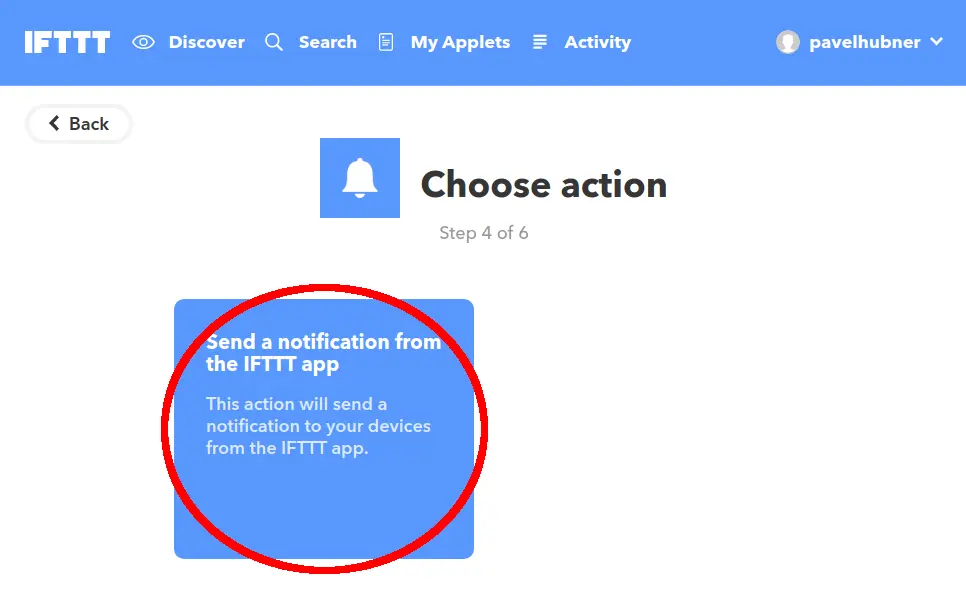
Krok 10: Klikněte na Send a notification from the IFTTT app:
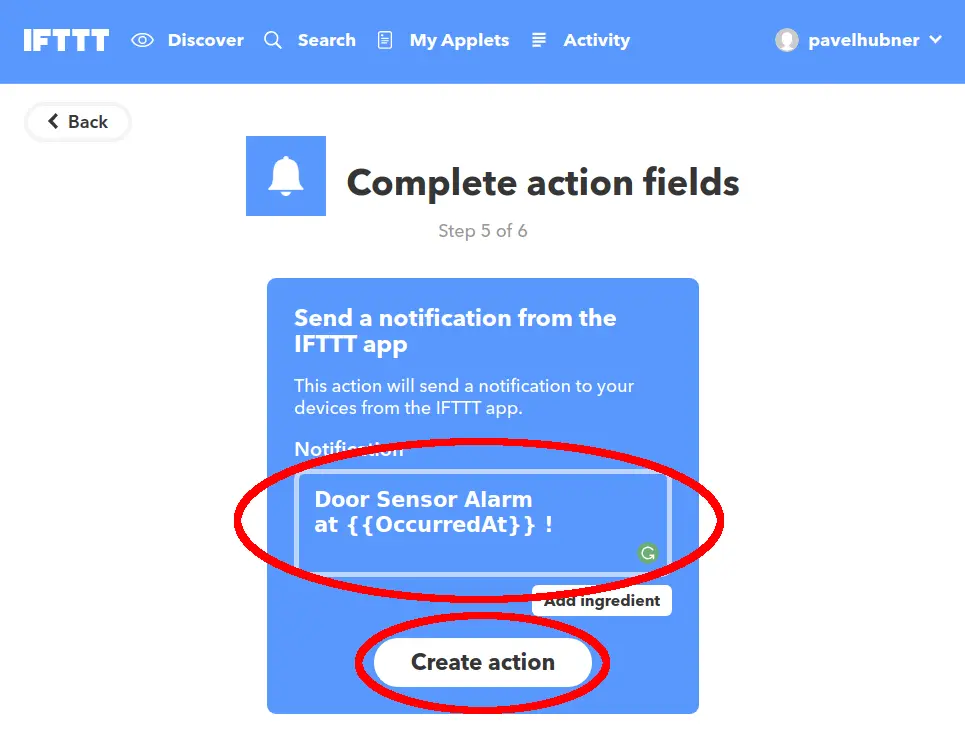
Krok 11: Do pole Notification vložte text Door Sensor Alarm at {{OccurredAt}} ! a klikněte na tlačítko Create action:
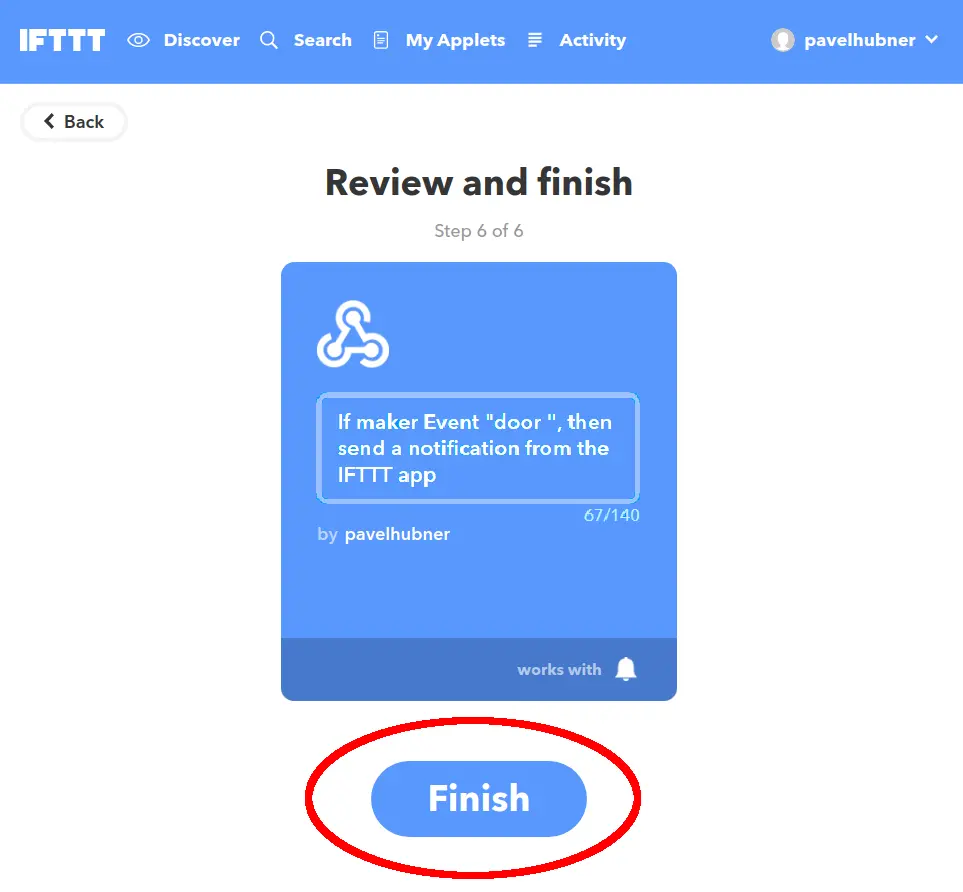
Krok 12: Klikněte na tlačítko Finish:
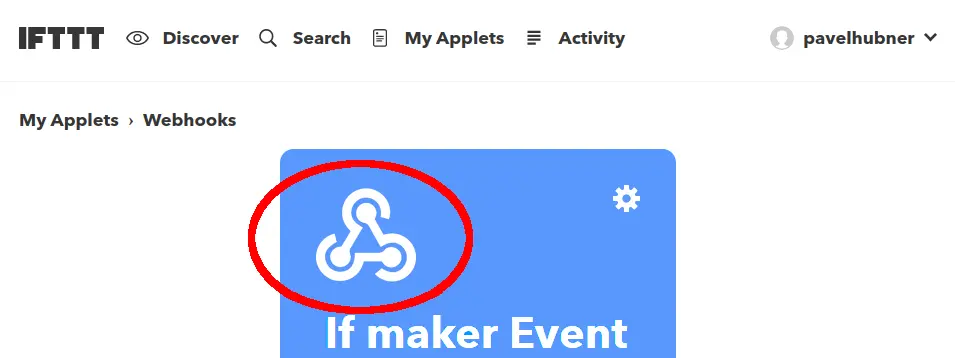
Krok 13: Klikněte na tlačítko Webhooks:
Krok 14: Klikněte na tlačítko Documentation:
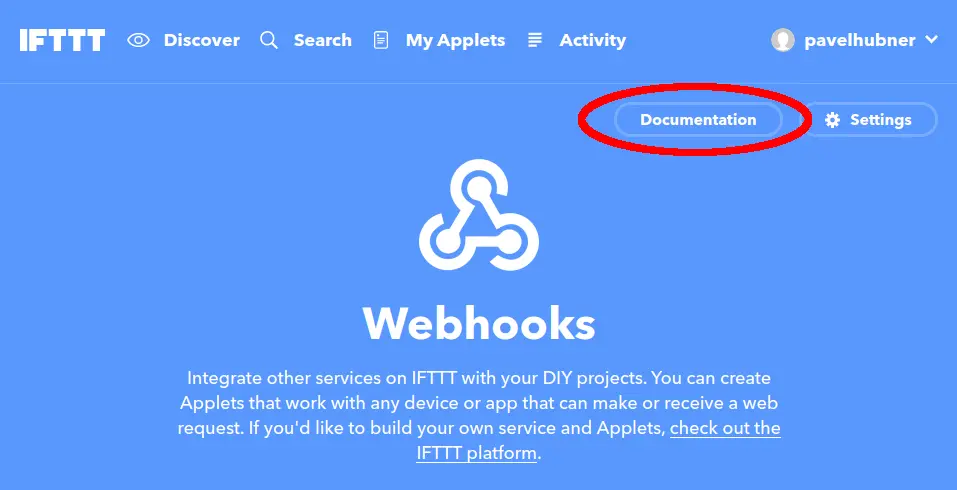
Krok 15: Teď máte svůj klíč pro notifikace. Nechte tuto stránku otevřenou, klíč budete později kopírovat do Node-RED:
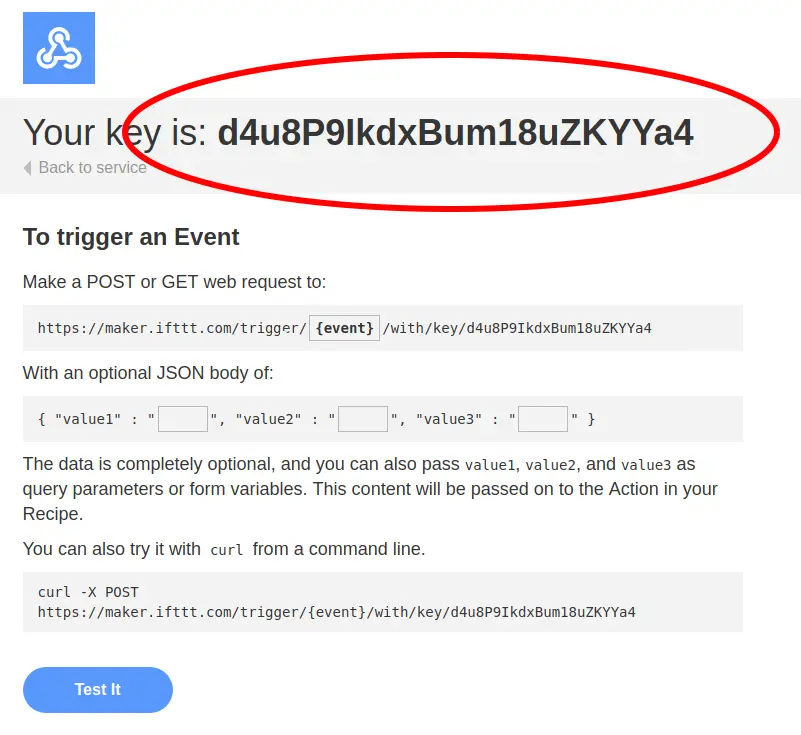
Krok 16: Nainstalujte si do chytrého telefonu aplikaci IFTTT a přihlaste se stejným účtem, ve kterém jste applet vytvořili. Když se aplikace zeptá, povolte jí push notifikace
Teď máte ve službě IFTTT funkční Applet pro notifikace.
Plugin IFTTT pro Node-RED
IFTTT zapojíte do Node-RED jednoduchým pluginem, který odesílá notifikace.
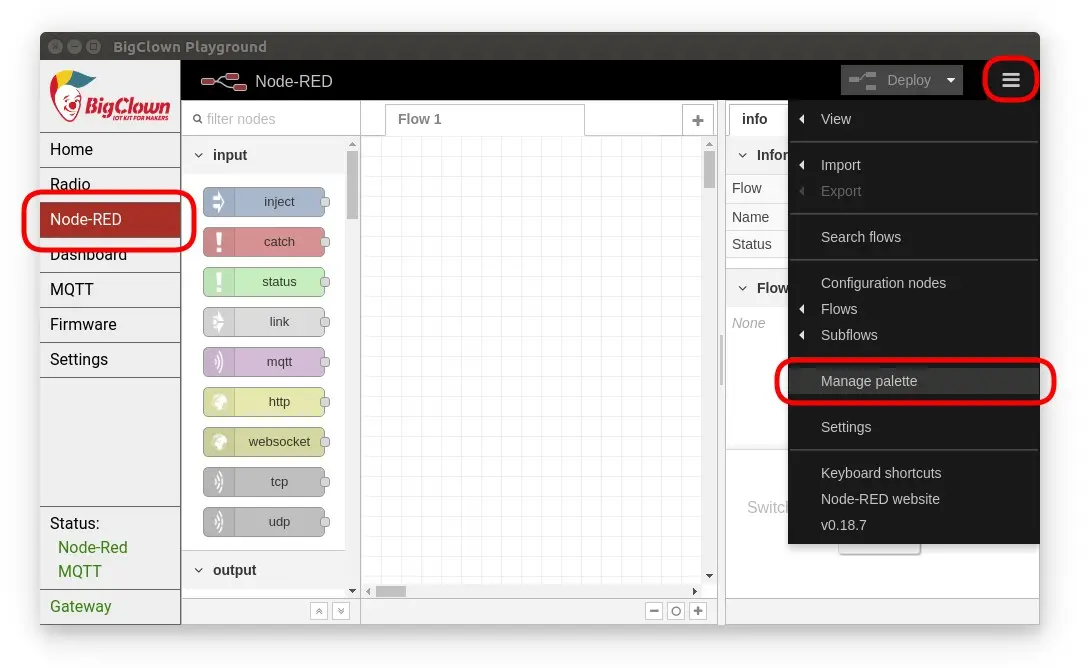
Krok 1: Otevřete záložku Node-RED (v novějších verzích Playgroundu Functions), pak vpravo nahoře klikněte na menu a vyberte Manage palette
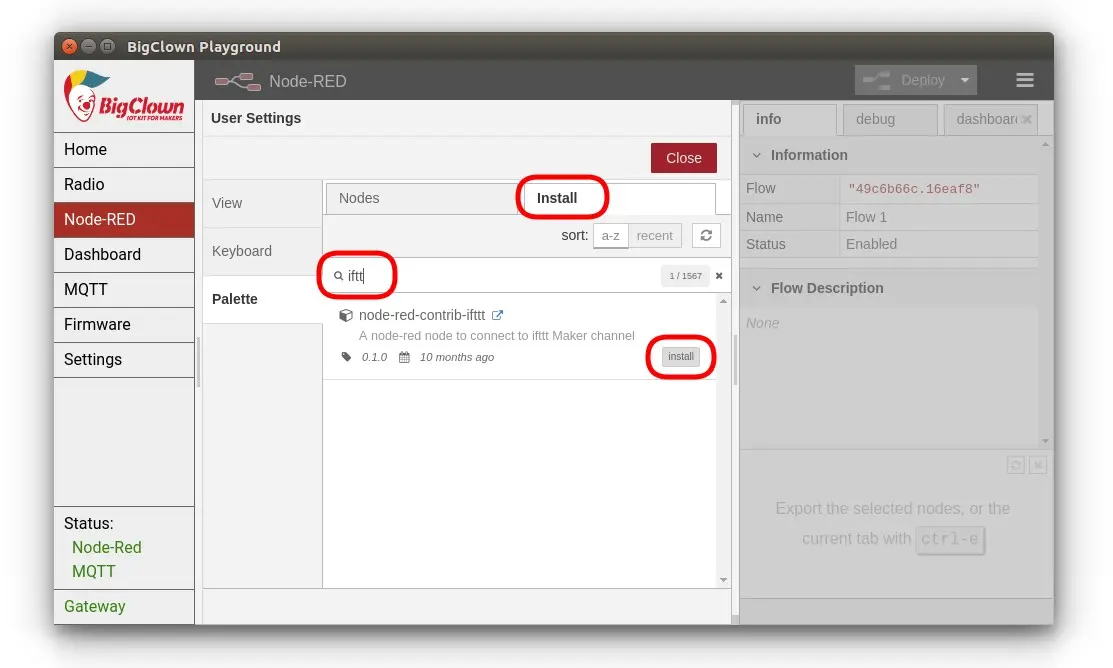
Krok 2: Přepněte se na záložku Install, vyhledejte ifttt a klikněte na tlačítko install. Ve vyskakovacím okně klikněte znovu na Install:
Krok 3: Po instalaci se zobrazí potvrzení, že do Node-RED přibyly nové uzly:

Skvělé! Díky pluginu pro IFTTT bude Node-RED posílat notifikace přímo do telefonu.
Import flow pro notifikace do Node-RED
Krok 1: Zkopírujte do schránky tento text:
[{"id":"5ca15197.aef91","type":"mqtt in","z":"49c6b66c.16eaf8","name":"","topic":"node/door-sensor:0/door-sensor/a/state","qos":"2","broker":"67b8de4a.029d3","x":210,"y":100,"wires":[["ccd36bb4.eccae8"]]},{"id":"ccd36bb4.eccae8","type":"switch","z":"49c6b66c.16eaf8","name":"","property":"payload","propertyType":"msg","rules":[{"t":"eq","v":"false","vt":"str"}],"checkall":"true","repair":false,"outputs":1,"x":210,"y":220,"wires":[["6cb9da01.6abab4"]]},{"id":"6cb9da01.6abab4","type":"ifttt out","z":"49c6b66c.16eaf8","eventName":"door","key":"","x":210,"y":320,"wires":[]},{"id":"67b8de4a.029d3","type":"mqtt-broker","z":"","broker":"127.0.0.1","port":"1883","clientid":"","usetls":false,"compatmode":true,"keepalive":"60","cleansession":true,"birthTopic":"","birthQos":"0","birthPayload":"","willTopic":"","willQos":"0","willPayload":""}]
Krok 2: Klikněte vpravo nahoře na menu a vyberte Import a Clipboard:
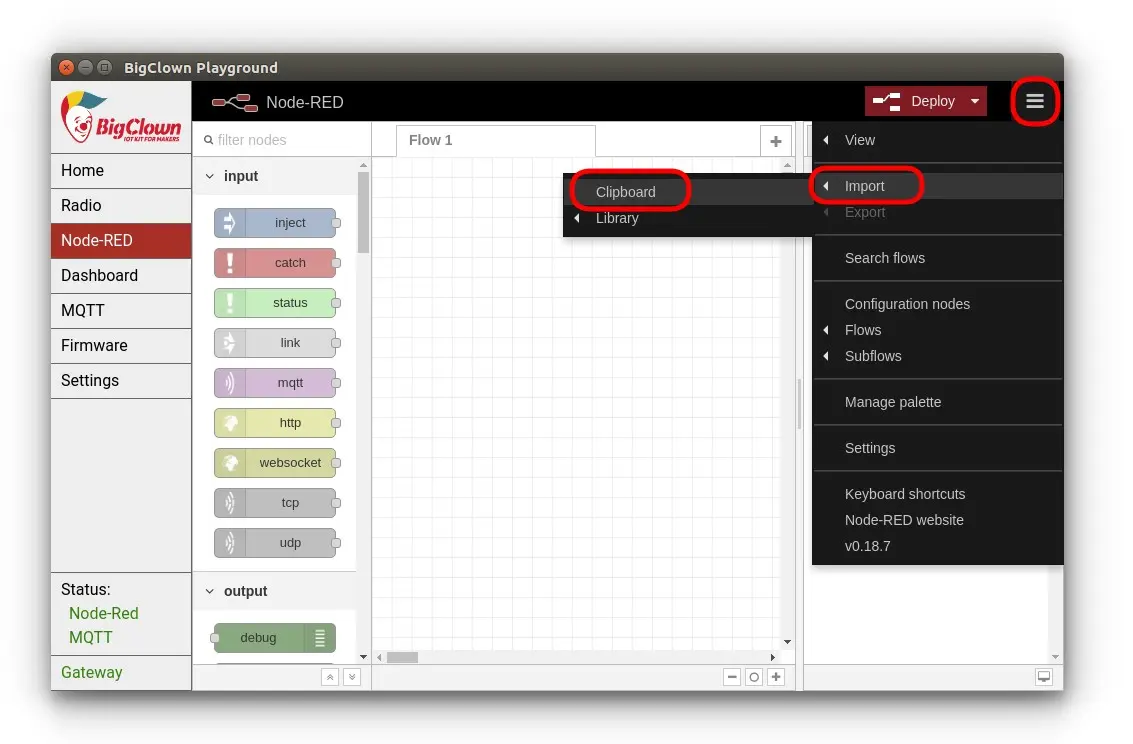
Krok 3: Vložte text ze schránky do textového pole a klikněte na Import:
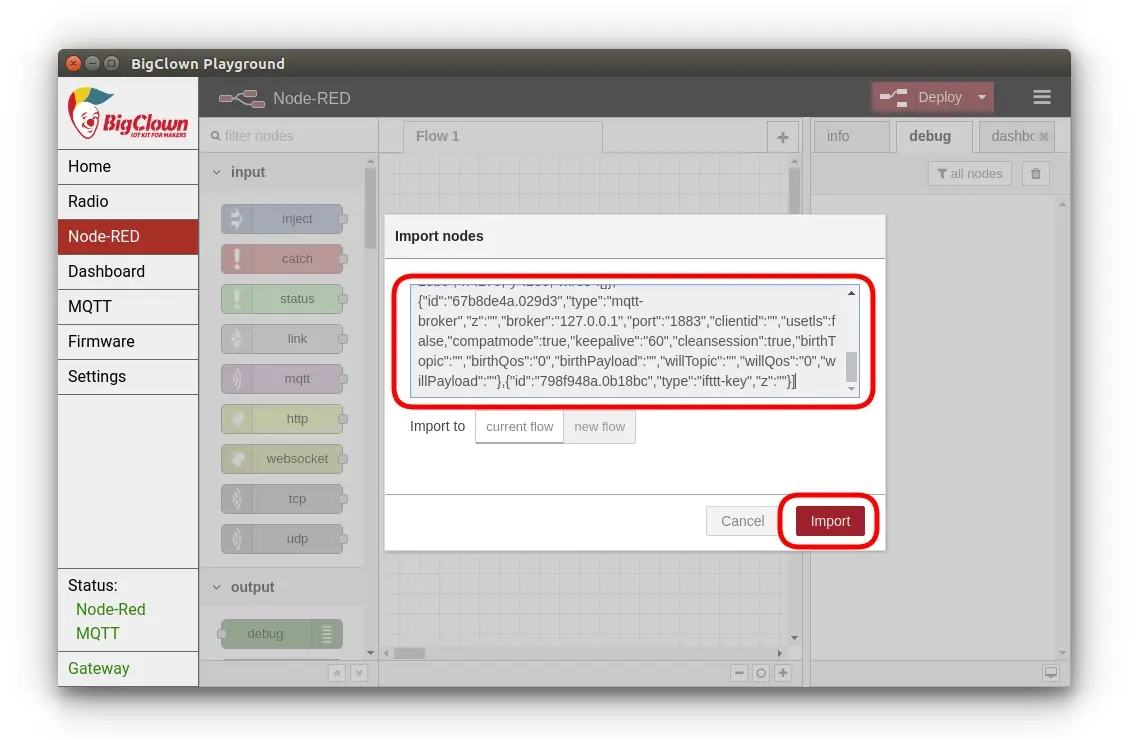
Nastavení klíče IFTTT
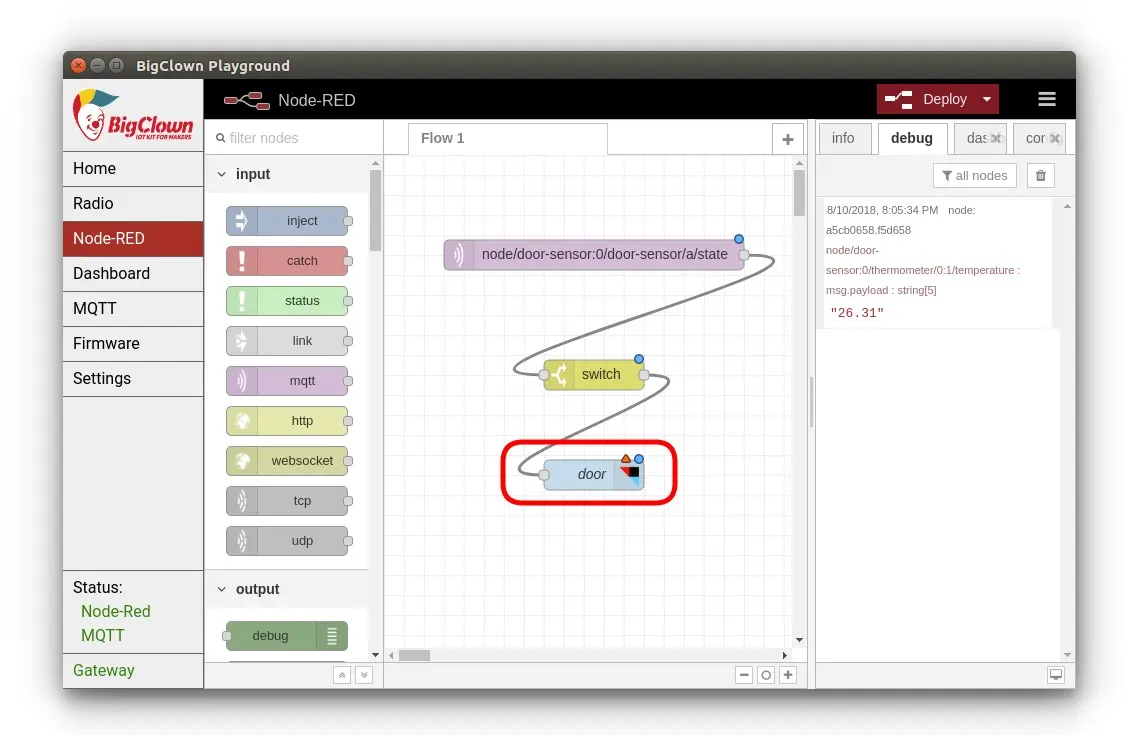
Krok 1: Flow je naimportovaný, teď do něj doplňte svůj klíč IFTTT. Dvakrát klikněte na uzel IFTTT:
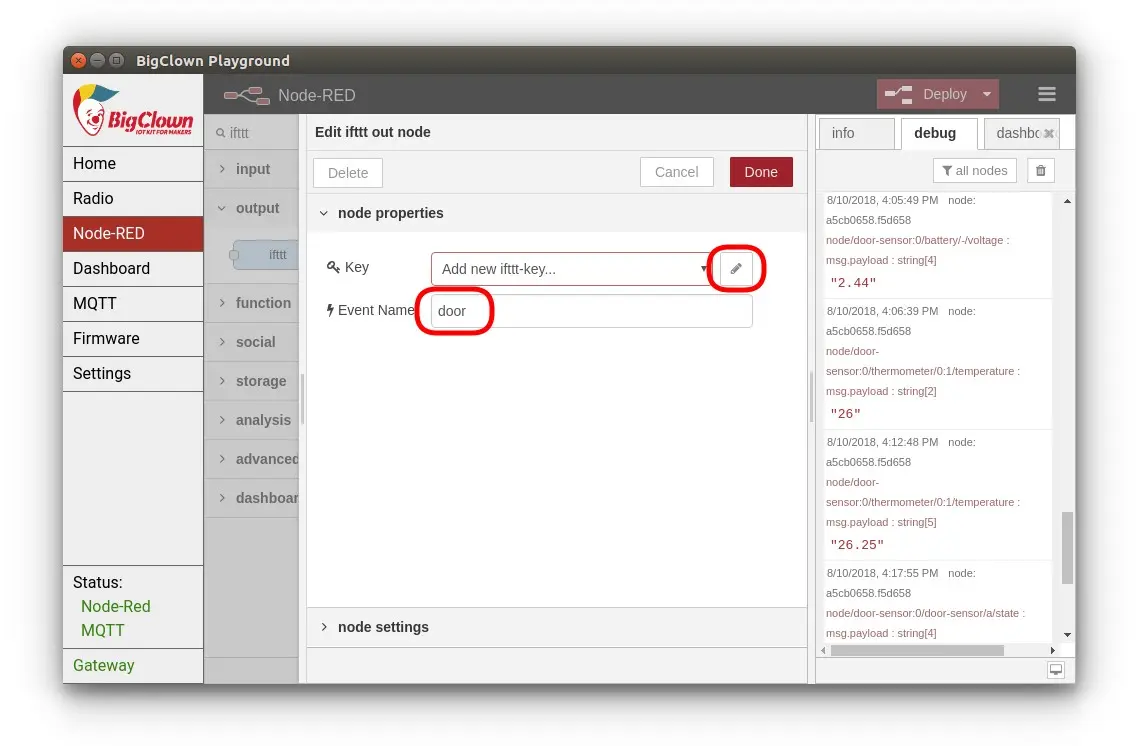
Krok 2: Klikněte na ikonu tužky a vložte klíč z posledního kroku části Integrace s IFTTT. Zkontrolujte, že je název události (Event name) nastavený na door. Pak klikněte na Done:
Spusťte a otestujte flow
Krok 1: Po každé změně flow musíte kliknout na tlačítko Deploy v pravém horním rohu. Udělejte to teď:
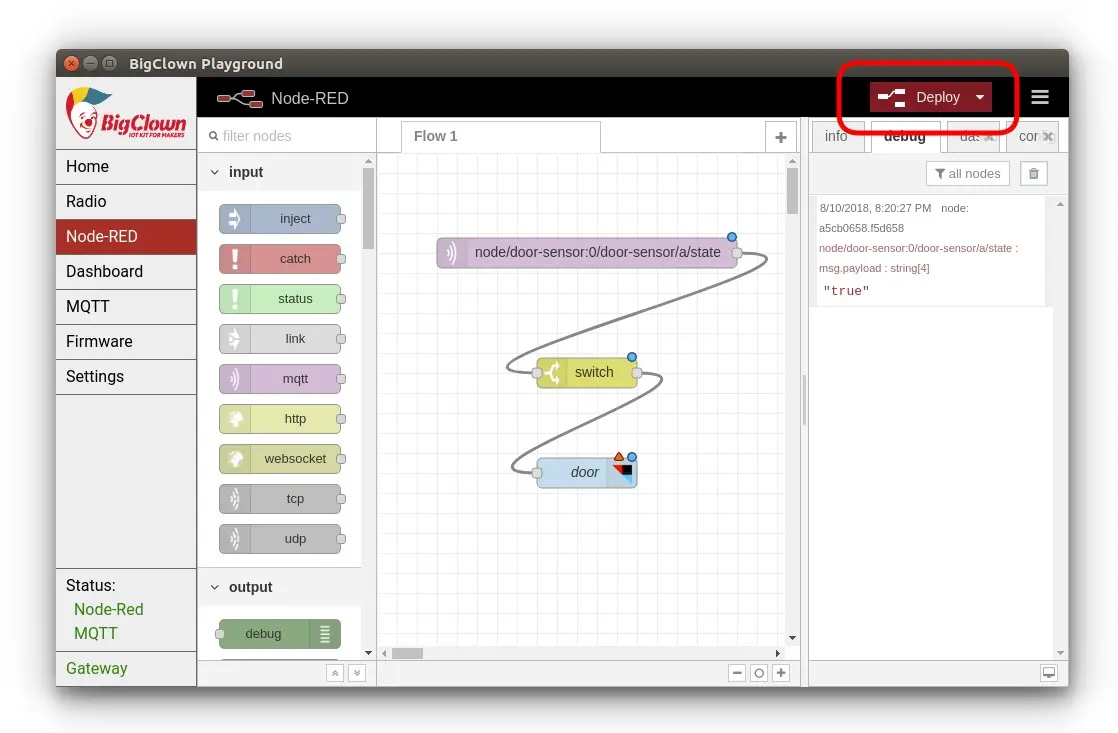
Krok 2: Přiložte magnet k magnetickému kontaktu dveřního senzoru a zase ho oddalte. Do několika sekund by vám měla přijít notifikace z IFTTT!
Na záložce debug vpravo uvidíte zprávy „true“ a „false“. Při stavu false se u uzlu IFTTT na chvíli objeví zelený příznak Sent!.
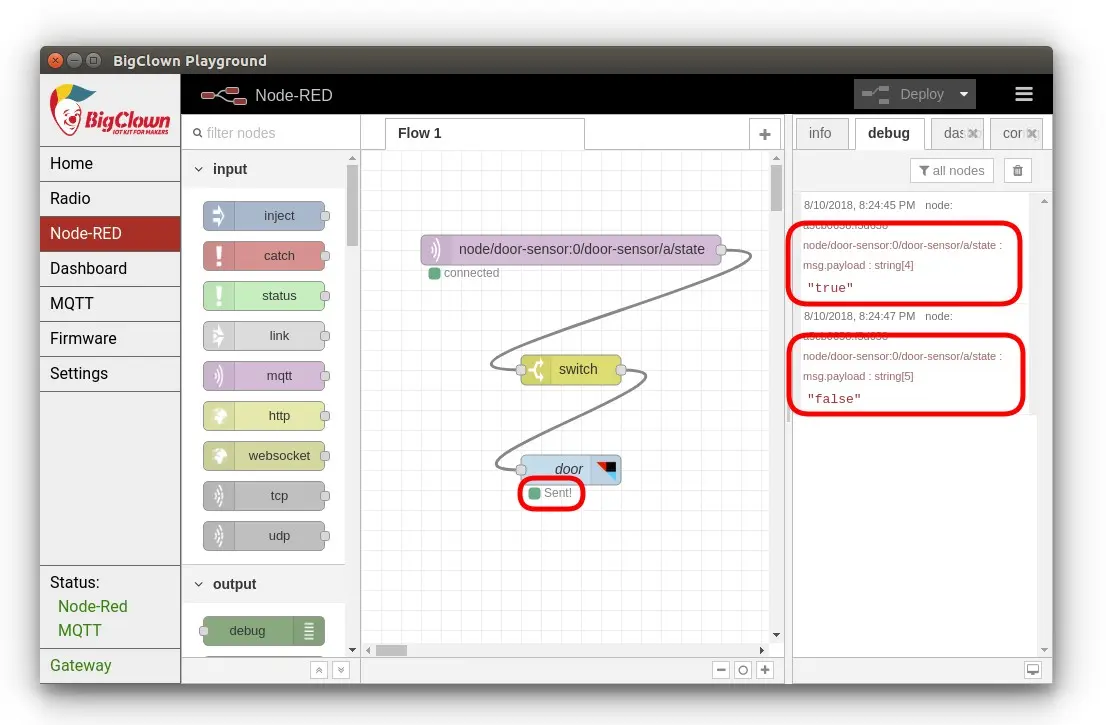
Pokud chcete dostávat upozornění na zprávy „true“ místo false, otevřete uzel switch a v pravidlech změňte text false na true.
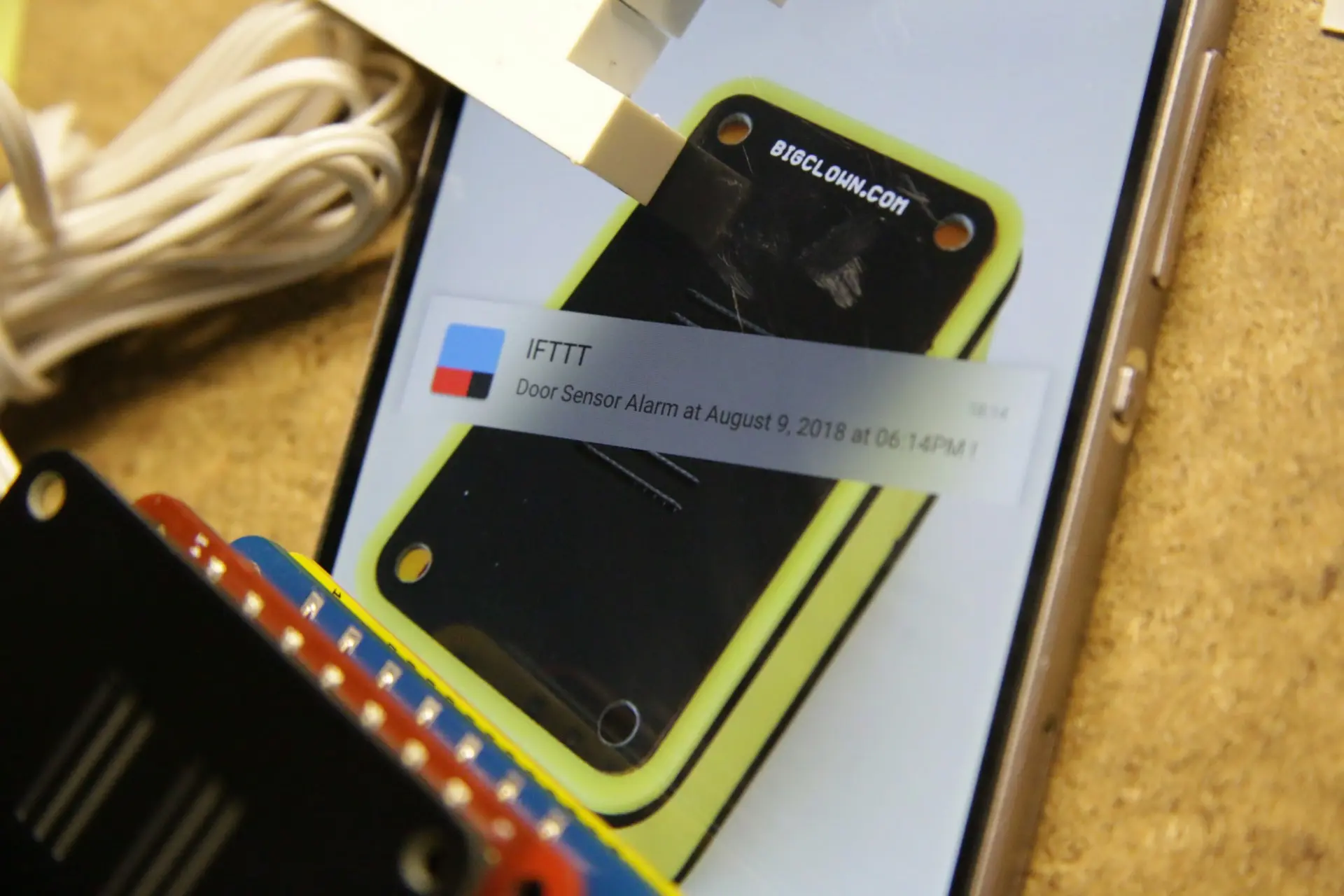
Teď najděte senzoru Radio Door Sensor vhodné místo a užívejte si notifikace!
Další funkce
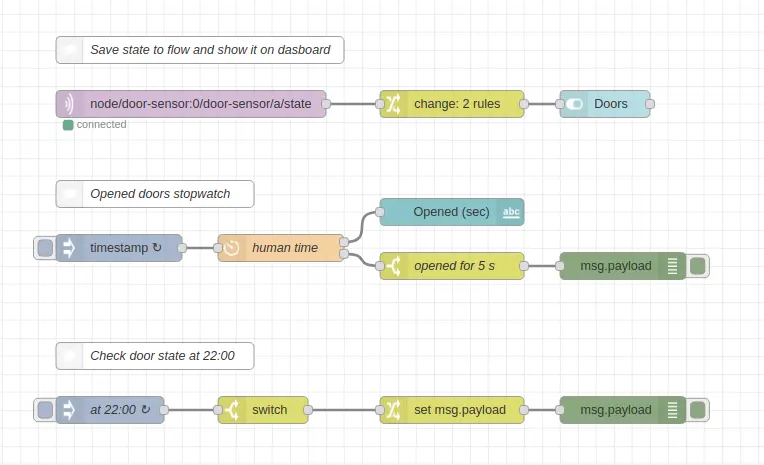
Do Node-RED můžete naimportovat i tento flow, který umí:
- Zobrazit aktuální stav dveří pomocí grafického zámku
- Zobrazit stopky pro otevřené dveře a vyvolat událost po uplynutí nastaveného času otevření
- Zkontrolovat stav dveří v nastavený čas a vyvolat událost
[{"id":"6f038501.0d3aec","type":"mqtt in","z":"84faeffa.c3a93","name":"","topic":"node/door-sensor:0/door-sensor/a/state","qos":"2","broker":"29fba84a.b2af58","x":290,"y":260,"wires":[["27a2954e.e0ee9a"]]},{"id":"968704d7.760558","type":"ui_switch","z":"84faeffa.c3a93","name":"","label":"Doors","group":"57ff470b.93fdf8","order":0,"width":"0","height":"0","passthru":false,"decouple":"true","topic":"","style":"","onvalue":"true","onvalueType":"str","onicon":"fa-lock","oncolor":"green","offvalue":"false","offvalueType":"str","officon":"fa-unlock","offcolor":"red","x":750,"y":260,"wires":[[]]},{"id":"cd19b231.5a539","type":"inject","z":"84faeffa.c3a93","name":"","topic":"","payload":"","payloadType":"date","repeat":"1","crontab":"","once":false,"onceDelay":0.1,"x":210,"y":420,"wires":[["90766ef0.cb081"]]},{"id":"ec67f171.3a0db","type":"ui_text","z":"84faeffa.c3a93","group":"57ff470b.93fdf8","order":0,"width":0,"height":0,"name":"","label":"Opened (sec)","format":"{{msg.payload}}","layout":"row-spread","x":580,"y":380,"wires":[]},{"id":"90766ef0.cb081","type":"function","z":"84faeffa.c3a93","name":"human time","func":"var human = {payload : \"\"};\nvar seconds = {payload : 0};\n\nif(flow.get(\"state\") == \"true\")\n{\n human.payload = \"CLOSED\";\n} else\n{\n diff = parseInt((Date.now() - flow.get(\"timestamp\")));\n human.payload = new Date(diff).toString().slice(16,24);\n seconds.payload = parseInt(diff/1000);\n}\n\n\nreturn [human, seconds];","outputs":2,"noerr":0,"x":390,"y":420,"wires":[["ec67f171.3a0db"],["fa64f9a0.2e58e8"]],"outputLabels":["human time","seconds"],"icon":"node-red/timer.png"},{"id":"27a2954e.e0ee9a","type":"change","z":"84faeffa.c3a93","name":"","rules":[{"t":"set","p":"state","pt":"flow","to":"payload","tot":"msg"},{"t":"set","p":"timestamp","pt":"flow","to":"","tot":"date"}],"action":"","property":"","from":"","to":"","reg":false,"x":580,"y":260,"wires":[["968704d7.760558"]]},{"id":"3ed1d655.049fda","type":"inject","z":"84faeffa.c3a93","name":"at 22:00","topic":"","payload":"","payloadType":"date","repeat":"","crontab":"00 22 * * *","once":false,"onceDelay":0.1,"x":200,"y":600,"wires":[["66b56029.25196"]]},{"id":"66b56029.25196","type":"switch","z":"84faeffa.c3a93","name":"","property":"state","propertyType":"flow","rules":[{"t":"eq","v":"false","vt":"str"}],"checkall":"true","repair":false,"outputs":1,"x":370,"y":600,"wires":[["bf5ca77b.366198"]]},{"id":"94e19310.ac12e","type":"debug","z":"84faeffa.c3a93","name":"","active":true,"tosidebar":true,"console":false,"tostatus":false,"complete":"false","x":770,"y":600,"wires":[]},{"id":"bf5ca77b.366198","type":"change","z":"84faeffa.c3a93","name":"","rules":[{"t":"set","p":"payload","pt":"msg","to":"Door opened at night","tot":"str"}],"action":"","property":"","from":"","to":"","reg":false,"x":580,"y":600,"wires":[["94e19310.ac12e"]]},{"id":"fa64f9a0.2e58e8","type":"switch","z":"84faeffa.c3a93","name":"opened for 5 s","property":"payload","propertyType":"msg","rules":[{"t":"eq","v":"5","vt":"num"}],"checkall":"true","repair":false,"outputs":1,"x":580,"y":440,"wires":[["e3ba7f50.53703"]]},{"id":"e3ba7f50.53703","type":"debug","z":"84faeffa.c3a93","name":"","active":true,"tosidebar":true,"console":false,"tostatus":false,"complete":"false","x":770,"y":440,"wires":[]},{"id":"cd9712a1.91c45","type":"comment","z":"84faeffa.c3a93","name":"Save state to flow and show it on dasboard","info":"","x":300,"y":200,"wires":[]},{"id":"21a591a0.10411e","type":"comment","z":"84faeffa.c3a93","name":"Opened doors stopwatch","info":"","x":250,"y":360,"wires":[]},{"id":"6752875e.0092b8","type":"comment","z":"84faeffa.c3a93","name":"Check door state at 22:00","info":"","x":250,"y":540,"wires":[]},{"id":"29fba84a.b2af58","type":"mqtt-broker","z":"","broker":"127.0.0.1","port":"1883","clientid":"","usetls":false,"compatmode":true,"keepalive":"60","cleansession":true,"birthTopic":"","birthQos":"0","birthPayload":"","willTopic":"","willQos":"0","willPayload":""},{"id":"57ff470b.93fdf8","type":"ui_group","z":"","name":"Default","tab":"11207769.c31889","disp":true,"width":"6","collapse":false},{"id":"11207769.c31889","type":"ui_tab","z":"","name":"Home","icon":"dashboard"}]