Bezdrátový CO₂ monitor
Tento návod vás provede projektem Bezdrátový CO₂ monitor. V prostředí Node-RED pak uvidíte dashboard s hodnotami CO₂, teploty, vlhkosti, okolního osvětlení a atmosférického tlaku.
Blokové schéma

Požadavky
-
Buď sada CO₂ Monitor Kit, nebo jednotlivé komponenty:
- 1× Core Module
- 1× Temperature Tag
- 1× Humidity Tag
- 1× Barometer Tag
- 1× CO₂ Module
- 1× Battery Module
- 1× Radio Dongle
-
Jedna z následujících možností:
- Nainstalovaný HARDWARIO Playground (doporučeno) Více informací najdete v dokumentu Instalace aplikace HARDWARIO Playground.
- Raspberry Pi s distribucí HARDWARIO Raspbian Více informací najdete v dokumentu Instalace na Raspberry Pi.
- Nainstalovaný HARDWARIO Firmware Tool Více informací najdete v dokumentu Nástroj pro nahrávání firmwaru.
Nahrání firmwaru
Firmware nahrajete do modulu Core Module v aplikaci HARDWARIO Playground.
Krok 1: Připojte modul Core Module kabelem Micro USB k počítači
Krok 2: Spusťte HARDWARIO Playground
Na záložce Firmware vyberte firmware hardwario/twr-radio-co2-monitor a nahrajte ho do modulu Core Module. Firmware se v seznamu zobrazí, až zaškrtnete Show all.
Nahrávání firmwaru do Core Module R1 a R2
Rozdíly v nahrávání firmwaru do staršího Core Module 1 a novějšího Core Module 2 popisuje srovnání Core Module R1 a R2 v sekci Hardware.
Krok 3: Odpojte kabel Micro USB od modulu Core Module a od počítače
Firmware je úspěšně nahraný.
Sestavení hardwaru
Podívejte se na krátké video s jednoduchou ukázkou krok za krokem:
Přehrání načte video ze služby YouTube (Google).
Krok 1: Začněte modulem Battery Module
Zkontrolujte, že v modulu Battery Module nejsou vložené baterie.
Krok 2: Nasaďte CO₂ Module na Battery Module
Krok 3: Nasaďte Core Module na CO₂ Module
Krok 4: Připojte Temperature Tag do zásuvky na CO₂ Module
Krok 5: Připojte Humidity Tag do zásuvky na CO₂ Module
Krok 6: Připojte Barometer Tag do zásuvky na CO₂ Module
Krok 7: Nasaďte Cover Module na Core Module
Příprava Playgroundu
Pokud používáte nový HARDWARIO Playground, použijte místo adresy http://localhost:1880/ záložku Functions. Párování teď probíhá na záložce Devices a komunikaci otestujete na záložce Messages.
Krok 1: Otevřete Node-RED ve webovém prohlížeči:
Krok 2: Měli byste vidět prázdnou pracovní plochu Flow 1
Krok 3: Vložte do flow následující úryvek (pomocí Menu >> Import) a klikněte na záložku Flow 1:
[{"id":"2fc604fc.3b6abc","type":"inject","z":"dfc861b.b2a02a","name":"List all gateways","topic":"gateway/all/info/get","payload":"","payloadType":"str","repeat":"","crontab":"","once":false,"x":560,"y":460,"wires":[["a2c10833.24d5d8"]]},{"id":"1e4502b8.2f63fd","type":"inject","z":"dfc861b.b2a02a","name":"Start node pairing","topic":"gateway/usb-dongle/pairing-mode/start","payload":"","payloadType":"str","repeat":"","crontab":"","once":false,"x":570,"y":580,"wires":[["795ff5a7.8e266c"]]},{"id":"3d844ce2.932864","type":"inject","z":"dfc861b.b2a02a","name":"Stop node pairing","topic":"gateway/usb-dongle/pairing-mode/stop","payload":"","payloadType":"str","repeat":"","crontab":"","once":false,"x":560,"y":640,"wires":[["5967c452.c838bc"]]},{"id":"f202b253.2705b","type":"inject","z":"dfc861b.b2a02a","name":"List paired nodes","topic":"gateway/usb-dongle/nodes/get","payload":"","payloadType":"str","repeat":"","crontab":"","once":false,"x":560,"y":520,"wires":[["f0aca138.0b2c3"]]},{"id":"349f02fd.890f6e","type":"inject","z":"dfc861b.b2a02a","name":"Unpair all nodes","topic":"gateway/usb-dongle/nodes/purge","payload":"","payloadType":"str","repeat":"","crontab":"","once":false,"x":560,"y":700,"wires":[["2f1c5bb6.53d6f4"]]},{"id":"cf61d75d.4ad8f8","type":"mqtt in","z":"dfc861b.b2a02a","name":"","topic":"#","qos":"2","broker":"67b8de4a.029d3","x":530,"y":400,"wires":[["a5cb0658.f5d658"]]},{"id":"a5cb0658.f5d658","type":"debug","z":"dfc861b.b2a02a","name":"","active":true,"console":"false","complete":"false","x":790,"y":400,"wires":[]},{"id":"a2c10833.24d5d8","type":"mqtt out","z":"dfc861b.b2a02a","name":"","topic":"","qos":"","retain":"","broker":"717f7c18.ba0a24","x":770,"y":460,"wires":[]},{"id":"f0aca138.0b2c3","type":"mqtt out","z":"dfc861b.b2a02a","name":"","topic":"","qos":"","retain":"","broker":"717f7c18.ba0a24","x":770,"y":520,"wires":[]},{"id":"795ff5a7.8e266c","type":"mqtt out","z":"dfc861b.b2a02a","name":"","topic":"","qos":"","retain":"","broker":"717f7c18.ba0a24","x":770,"y":580,"wires":[]},{"id":"5967c452.c838bc","type":"mqtt out","z":"dfc861b.b2a02a","name":"","topic":"","qos":"","retain":"","broker":"717f7c18.ba0a24","x":770,"y":640,"wires":[]},{"id":"2f1c5bb6.53d6f4","type":"mqtt out","z":"dfc861b.b2a02a","name":"","topic":"","qos":"","retain":"","broker":"717f7c18.ba0a24","x":770,"y":700,"wires":[]},{"id":"67b8de4a.029d3","type":"mqtt-broker","z":"","broker":"127.0.0.1","port":"1883","clientid":"","usetls":false,"compatmode":true,"keepalive":"60","cleansession":true,"willTopic":"","willQos":"0","willPayload":"","birthTopic":"","birthQos":"0","birthPayload":""},{"id":"717f7c18.ba0a24","type":"mqtt-broker","z":"","broker":"127.0.0.1","port":"1883","clientid":"","usetls":false,"compatmode":true,"keepalive":"60","cleansession":true,"willTopic":"","willQos":"0","willPayload":"","birthTopic":"","birthQos":"0","birthPayload":""}]
Bude to vypadat takto:
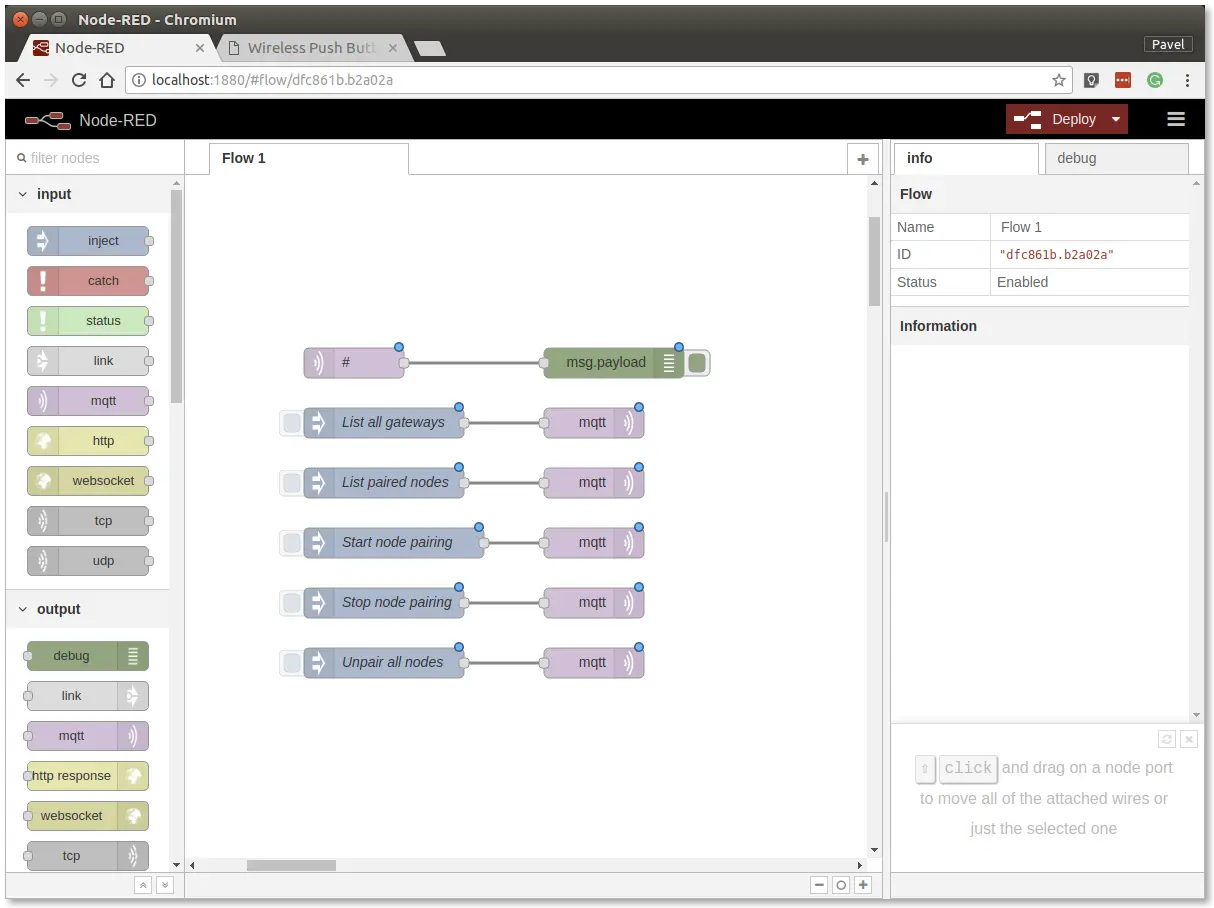
Úryvek přidá tlačítka pro příkazy brány a rádia. Příkazy se odesílají protokolem MQTT.
Krok 4: Nasaďte flow tlačítkem Deploy v pravém horním rohu:
Krok 5: Otevřete záložku debug:
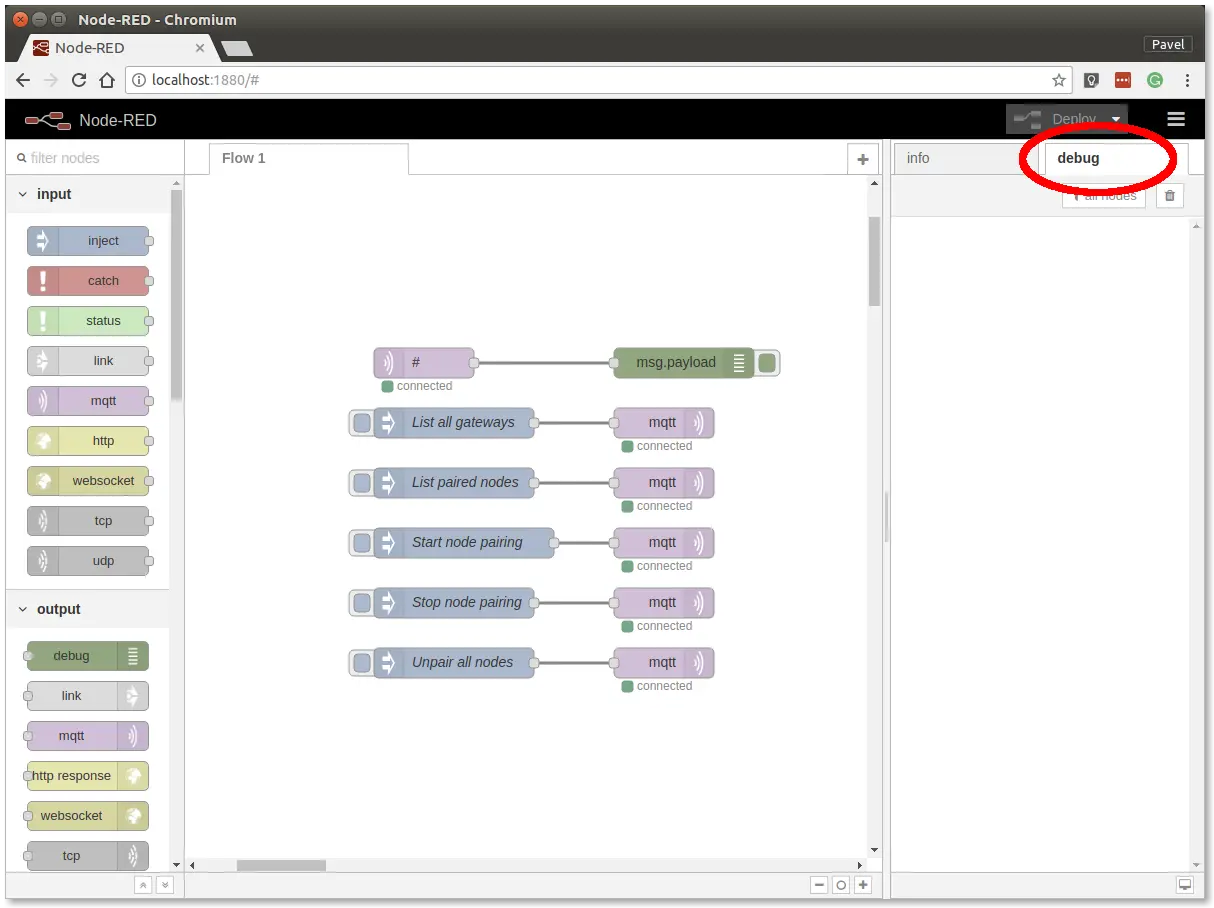
Na záložce debug uvidíte všechny zprávy MQTT.
Krok 6: Klikněte na tlačítko List all gateways. Na záložce debug byste měli vidět podobnou odpověď:
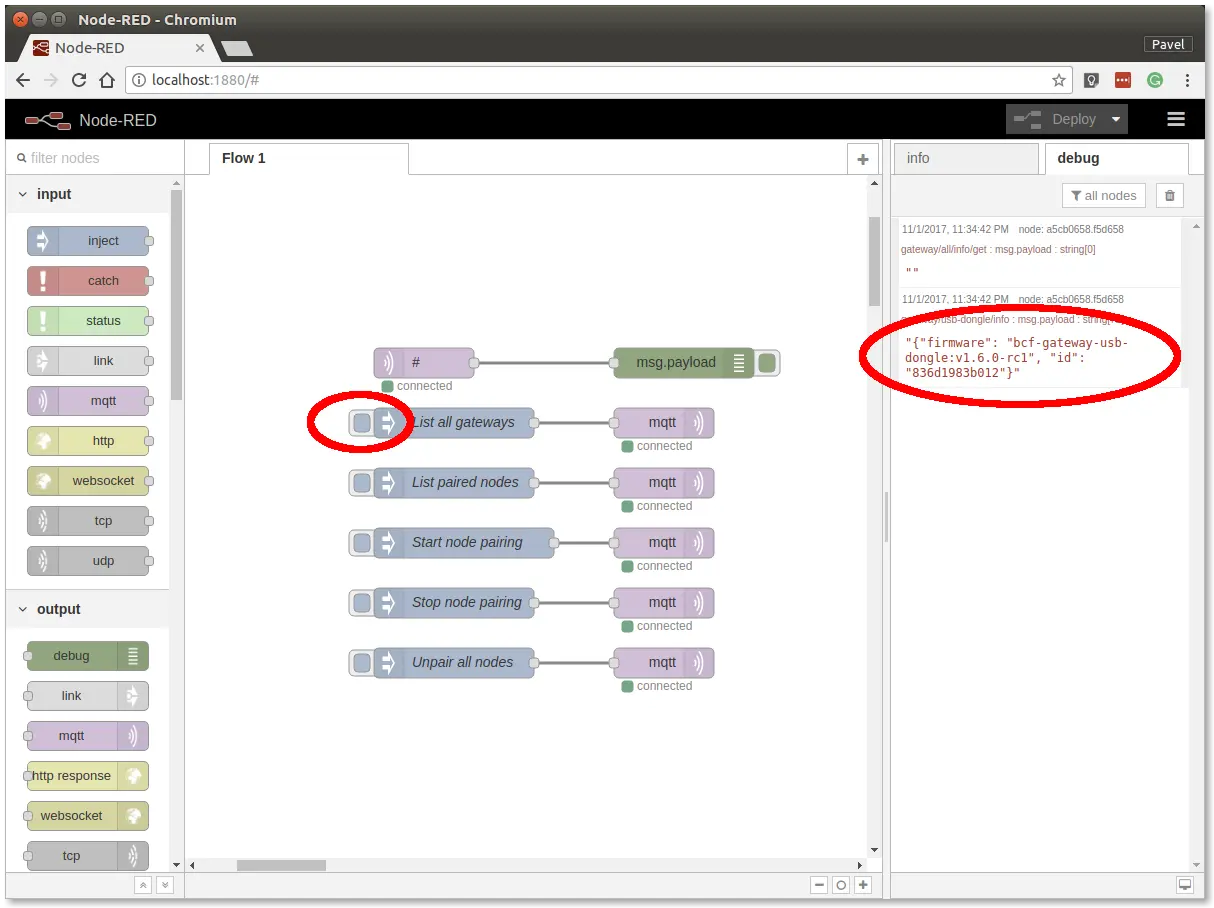
Teď máte funkční Node-RED, MQTT, HARDWARIO Radio Dongle a HARDWARIO Gateway.
Rádiové párování
V této části navážeme rádiové spojení mezi Radio Dongle a sestavou Radio CO₂ Monitor.
V prostředí Node-RED postupujte takto:
Krok 1: Klikněte na tlačítko Start node pairing
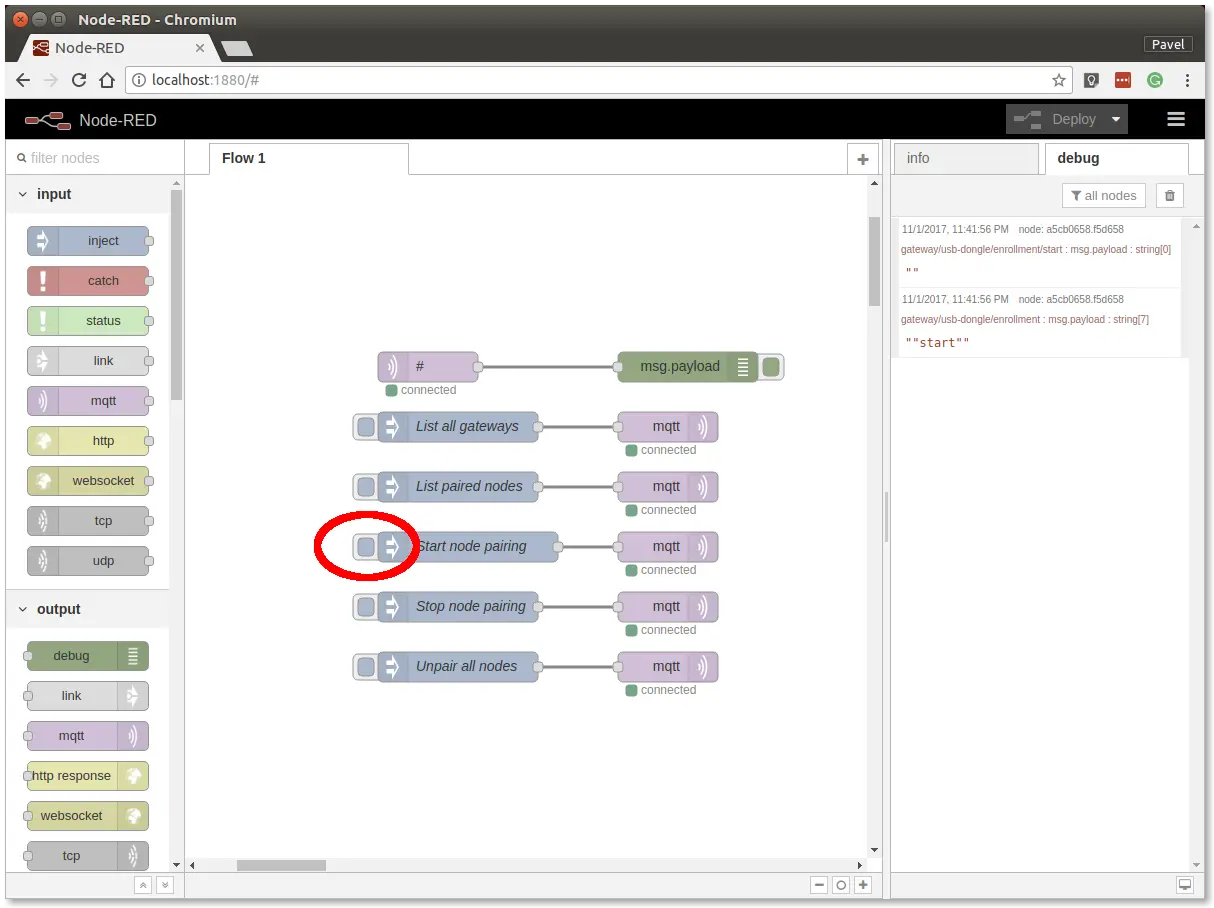
Krok 2: Vložte baterie do sestavy Radio CO₂ Monitor, čímž odešlete požadavek na párování (červená LED na modulu Core Module by se také měla asi na 2 sekundy rozsvítit)
Krok 3: Klikněte na tlačítko Stop node pairing
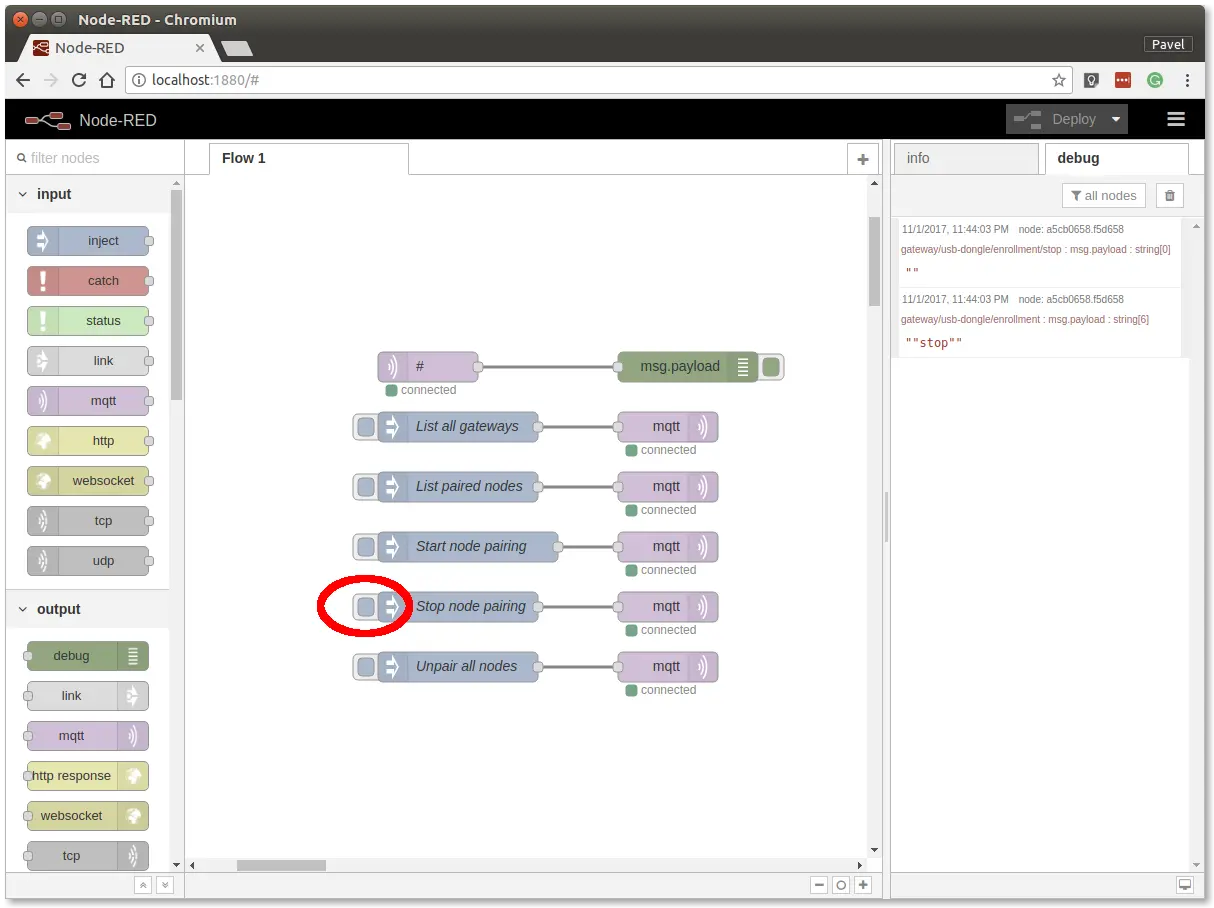
Teď máte navázané rádiové spojení mezi uzlem (Radio CO₂ Monitor) a bránou (Radio Dongle).
Test komunikace
V prostředí Node-RED postupujte takto:
Krok 1: Přepněte se na záložku debug vpravo
Krok 2: Otestujte zařízení
Dýchněte na teplotní senzor na desce Temperature Tag. Změna teploty spustí rádiový přenos.
Pak byste měli vidět podobné zprávy:
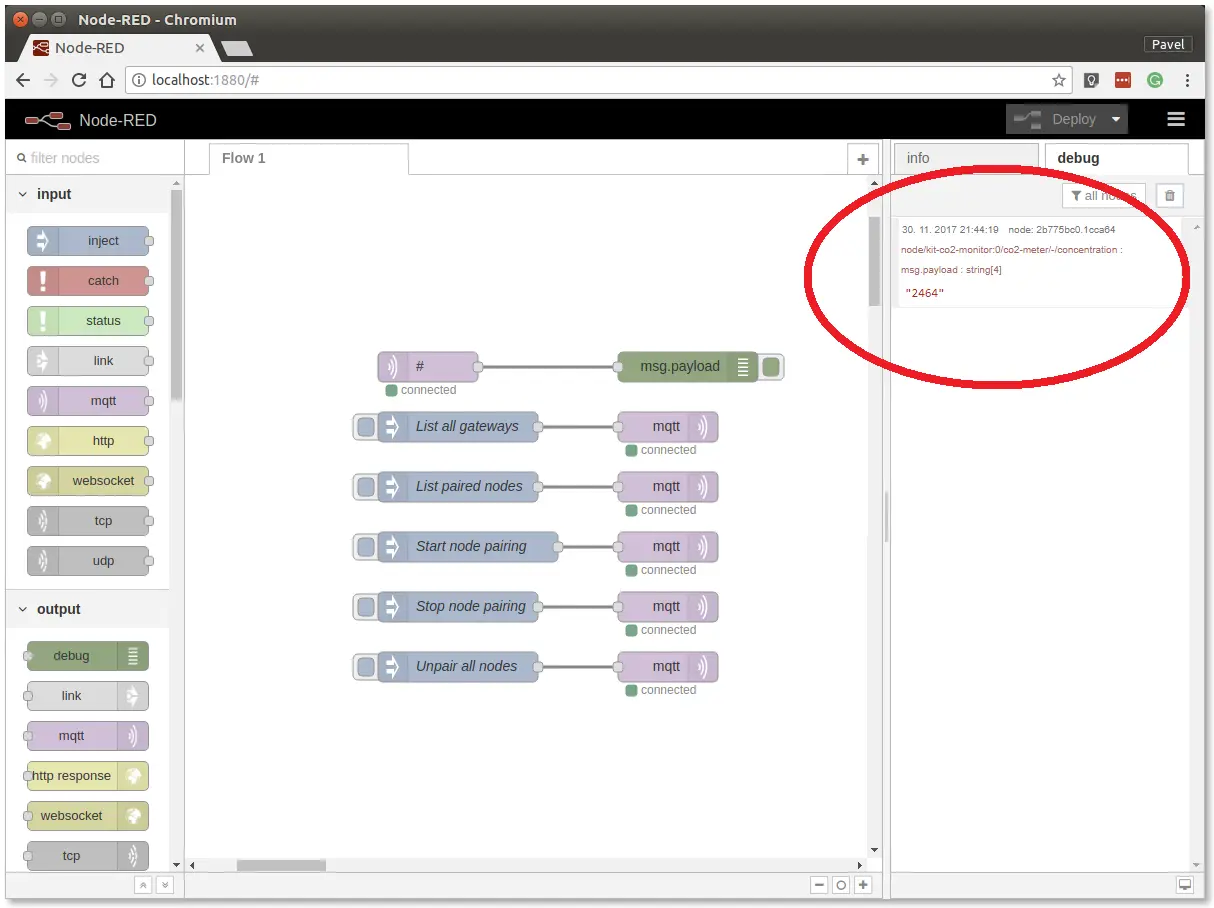
Teď máte ověřenou rádiovou komunikaci.