Tajný šuplík
Úvod
Máte v šuplíku deníček, básničky nebo tajný vládní dokument? Pokud je to něco, co by nikdo neměl vidět, zabezpečte to. 🔒 Ze Sady Start si vyrobte IoT hlídače šuplíku, který vám pošle upozornění na mobil. 📲
V tomto projektu se naučíte vytvořit detektor otevření šuplíku, který vám pošle upozornění na mobil. 👈
Budete potřebovat jen krabičku s tlačítkem a USB dongle. Vystačíte si proto se základní Sadou Start.
Stáhněte si nový firmware
- Do modulu Core Module nahrajte speciální firmware twr-radio-move-detector-x-axis (najdete ho mezi ostatním firmwarem v Playgroundu). Díky tomuto firmwaru bude krabička citlivější na pohyb. 👌
Náš tip: Nevíte, jak si firmware stáhnout nebo co to je? Najdete to tady.
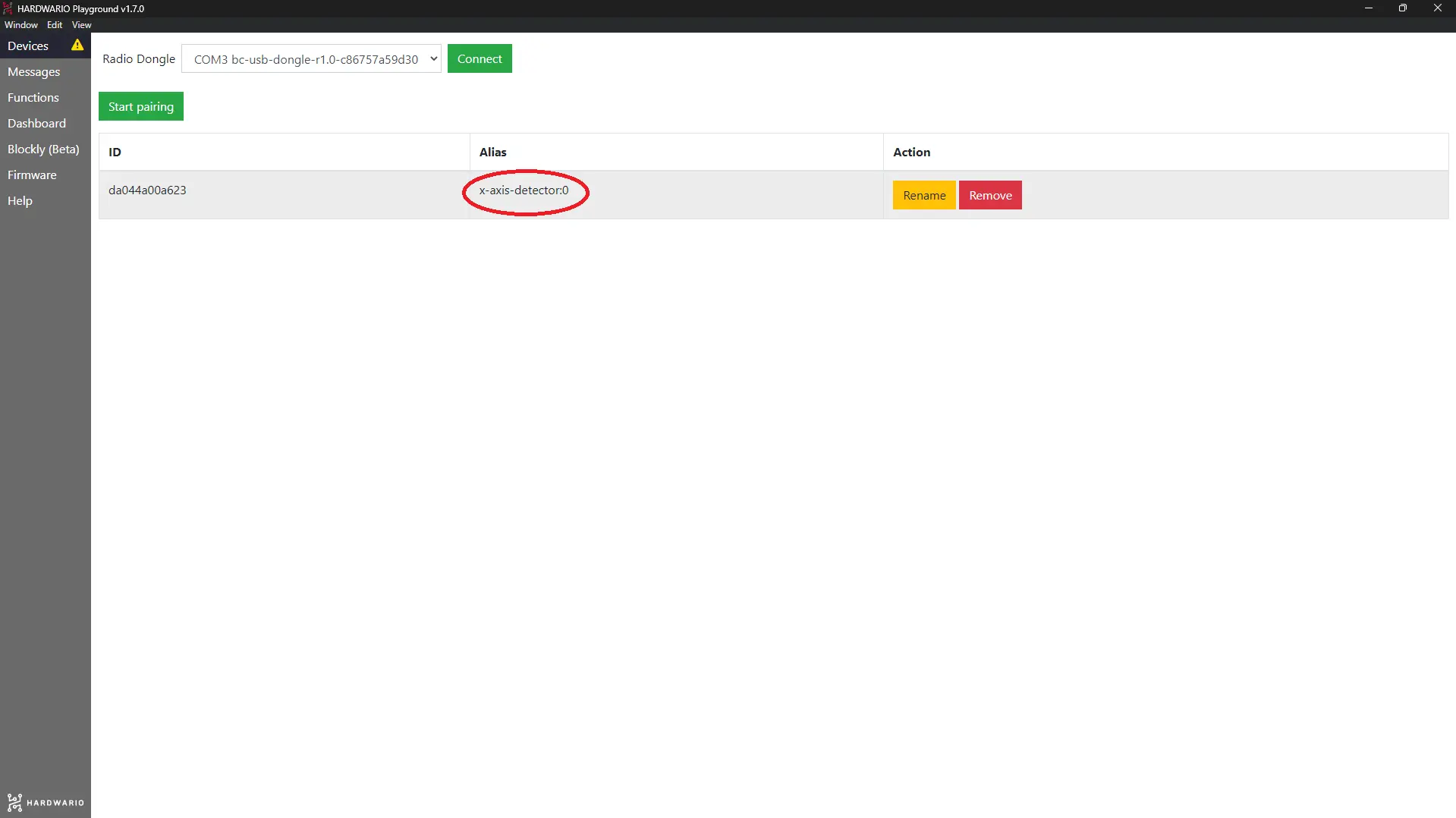
- Spárujte modul Core Module s USB donglem. Hned po spárování uvidíte, že se alias modulu Core Module změnil na x-axis-detector.
Připravte si aplikaci Blynk IoT
Krabička se vám bude hlásit na mobil přes aplikaci Blynk IoT. 📱 Nastavíte v ní dvě věci: přepínač, kterým detektor zapnete a vypnete, a push notifikaci, která přijde, když někdo otevře šuplík. Node-RED pošle text upozornění do Blynku a automatizace v Blynku z každé nové zprávy udělá notifikaci.
-
Pokud ještě nemáte účet v Blynk IoT, založte si ho. Na tento projekt stačí bezplatný tarif: v době psaní návodu zahrnuje push notifikace v aplikaci a až pět automatizací.
-
Vytvořte šablonu zařízení (template). Jak na to, ukazuje rychlý návod Blynku. Můžete také použít šablonu z některého předchozího projektu.
-
Přidejte datastream pro zprávu. V šabloně otevřete záložku Datastreams, vpravo nahoře klikněte na Edit, pak na New Datastream a vyberte Virtual Pin. Datastream pojmenujte (třeba
Zprava), vyberte volný pin (třeba V2) a jako datový typ (Data Type) zvolte String, protože notifikace ponese váš vlastní text. V nastavení datastreamu povolte, aby ho automatizace mohly použít jako spouštěč: v části Automations zapněte Use as Condition. Datastream vytvořte. -
Přidejte datastream pro stav detektoru. Přidejte ještě jeden datastream typu Virtual Pin (třeba
Detektorna V3) a zvolte typ Integer s rozsahem 0–1 (0 = vypnuto, 1 = zapnuto). Klikněte na Create a šablonu uložte tlačítkem Save. -
Ze šablony založte zařízení: v sekci Devices přidejte nové zařízení, vyberte svou šablonu a zařízení pojmenujte. Na jeho záložce Device Info najdete Auth Token, který budete potřebovat v Node-RED.
Vytvořte automatizaci
-
V Blynku otevřete Automations a založte novou automatizaci. Jako podmínku (When) zvolte Device State, pak své zařízení, datastream pro zprávu a Is Any. Automatizace tak zareaguje na každou zprávu, i když bude stejná jako minulá.
-
V části Do this přidejte akci, která pošle notifikaci do mobilní aplikace (Send In-App Notifications), a jako příjemce zvolte sebe. Do textu notifikace vložte zástupný symbol Trigger value (
{TRIGGER_VALUE}). Blynk za něj dosadí text, který mu pošle Node-RED. -
Automatizaci pojmenujte. Limit period určuje, za jak dlouho se automatizace smí spustit znovu: zvolte co nejkratší dobu, jinak by druhá zpráva odeslaná krátce po první nedorazila. Automatizaci uložte.
-
Stáhněte si do mobilu aplikaci Blynk IoT z App Store nebo Google Play a přihlaste se stejným účtem. Zkontrolujte, že má aplikace povolené notifikace, aby vám upozornění mohlo naskočit. 📱
-
V mobilu otevřete zařízení a nastavte jeho dashboard: přidejte widget Button, přepněte ho do režimu Switch a přiřaďte mu datastream se stavem detektoru. Detektor pak budete pohodlně zapínat a vypínat z mobilu.
Nastavte zprávu v Node-RED
-
V Playgroundu klikněte na záložku Functions, kde je programovací plocha Node-RED.
-
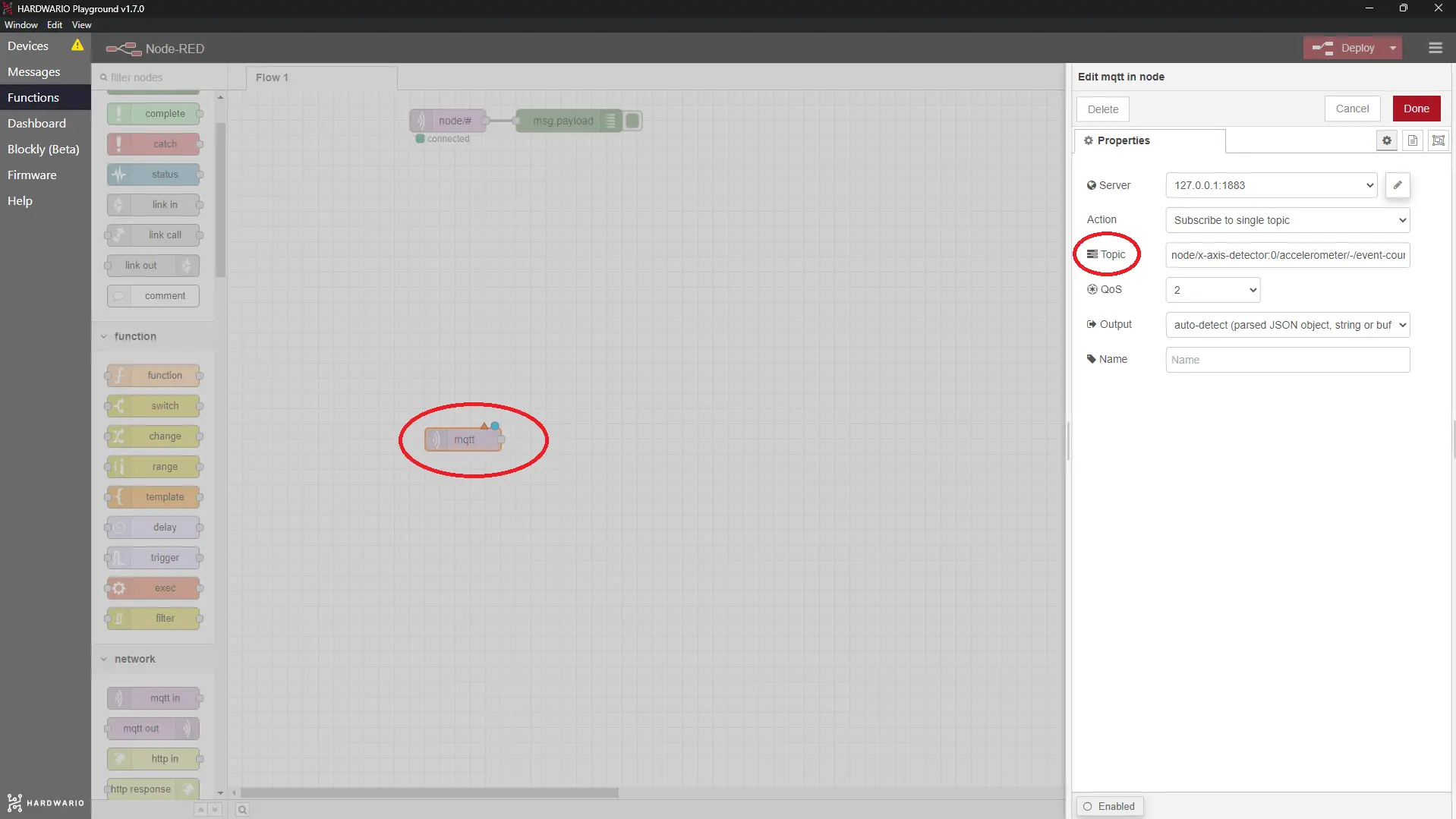
Začněte jako vždy: na plochu nejdřív umístěte uzel mqtt in ze sekce network.
Dvakrát na něj klikněte a do řádku Topic zkopírujte tento topic, přes který krabička hlásí pohyb:
node/x-axis-detector:0/accelerometer/-/event-count
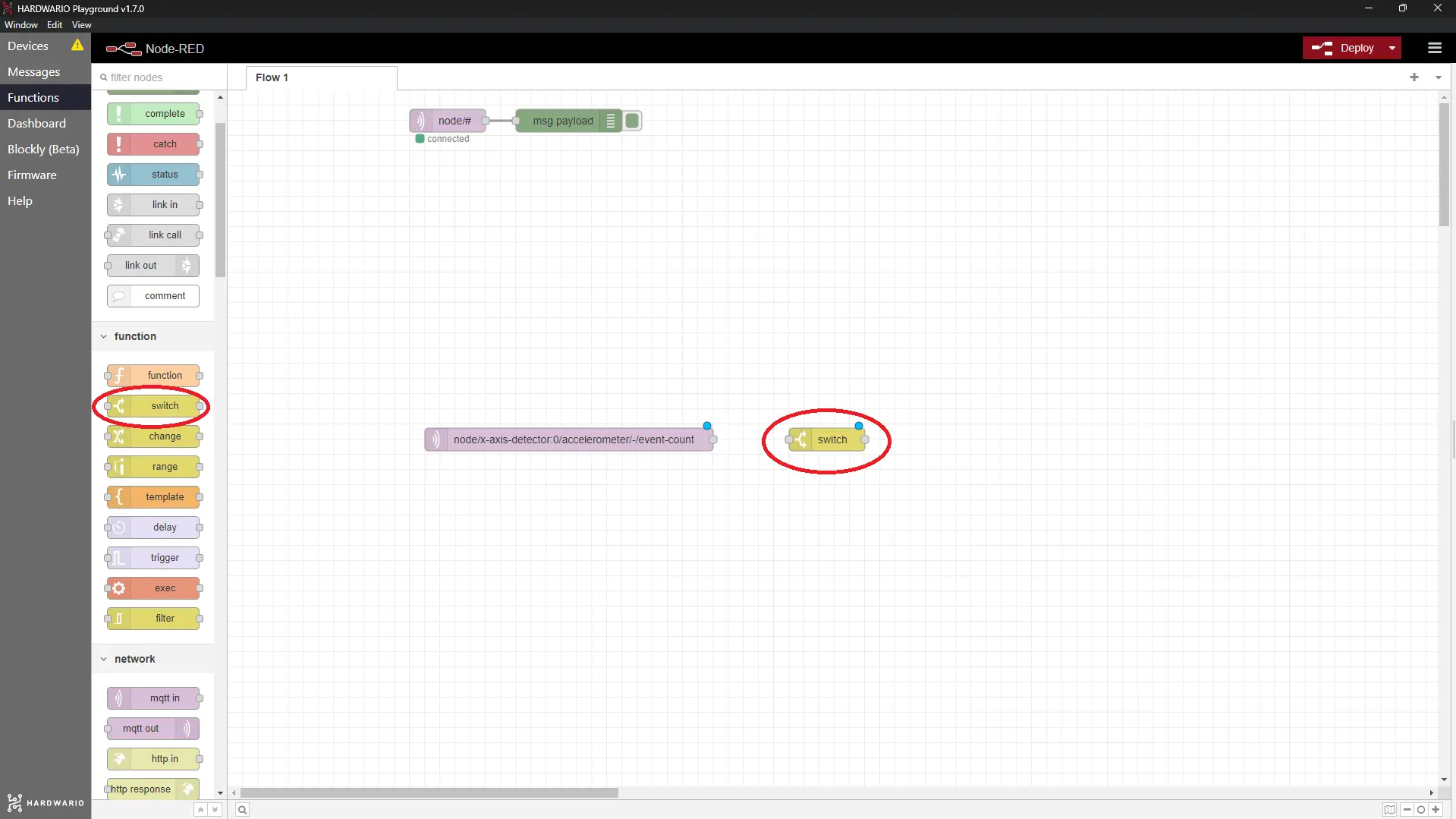
- Vedle tohoto uzlu umístěte uzel Switch ze sekce Function. Díky němu můžete detekci vypnout, když jste doma a šuplík otvíráte sami.
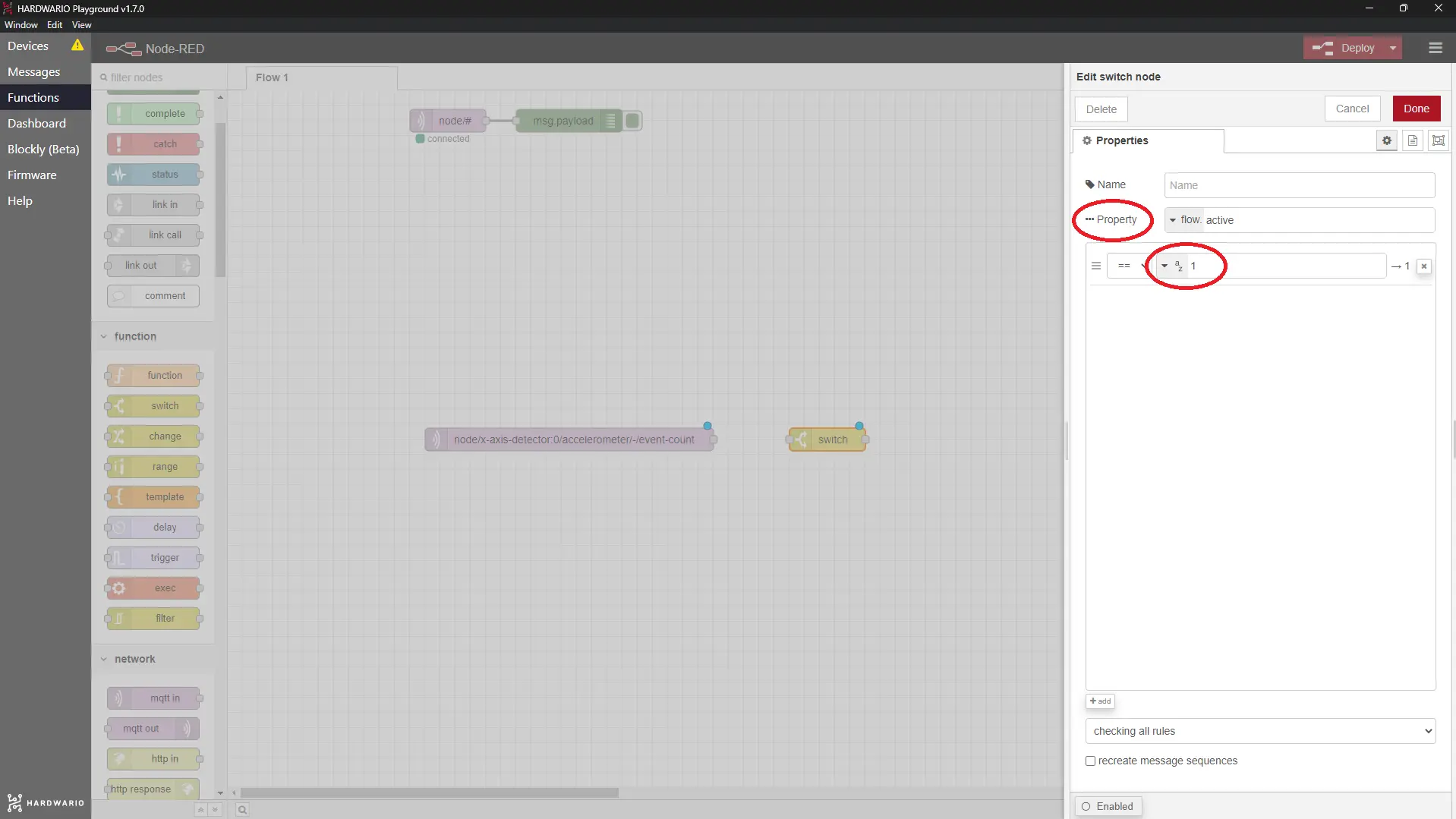
- V uzlu změňte řádek Property na flow.active a do řádku pod ním zadejte číslici 1. Díky jedničce se notifikace pošle jen tehdy, když je přepínač zapnutý, jinak se zahodí. Řiďte se obrázkem.
- Za něj umístěte ještě uzel Change ze sekce Function.
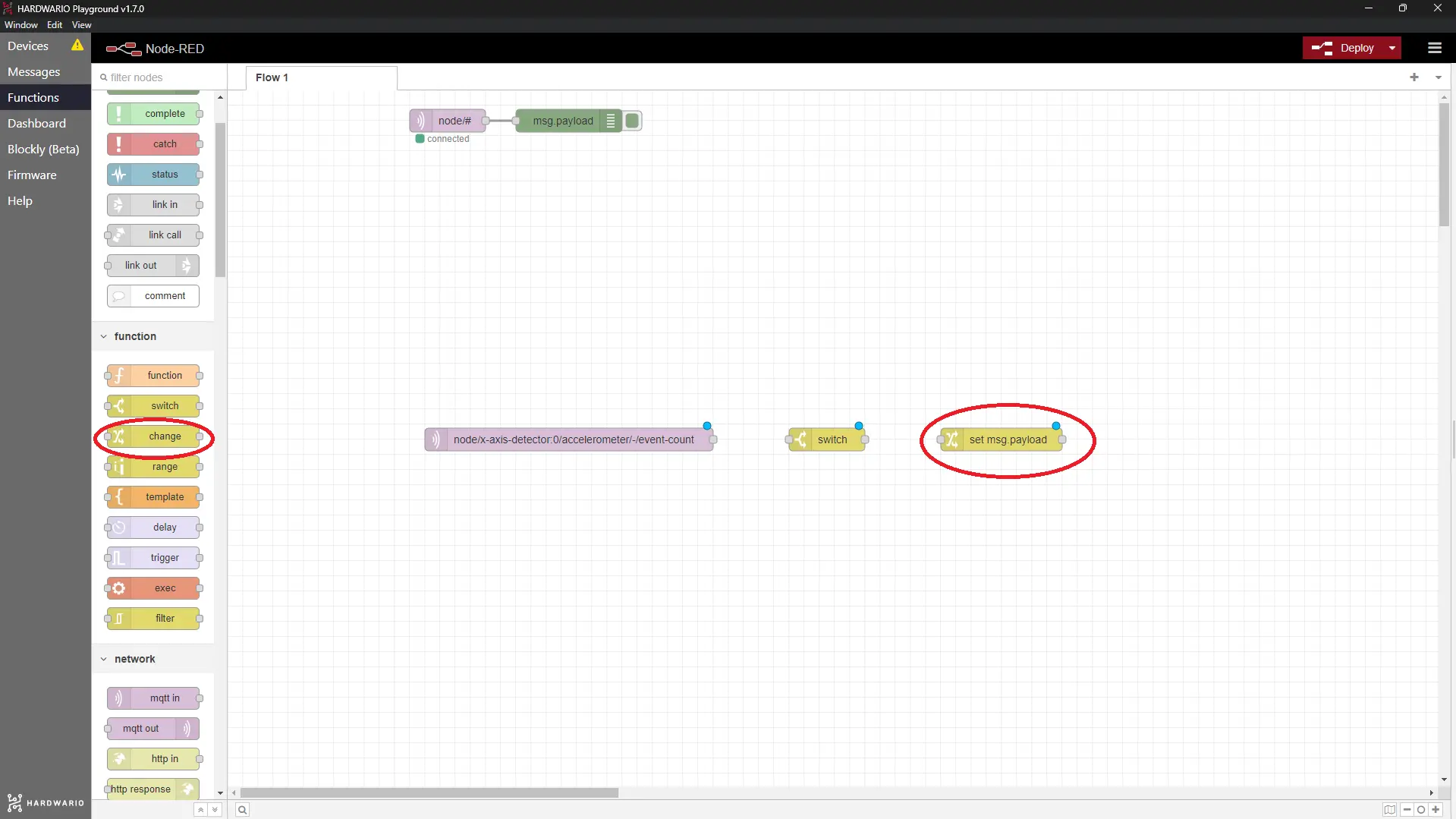
- V něm nastavte zprávu, která vám přijde do mobilu. Pozor, čárky a háčky Blynk neumí. 🤷
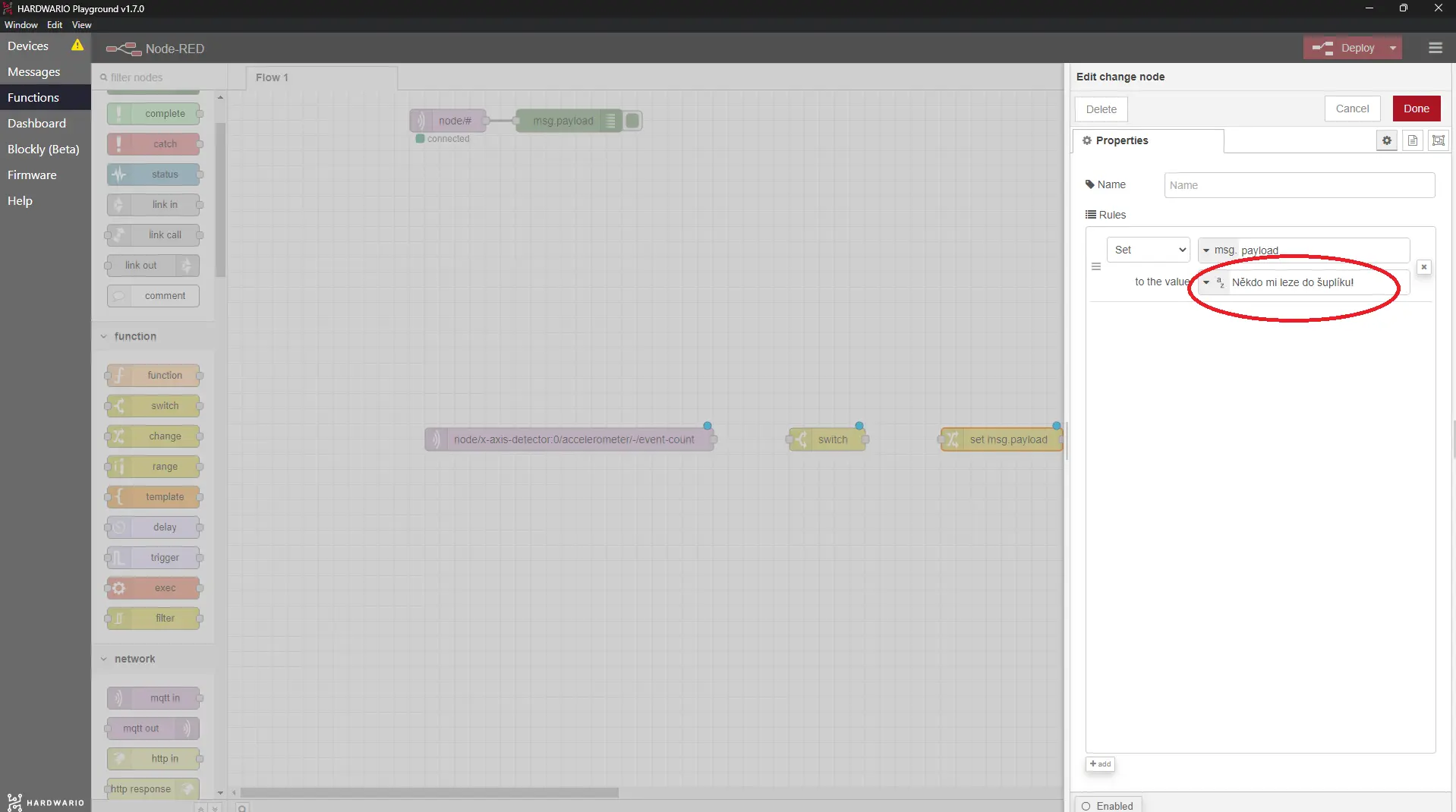
-
Na konec tohoto potravního řetězce umístěte uzel write ze sekce Blynk IoT. Sekci Blynk ws nepoužívejte, patří ke starému Blynku, který už nefunguje.
-
Dvakrát na něj klikněte, aby se otevřelo nastavení. Vedle pole Connection uvidíte malou tužku. Klikněte na ni a otevře se nové okno. Do pole Url zadejte
blynk.clouda do polí Auth Token a Template ID zkopírujte hodnoty z webové aplikace Blynk na počítači: Auth Token najdete na záložce Device Info zařízení, Template ID v detailu šablony. Potvrďte tlačítkem Add.
Náš tip: Připojení pojmenujte, ať ho v dalších uzlech snadno poznáte.
-
Do pole Virtual Pin zadejte číslo pinu datastreamu pro zprávu (pro V2 je to 2). Díky tomu se z otevření šuplíku stane push notifikace: uzel zapíše zprávu do datastreamu a automatizace ji pošle dál. Potvrďte tlačítkem Done.
-
Teď celý řetězec propojte: MQTT ➡️ Switch ➡️ Change ➡️ Blynk IoT write. A jdeme dál.
Nastavte v Node-RED přepínač detektoru
Druhý řetězec čte widget Switch ve vašem mobilu, takže detektor můžete zapínat a vypínat na dálku.
-
Začněte další řetězec: na plochu umístěte uzel write event ze sekce Blynk IoT. Ten přijímá stav přepínače z mobilu.
-
Dvojklikem ho otevřete. V řádku Connection vyberte připojení, které jste nastavili výše u uzlu write. Do řádku Virtual Pin zadejte číslo pinu datastreamu se stavem detektoru (pro V3 je to 3). Potvrďte tlačítkem Done.
-
A poslední uzel do party: na plochu umístěte uzel Change ze sekce Function.
-
Uzel nastavíte tak, aby reagoval na zapnutí a vypnutí přepínače v Blynku. Dvojklikem ho otevřete a do políček Rules postupně zadejte flow.active a msg.payload, aby se hodnota přepínače ukládala do proměnné
flow.active, kterou kontroluje uzel Switch v prvním řetězci. -
Teď tuhle dvojici propojte. Nezapomeňte také kliknout na tlačítko Deploy vpravo nahoře, aby se všechno spustilo.
Nastražte past
-
Krabičku položte do šuplíku naplocho.
-
Všechno ostatní už ovládáte z mobilu. 📱 Otevřete zařízení v aplikaci Blynk IoT a zapněte detektor přepnutím widgetu Switch do polohy ON. (Pokud už je zapnutý z dřívějška, vypněte ho a znovu zapněte, ať se Node-RED dozví jeho stav.)
-
A čekejte, až se myška chytí. 🥁 Jakmile někdo otevře šuplík, na mobilu vám naskočí push notifikace. Mezitím si naplánujte, co s nenechavcem uděláte. Doporučujeme, ať za vás týden dělá domácí práce. Zaslouží si to.