Bezdrátový senzor VOC
Tento návod vás provede projektem Bezdrátový senzor VOC. V prostředí Node-RED pak uvidíte dashboard s hodnotami TVOC, teploty a vlhkosti.
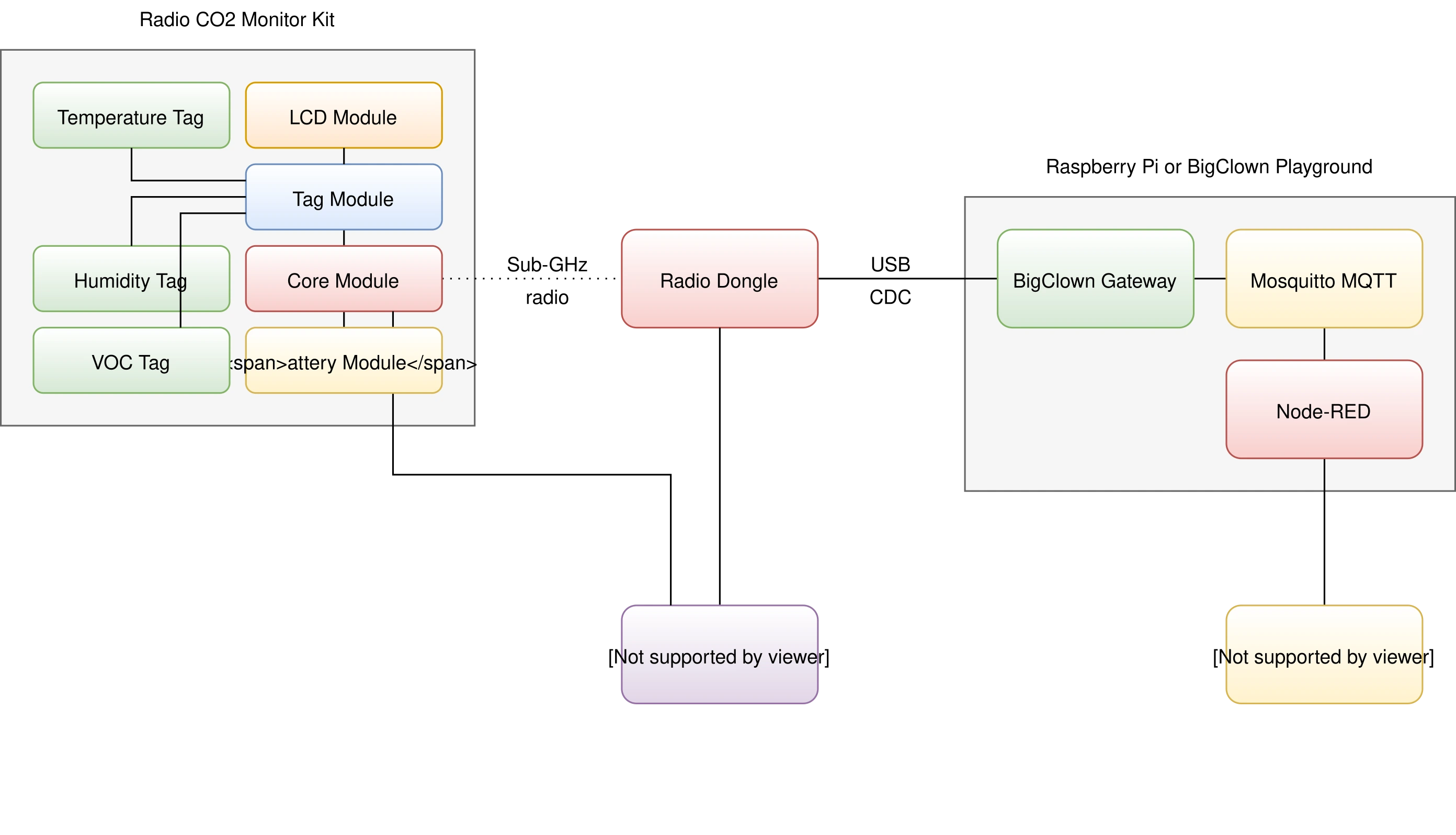
Blokové schéma
Požadavky
-
Potřebné komponenty
- 1x Core Module
- 1x VOC Tag
- 1x Battery Module
- 1x Radio Dongle
-
Volitelné komponenty
- 1x LCD Module
- 1x Tag Module
- 1x Temperature Tag
- 1x Humidity Tag
-
Jedna z následujících možností:
-
Nainstalovaný HARDWARIO Playground (doporučeno) Více informací najdete v dokumentu Instalace aplikace HARDWARIO Playground.
-
Raspberry Pi s distribucí HARDWARIO Raspbian Více informací najdete v dokumentu Instalace na Raspberry Pi.
-
Nainstalovaný HARDWARIO Toolchain Více informací najdete v dokumentu Nástroje příkazové řádky.
-
Nahrání firmwaru
Firmware nahrajete do modulu Core Module v aplikaci HARDWARIO Playground.
Krok 1: Připojte modul Core Module kabelem Micro USB k počítači
Krok 2: Nahrajte firmware
Spusťte HARDWARIO Playground, na záložce Firmware vyberte firmware bcf-radio-voc-sensor a nahrajte ho do modulu Core Module:
Nahrávání firmwaru do Core Module R1 a R2 Rozdíly v nahrávání firmwaru do staršího Core Module 1 a novějšího Core Module 2 popisuje srovnání Core Module R1 a R2 v sekci Hardware.
Krok 3: Odpojte kabel Micro USB od modulu Core Module a od počítače
Firmware je úspěšně nahraný.
Sestavení hardwaru
Minimální hardware
Takto vypadá minimální sestava senzoru VOC.
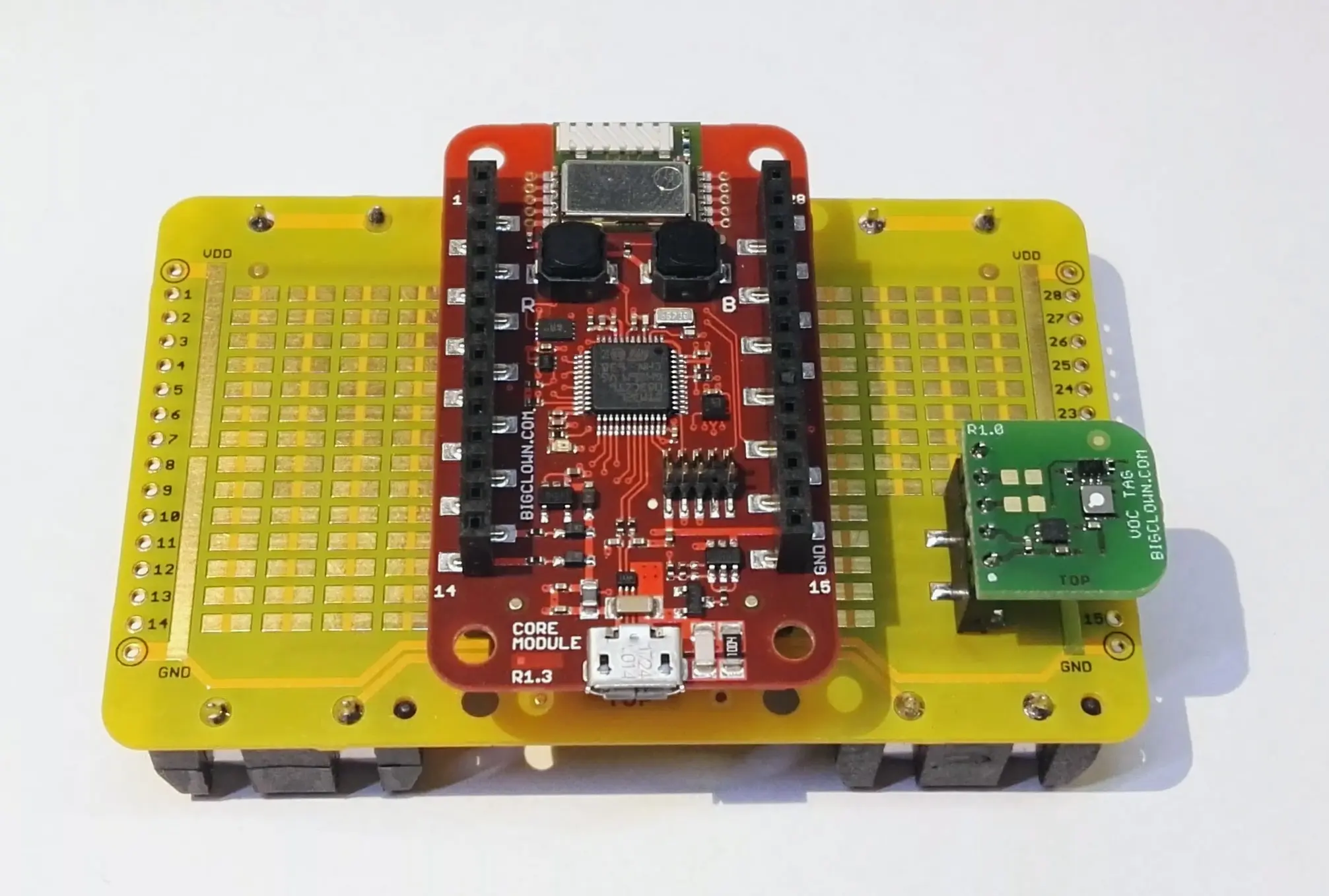
Krok 1: Začněte modulem Battery Module
Zkontrolujte, že v modulu Battery Module zatím nejsou vložené baterie.
Krok 2: Nasaďte VOC Tag na Battery Module
Krok 3: Nasaďte Core Module na Battery Module
Kompletní hardware
Firmware také podporuje LCD Module, Tag Module, Temperature Tag a Humidity Tag. Všechny hodnoty se zobrazují v přehledném grafu na displeji a zároveň se odesílají rádiovou sítí HARDWARIO do donglu Radio Dongle.
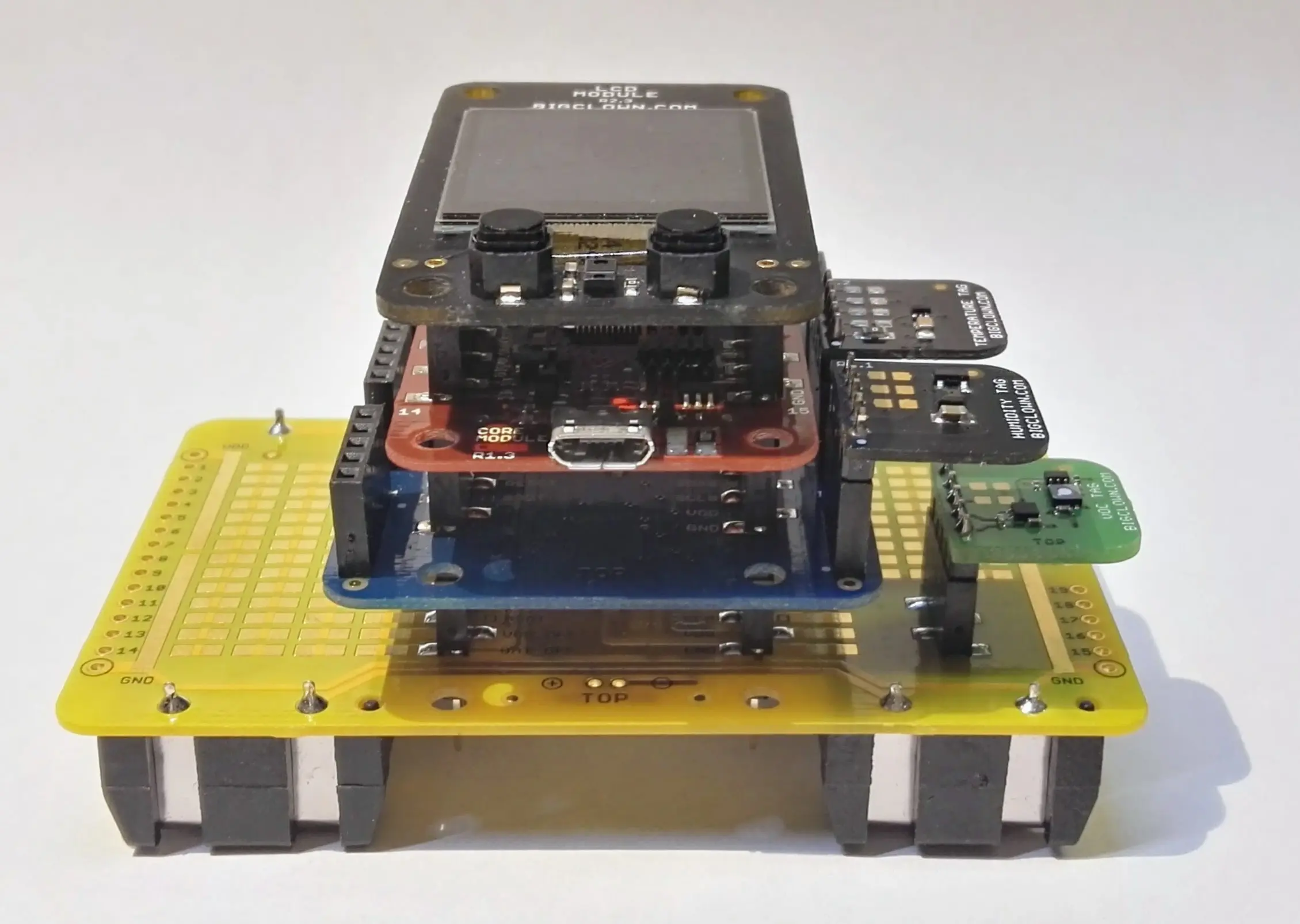
Krok 1: Začněte modulem Battery Module
Zkontrolujte, že v modulu Battery Module ještě nejsou vložené baterie.
Krok 2: Nasaďte VOC Tag na Battery Module
Krok 3: Nasaďte Tag Module na Battery Module
Krok 4: Zapojte Temperature Tag a Humidity Tag do zásuvky na modulu Tag Module
Krok 5: Nasaďte Core Module na Tag Module
Krok 6: Nasaďte LCD Module na Core Module
Příprava Playgroundu
Pokud používáte nový HARDWARIO Playground, použijte místo adresy http://localhost:1880/ záložku Functions. Párování teď probíhá na záložce Devices a komunikaci otestujete na záložce Messages.
Krok 1: Otevřete Node-RED ve webovém prohlížeči
Krok 2: Měli byste vidět prázdnou pracovní plochu Flow 1
Krok 3: Vložte do flow následující úryvek (pomocí Menu >> Import) a klikněte na záložku Flow 1:
[{"id":"2fc604fc.3b6abc","type":"inject","z":"dfc861b.b2a02a","name":"List all gateways","topic":"gateway/all/info/get","payload":"","payloadType":"str","repeat":"","crontab":"","once":false,"x":560,"y":460,"wires":[["a2c10833.24d5d8"]]},{"id":"1e4502b8.2f63fd","type":"inject","z":"dfc861b.b2a02a","name":"Start node pairing","topic":"gateway/usb-dongle/pairing-mode/start","payload":"","payloadType":"str","repeat":"","crontab":"","once":false,"x":570,"y":580,"wires":[["795ff5a7.8e266c"]]},{"id":"3d844ce2.932864","type":"inject","z":"dfc861b.b2a02a","name":"Stop node pairing","topic":"gateway/usb-dongle/pairing-mode/stop","payload":"","payloadType":"str","repeat":"","crontab":"","once":false,"x":560,"y":640,"wires":[["5967c452.c838bc"]]},{"id":"f202b253.2705b","type":"inject","z":"dfc861b.b2a02a","name":"List paired nodes","topic":"gateway/usb-dongle/nodes/get","payload":"","payloadType":"str","repeat":"","crontab":"","once":false,"x":560,"y":520,"wires":[["f0aca138.0b2c3"]]},{"id":"349f02fd.890f6e","type":"inject","z":"dfc861b.b2a02a","name":"Unpair all nodes","topic":"gateway/usb-dongle/nodes/purge","payload":"","payloadType":"str","repeat":"","crontab":"","once":false,"x":560,"y":700,"wires":[["2f1c5bb6.53d6f4"]]},{"id":"cf61d75d.4ad8f8","type":"mqtt in","z":"dfc861b.b2a02a","name":"","topic":"#","qos":"2","broker":"67b8de4a.029d3","x":530,"y":400,"wires":[["a5cb0658.f5d658"]]},{"id":"a5cb0658.f5d658","type":"debug","z":"dfc861b.b2a02a","name":"","active":true,"console":"false","complete":"false","x":790,"y":400,"wires":[]},{"id":"a2c10833.24d5d8","type":"mqtt out","z":"dfc861b.b2a02a","name":"","topic":"","qos":"","retain":"","broker":"717f7c18.ba0a24","x":770,"y":460,"wires":[]},{"id":"f0aca138.0b2c3","type":"mqtt out","z":"dfc861b.b2a02a","name":"","topic":"","qos":"","retain":"","broker":"717f7c18.ba0a24","x":770,"y":520,"wires":[]},{"id":"795ff5a7.8e266c","type":"mqtt out","z":"dfc861b.b2a02a","name":"","topic":"","qos":"","retain":"","broker":"717f7c18.ba0a24","x":770,"y":580,"wires":[]},{"id":"5967c452.c838bc","type":"mqtt out","z":"dfc861b.b2a02a","name":"","topic":"","qos":"","retain":"","broker":"717f7c18.ba0a24","x":770,"y":640,"wires":[]},{"id":"2f1c5bb6.53d6f4","type":"mqtt out","z":"dfc861b.b2a02a","name":"","topic":"","qos":"","retain":"","broker":"717f7c18.ba0a24","x":770,"y":700,"wires":[]},{"id":"67b8de4a.029d3","type":"mqtt-broker","z":"","broker":"127.0.0.1","port":"1883","clientid":"","usetls":false,"compatmode":true,"keepalive":"60","cleansession":true,"willTopic":"","willQos":"0","willPayload":"","birthTopic":"","birthQos":"0","birthPayload":""},{"id":"717f7c18.ba0a24","type":"mqtt-broker","z":"","broker":"127.0.0.1","port":"1883","clientid":"","usetls":false,"compatmode":true,"keepalive":"60","cleansession":true,"willTopic":"","willQos":"0","willPayload":"","birthTopic":"","birthQos":"0","birthPayload":""}]
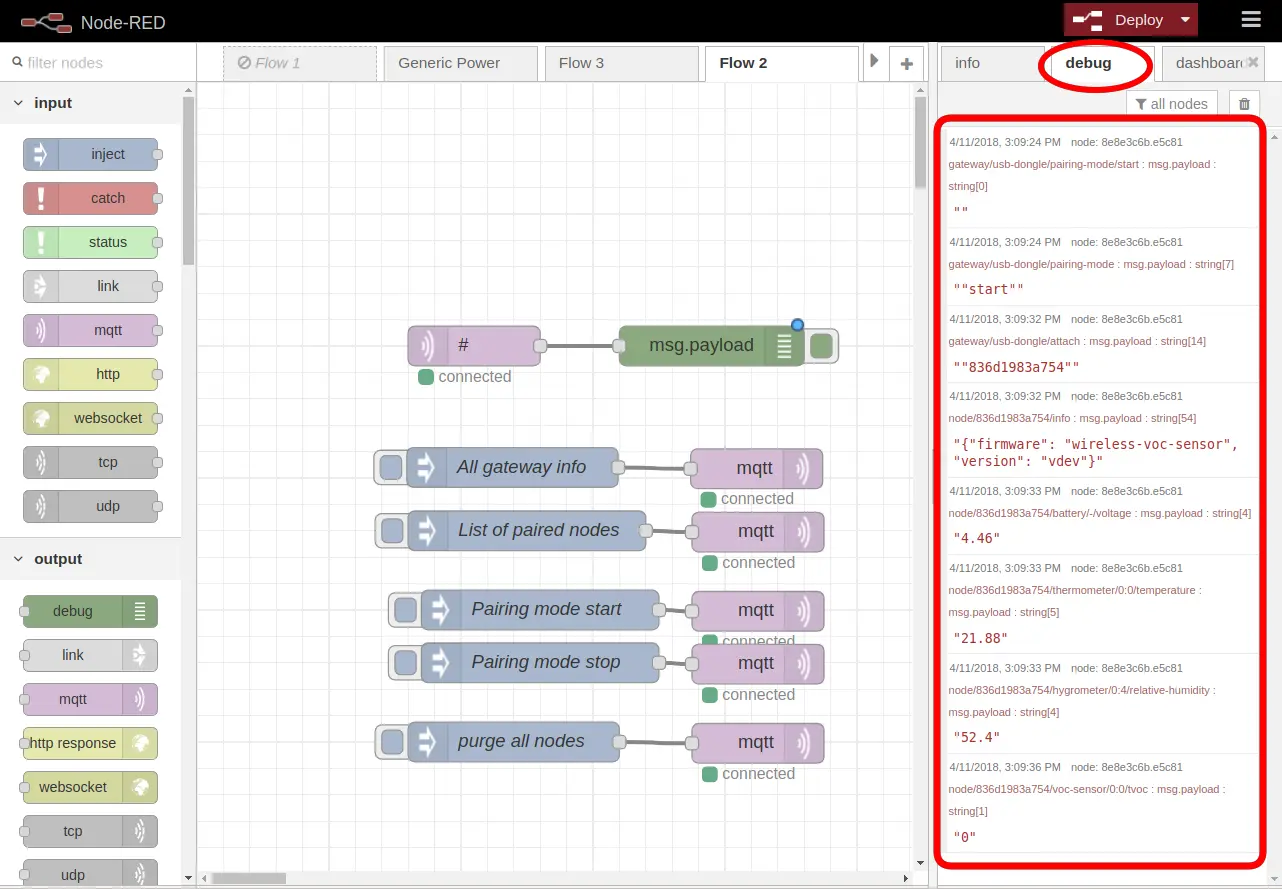
Bude to vypadat takto:
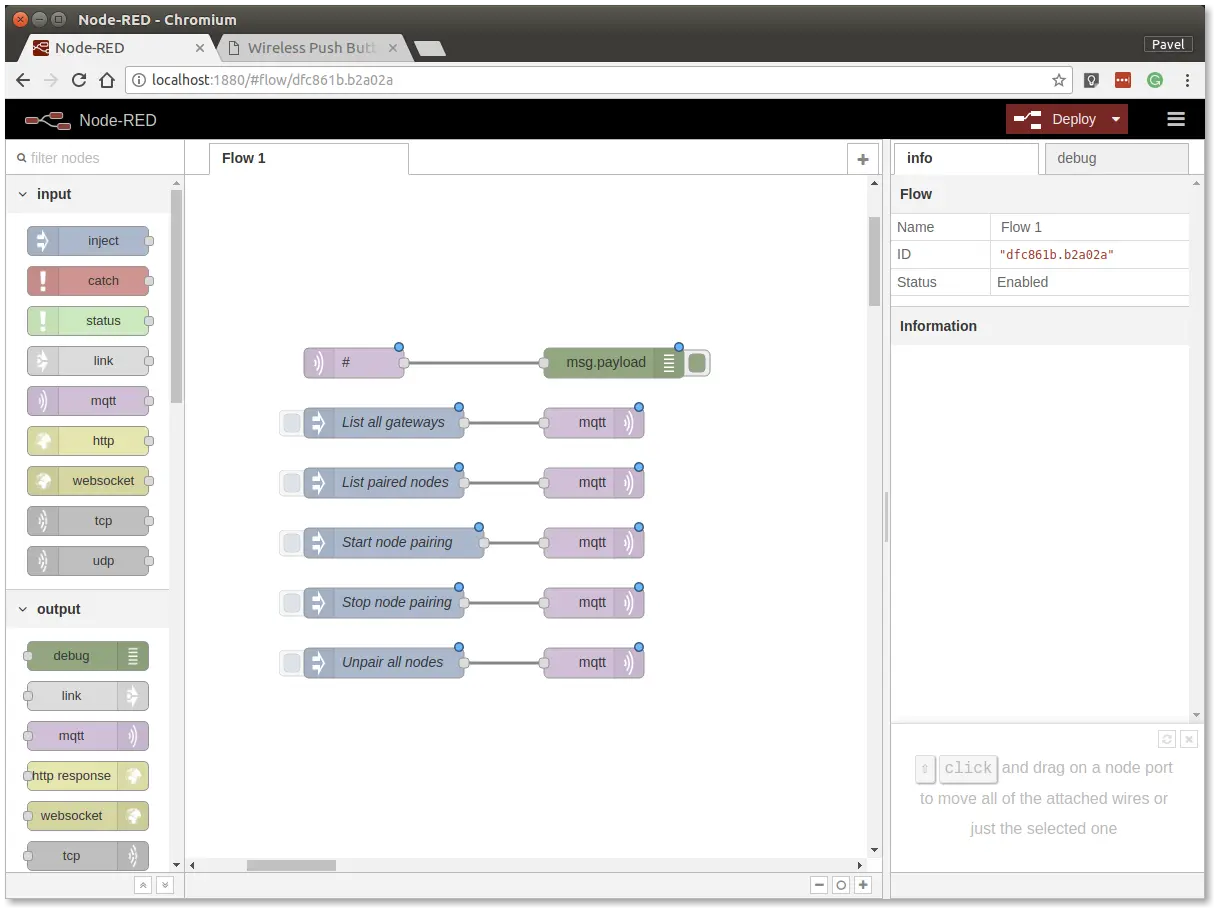
Úryvek přidá tlačítka pro příkazy brány a rádia. Příkazy se odesílají protokolem MQTT.
Krok 4: Nasaďte flow tlačítkem Deploy v pravém horním rohu
Krok 5: Otevřete záložku debug:
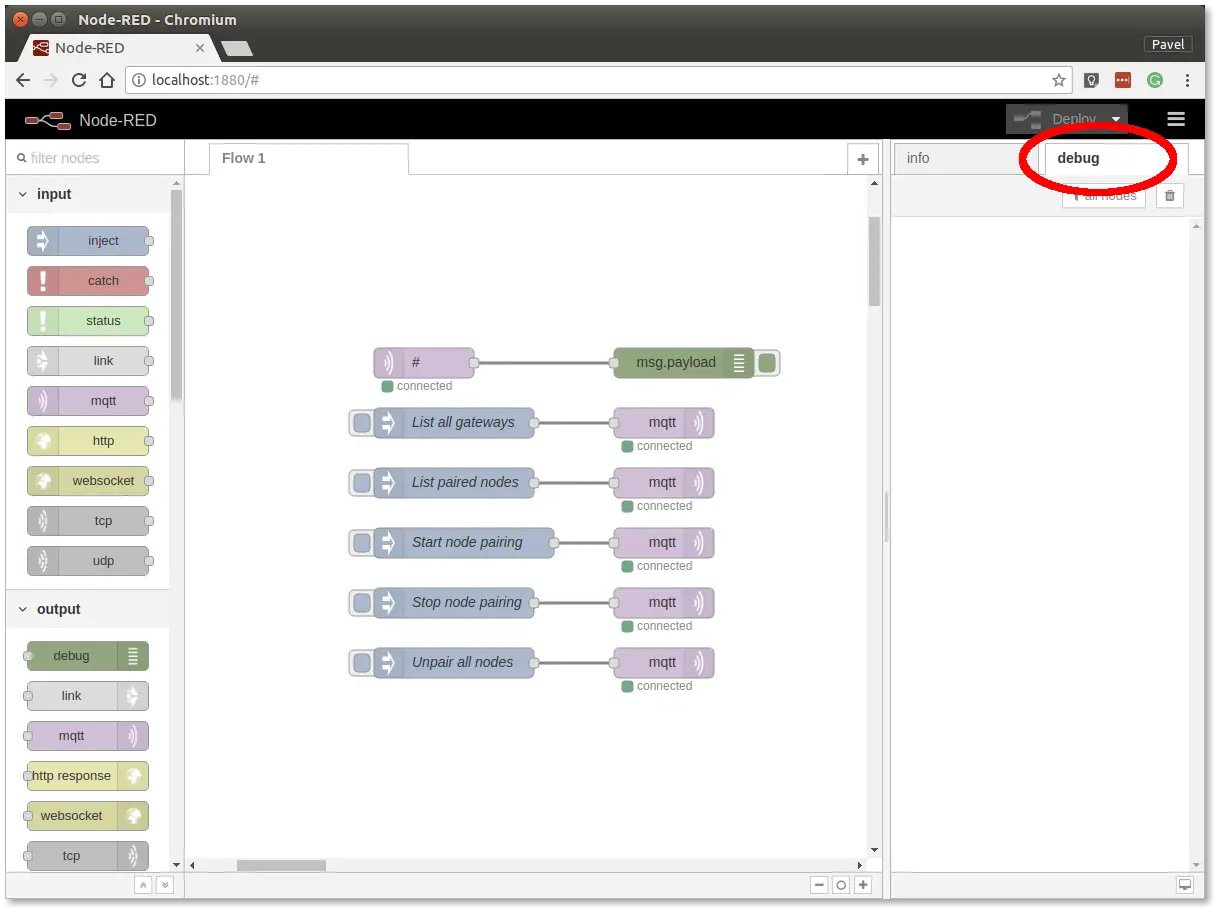
Na záložce debug uvidíte všechny zprávy MQTT.
Krok 6: Klikněte na tlačítko List all gateways. Na záložce debug byste měli vidět podobnou odpověď
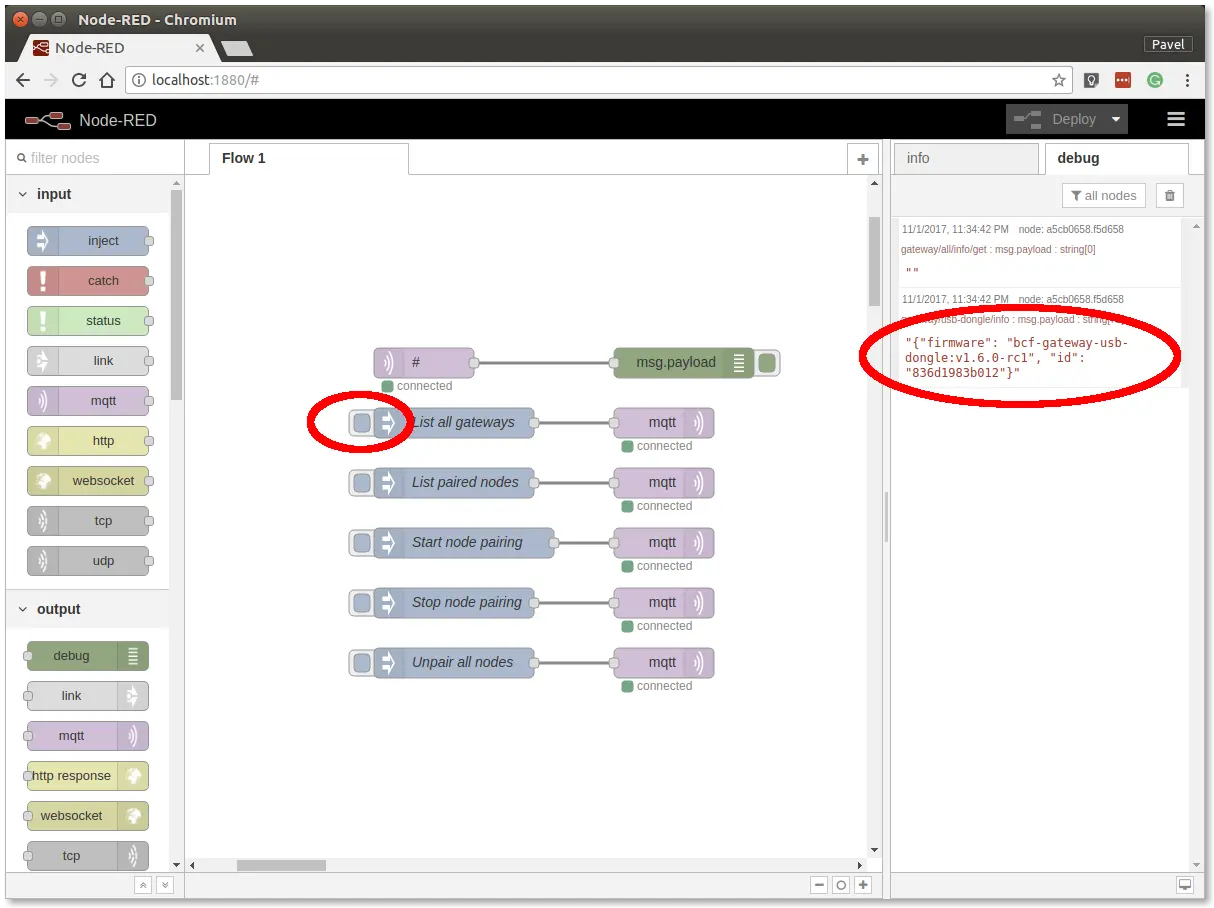
Teď máte funkční Node-RED, MQTT, HARDWARIO Radio Dongle a HARDWARIO Gateway.
Rádiové párování
V této části navážeme rádiové spojení mezi Radio Dongle a sestavou Radio VOC sensor.
V prostředí Node-RED postupujte takto:
Krok 1: Klikněte na tlačítko Start node pairing
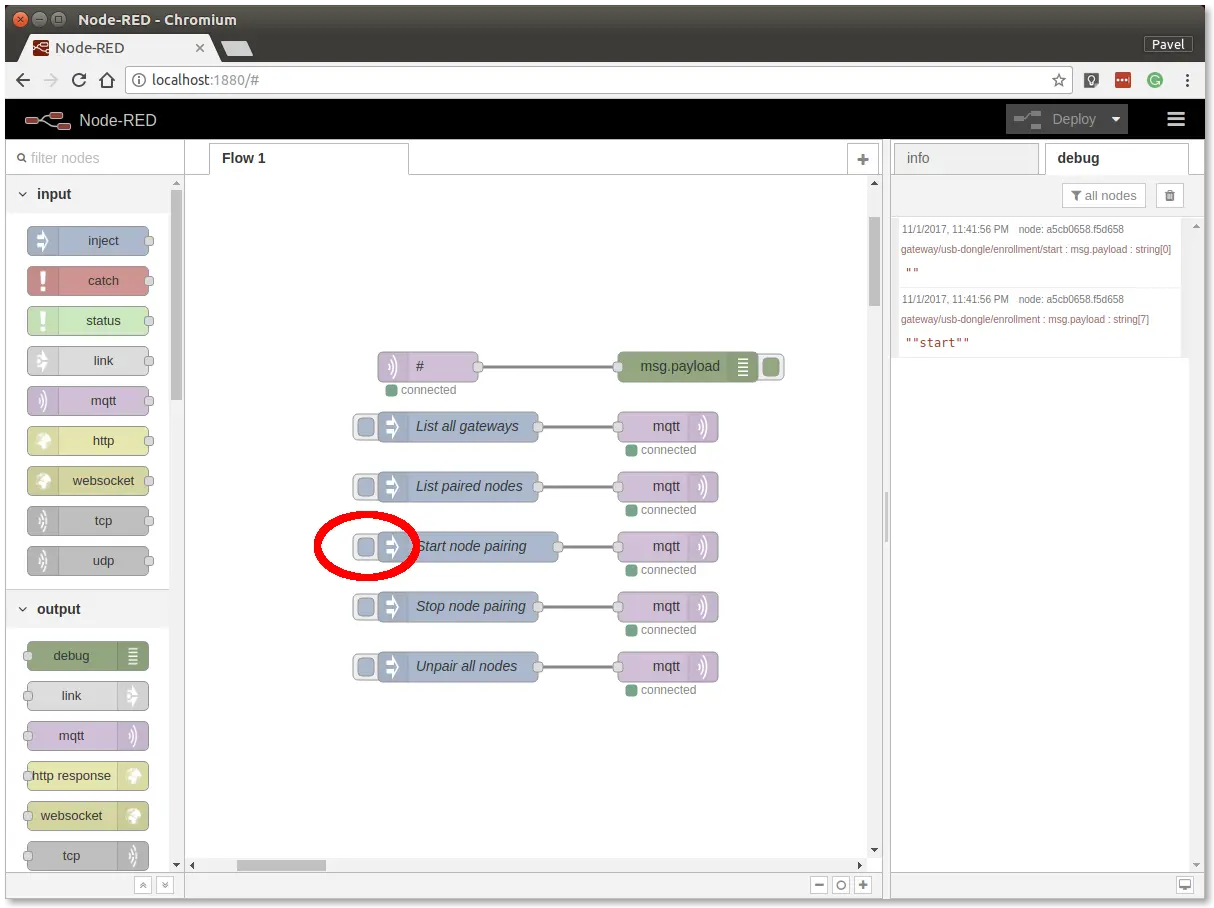
Krok 2: Zapněte sestavu
Vložte baterie do sestavy Radio VOC sensor, čímž odešlete požadavek na párování (červená LED na modulu Core Module by se také měla asi na 2 sekundy rozsvítit). Když v Node-RED přepnete na záložku debug vpravo, uvidíte podobnou odpověď na párování.
Krok 3: Klikněte na tlačítko Stop node pairing
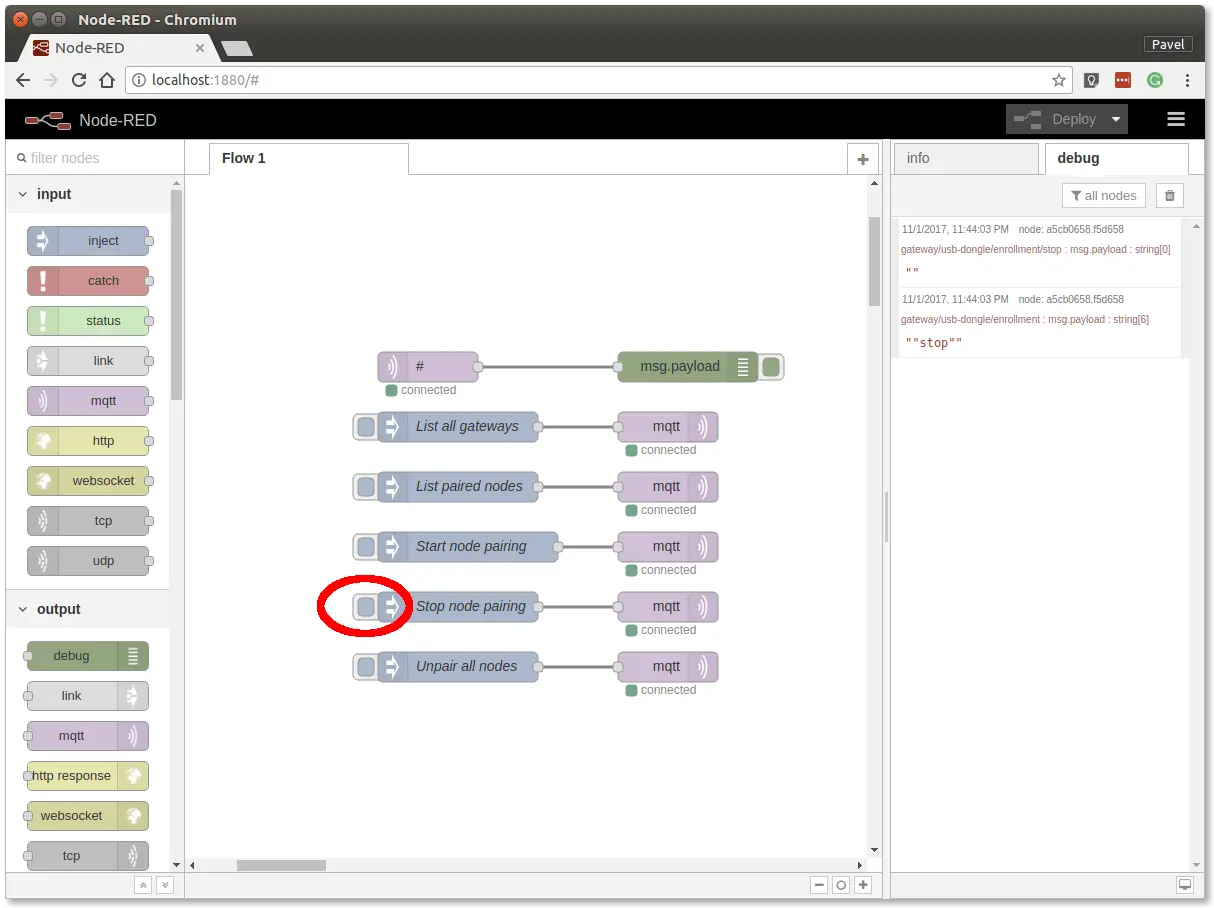
Teď máte navázané rádiové spojení mezi uzlem (Radio VOC sensor) a bránou (Radio Dongle).
Test komunikace
V prostředí Node-RED postupujte takto:
Krok 1: Přepněte se na záložku debug vpravo
Krok 2: Sledujte příchozí data
Než VOC Tag začne posílat správné hodnoty, může to trvat až minutu. Jakmile na záložce debug v Node-RED uvidíte jiné hodnoty než nula (0), zkuste na senzor VOC dýchnout a uvidíte výrazně vyšší hodnoty.
Pak byste měli vidět podobné zprávy:

Teď máte ověřenou rádiovou komunikaci.
Nastavení dashboardu
Teď v Node-RED vytvoříme dashboard se třemi budíky, které zobrazí hodnoty ze senzorů.
Místo následujících kroků můžete do flow vložit tento úryvek (pomocí Menu >> Import). Topic MQTT ale musíte upravit podle adresy svého rádiového uzlu.
[{"id":"7018e288.6b887c","type":"ui_gauge","z":"ddfb24d2.43ab28","name":"","group":"d493d306.06098","order":0,"width":0,"height":0,"gtype":"gage","title":"Gauge","label":"units","format":"{{value}}","min":0,"max":"200","colors":["#00b500","#e6e600","#ca3838"],"seg1":"","seg2":"","x":610,"y":300,"wires":[]},{"id":"c6695f10.80722","type":"ui_gauge","z":"ddfb24d2.43ab28","name":"","group":"d493d306.06098","order":0,"width":0,"height":0,"gtype":"gage","title":"Gauge","label":"units","format":"{{value}}","min":"10","max":"30","colors":["#00b500","#e6e600","#ca3838"],"seg1":"","seg2":"","x":610,"y":360,"wires":[]},{"id":"70a87b55.8df274","type":"ui_gauge","z":"ddfb24d2.43ab28","name":"","group":"d493d306.06098","order":0,"width":0,"height":0,"gtype":"gage","title":"Gauge","label":"units","format":"{{value}}","min":0,"max":"100","colors":["#00b500","#e6e600","#ca3838"],"seg1":"","seg2":"","x":610,"y":420,"wires":[]},{"id":"fbc3fd9a.b2e59","type":"mqtt in","z":"ddfb24d2.43ab28","name":"","topic":"node/836d1983a754/voc-sensor/0:0/tvoc","qos":"2","broker":"83f37d33.4979e","x":220,"y":300,"wires":[["7018e288.6b887c"]]},{"id":"4745398e.bacaf8","type":"mqtt in","z":"ddfb24d2.43ab28","name":"","topic":"node/836d1983a754/hygrometer/0:4/relative-humidity","qos":"2","broker":"83f37d33.4979e","x":260,"y":420,"wires":[["70a87b55.8df274"]]},{"id":"92e3a555.616f58","type":"mqtt in","z":"ddfb24d2.43ab28","name":"","topic":"node/836d1983a754/thermometer/0:0/temperature","qos":"2","broker":"83f37d33.4979e","x":250,"y":360,"wires":[["c6695f10.80722"]]},{"id":"d493d306.06098","type":"ui_group","z":"","name":"Default","tab":"afe7e4c8.941208","disp":true,"width":"6","collapse":false},{"id":"83f37d33.4979e","type":"mqtt-broker","z":"","broker":"127.0.0.1","port":"1883","clientid":"","usetls":false,"compatmode":true,"keepalive":"60","cleansession":true,"willTopic":"","willQos":"0","willPayload":"","birthTopic":"","birthQos":"0","birthPayload":""},{"id":"afe7e4c8.941208","type":"ui_tab","z":"","name":"Home","icon":"dashboard"}]
Krok 1: Ze sekce network vložte tři uzly mqtt in
Krok 2: Ze sekce dashboard vložte tři uzly Gauge. U každého otevřete nastavení a vyplňte správné hodnoty Group a Range
Krok 3: Každý uzel mqtt in propojte s jedním uzlem Gauge
Krok 4: Ve všech třech uzlech mqtt in nastavte správné topicy MQTT
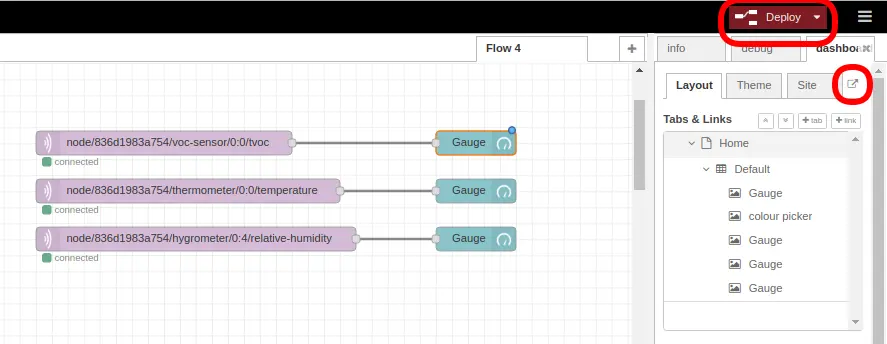
Krok 5: Uzly by měly vypadat jako na obrázku níže
Krok 6: Klikněte na Deploy a na záložce dashboard klikněte na malý čtvereček se šipkou, který otevře dashboard
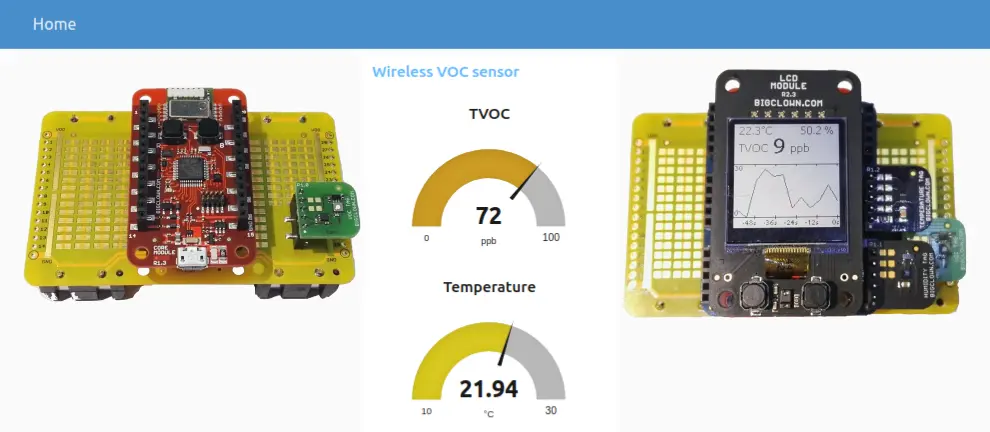
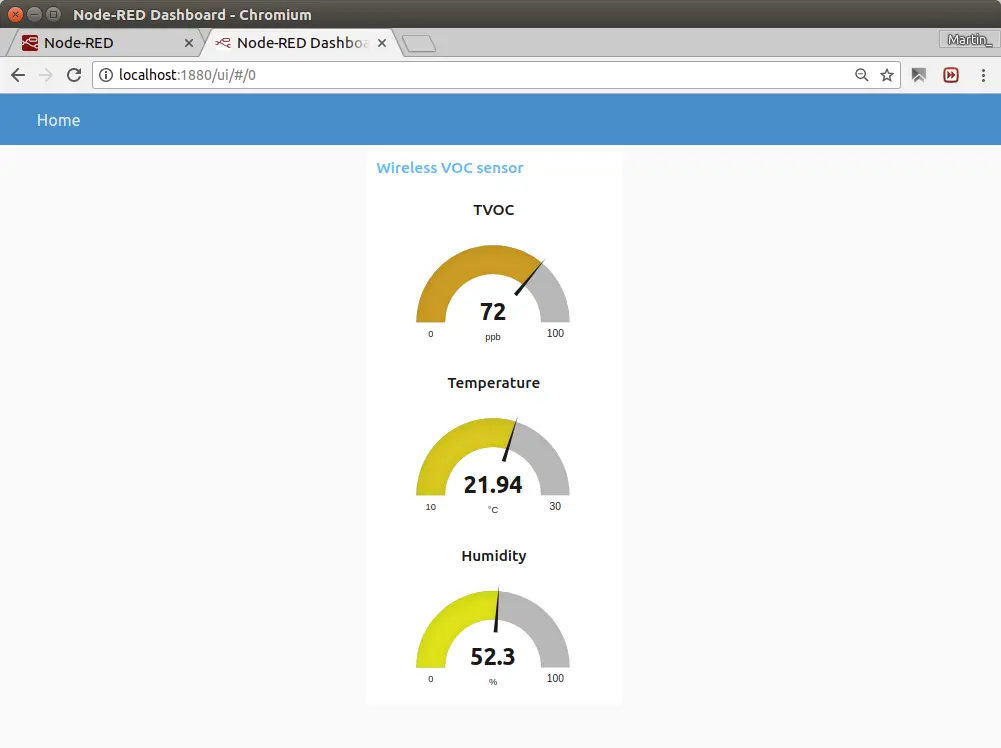
Dashboard
Uvidíte tento dashboard s hodnotami ze sestavy Radio VOC sensor.
Projekt je hotový, gratulujeme!