Vylepšený monitor teploty psí boudy
Úvod
Základní verzi hlídače teploty psí boudy už máte? Postavte si ještě o třídu lepší. Bude vám posílat notifikace do mobilu, takže o zimě v boudě budete vědět, ať jste kdekoli. 🐶
S tímto projektem se naučíte nastavit krabičku tak, aby vám poslala zprávu, když teplota klesne pod nastavenou hodnotu. 👌 Štěkat krabička sice nezačne, ale i tak je to skvělý projekt. 🐩
Základní verzi tohoto projektu najdete tady: Hlídač teploty pro chlupatého hlídače: kontrolujte teplotu v boudě svého psa.
I tentokrát vám postačí základní sada HARDWARIO, tedy Sada Start.
Připravte si Node-RED
- K projektu potřebujete známý firmware twr-radio-push-button. Máte ho nahraný? Tak na nic nečekejte a spárujte krabičku s donglem.
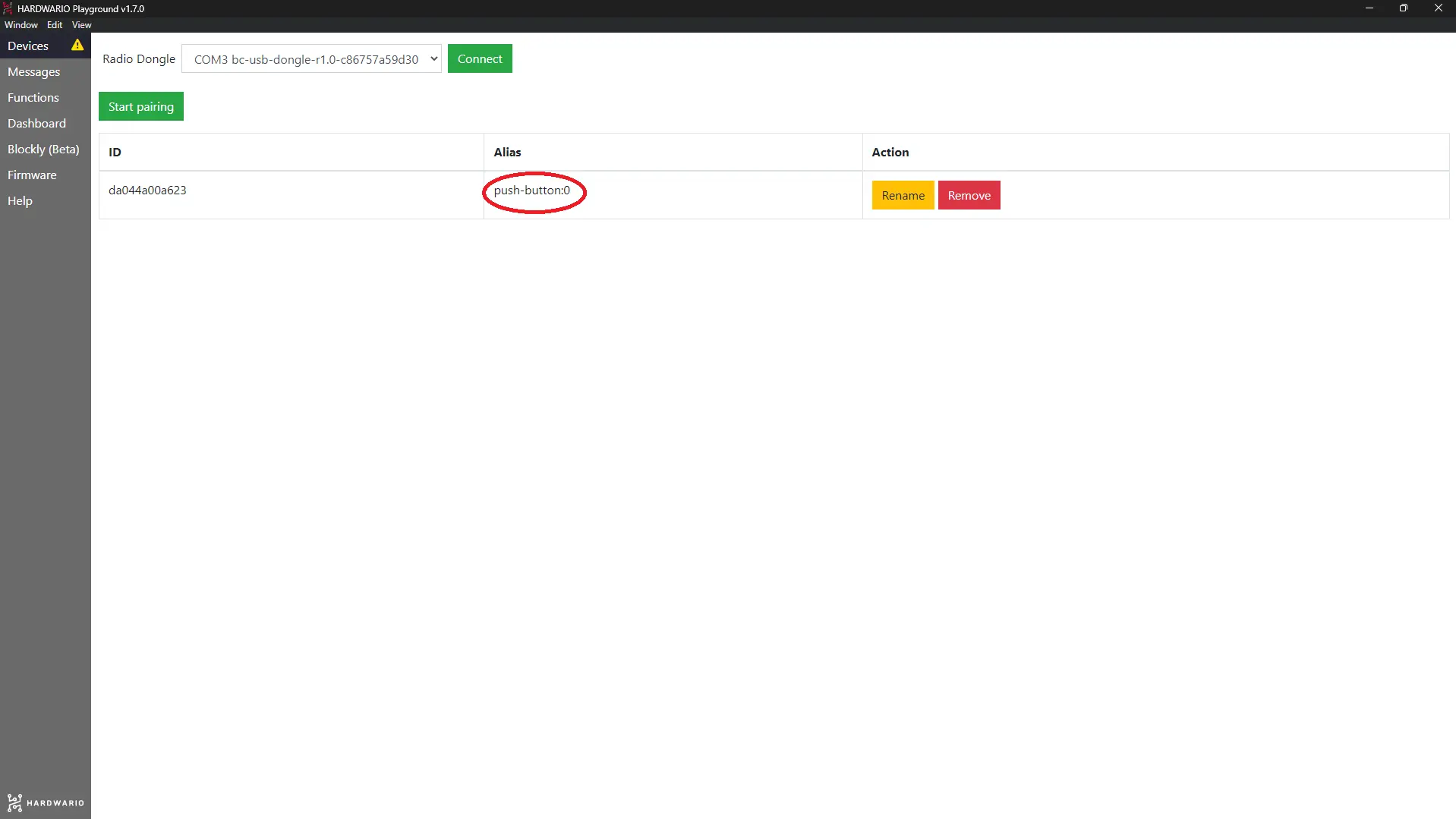
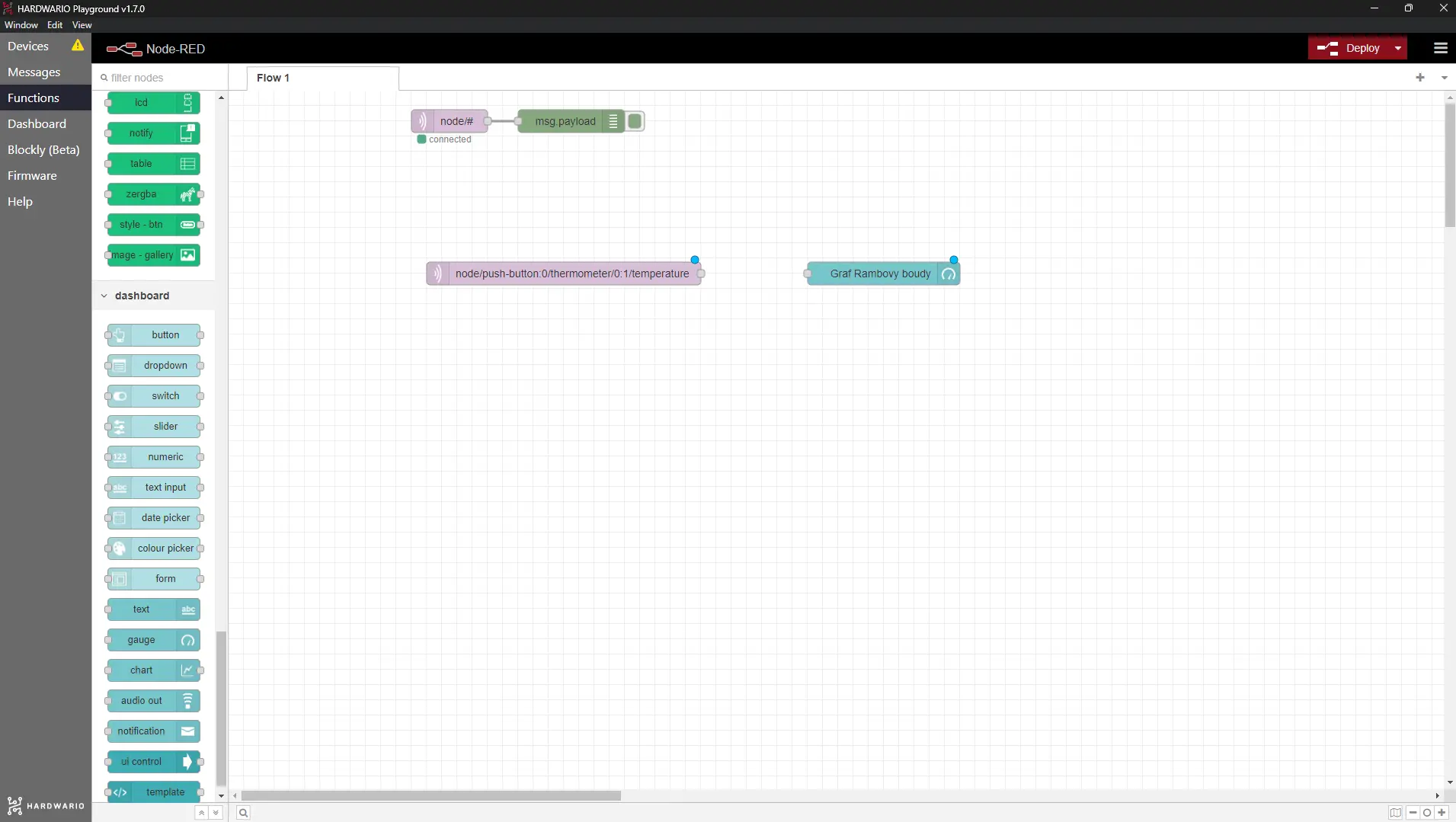
- V Playgroundu přepněte na záložku Functions a umístěte na plochu totéž co v základní verzi projektu:
- jeden uzel mqtt in ze sekce network, do kterého znovu vložte tento Topic:
node/push-button:0/thermometer/0:1/temperature
- a ukazatel, tedy uzel Gauge ze sekce Dashboard. Měl by ukazovat rozsah od −15 do 40 °C. Pro lepší orientaci ho pojmenujte. ✍️
Držte si klobouky, jedeme dál. 🎩
Připravte Blynk IoT na upozornění
Upozornění na teplotu vám přijde do telefonu jako push notifikace z aplikace Blynk IoT. Právě tím se z krabičky stává chytrá věc. 😎 Node-RED pošle text upozornění do Blynku a automatizace v Blynku z každé nové zprávy udělá notifikaci.
-
Pokud ještě nemáte účet v Blynk IoT, založte si ho. Na tento projekt stačí bezplatný tarif: v době psaní návodu zahrnuje push notifikace v aplikaci a až pět automatizací.
-
Vytvořte šablonu zařízení (template). Jak na to, ukazuje rychlý návod Blynku. Můžete také použít šablonu z některého předchozího projektu.
-
V šabloně otevřete záložku Datastreams, klikněte na New Datastream a vyberte Virtual Pin. Datastream pojmenujte (třeba
Zprava), vyberte volný pin (třeba V2) a jako datový typ (Data Type) zvolte String, protože notifikace ponese váš vlastní text. -
V nastavení datastreamu povolte, aby ho automatizace mohly použít jako spouštěč: v části Automations zapněte Use as Condition. Datastream vytvořte a šablonu uložte.
-
Ze šablony založte zařízení: v sekci Devices přidejte nové zařízení, vyberte svou šablonu a zařízení pojmenujte. Na jeho záložce Device Info najdete Auth Token, který budete potřebovat v Node-RED.
Vytvořte automatizaci
-
V Blynku otevřete Automations a založte novou automatizaci. Jako podmínku (When) zvolte Device State, pak své zařízení, svůj datastream a Is Any. Automatizace tak zareaguje na každou zprávu, i když bude stejná jako minulá.
-
V části Do this přidejte akci, která pošle notifikaci do mobilní aplikace (Send In-App Notifications), a jako příjemce zvolte sebe. Do textu notifikace vložte zástupný symbol Trigger value (
{TRIGGER_VALUE}). Blynk za něj dosadí text, který mu pošle Node-RED. -
Automatizaci pojmenujte. Limit period určuje, za jak dlouho se automatizace smí spustit znovu. Dokud je v boudě zima, krabička posílá teplotu pořád dokola, proto zvolte delší dobu, třeba hodinu: stačí vám jedno upozornění, ne jedno za každé měření. Automatizaci uložte.
-
Stáhněte si do telefonu aplikaci Blynk IoT z App Store nebo Google Play a přihlaste se stejným účtem. Zkontrolujte, že má aplikace povolené notifikace, aby se upozornění mohlo zobrazit. 📱 Nejdřív ale musíte vylepšit Node-RED, jinak se nic nestane.
Vylepšete Node-RED
- Vraťte se k počítači a v Playgroundu nastavte další funkce. První z nich je notifikace na mobil, kterou zprovozníte pomocí tří uzlů.
- První: uzel Switch ze sekce Function.
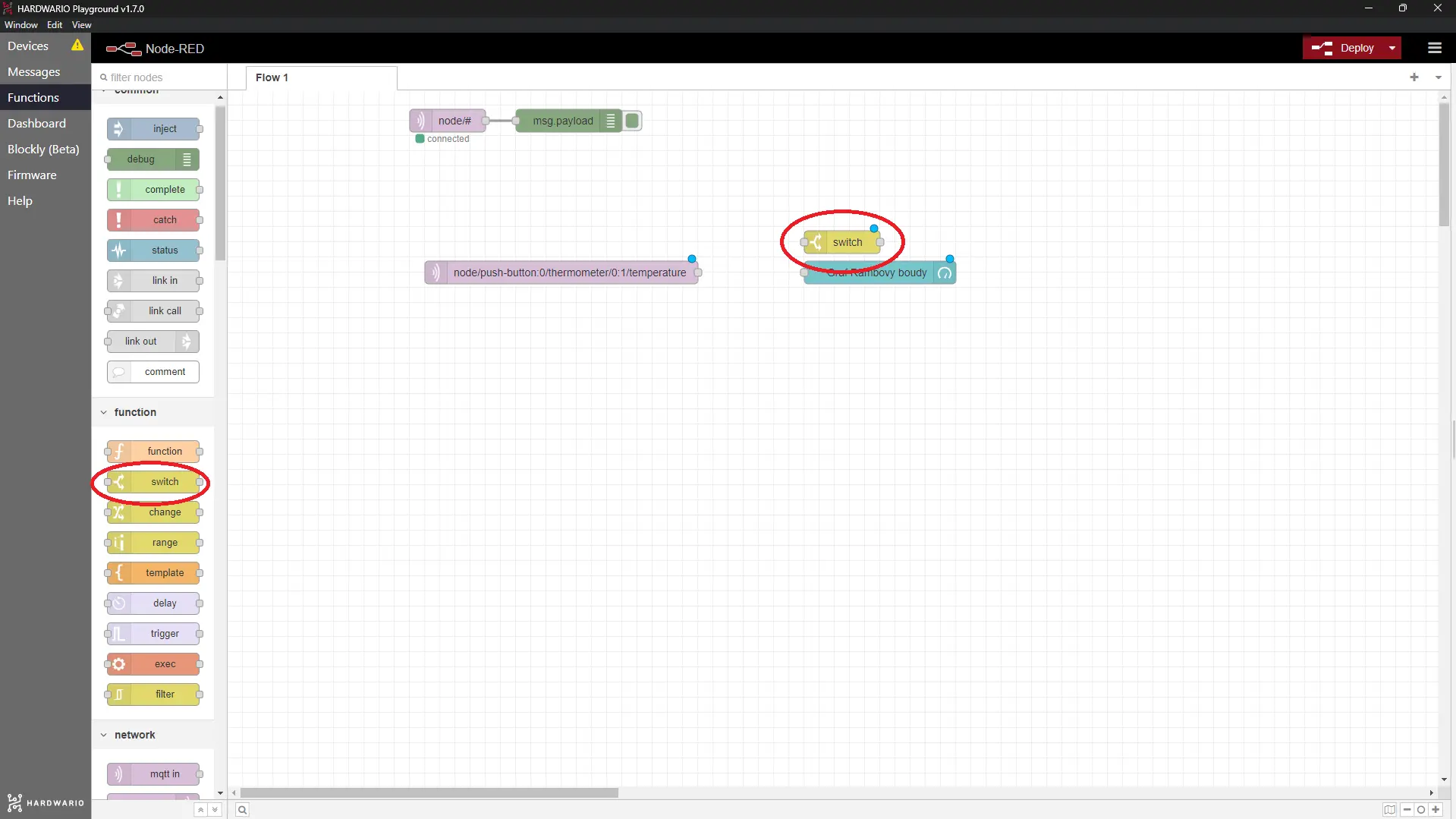
V uzlu nastavte totéž co na obrázku níže:
a. jako vybranou vlastnost (Property) použijte msg.payload,
b. nastavte, aby se notifikace poslala, když teplota klesne na hodnotu proměnné flow.optimalTemp (třeba −15 °C) nebo níž. Použijte operátor menší nebo rovno <= (na obrázku je ještě ==, ten změňte).
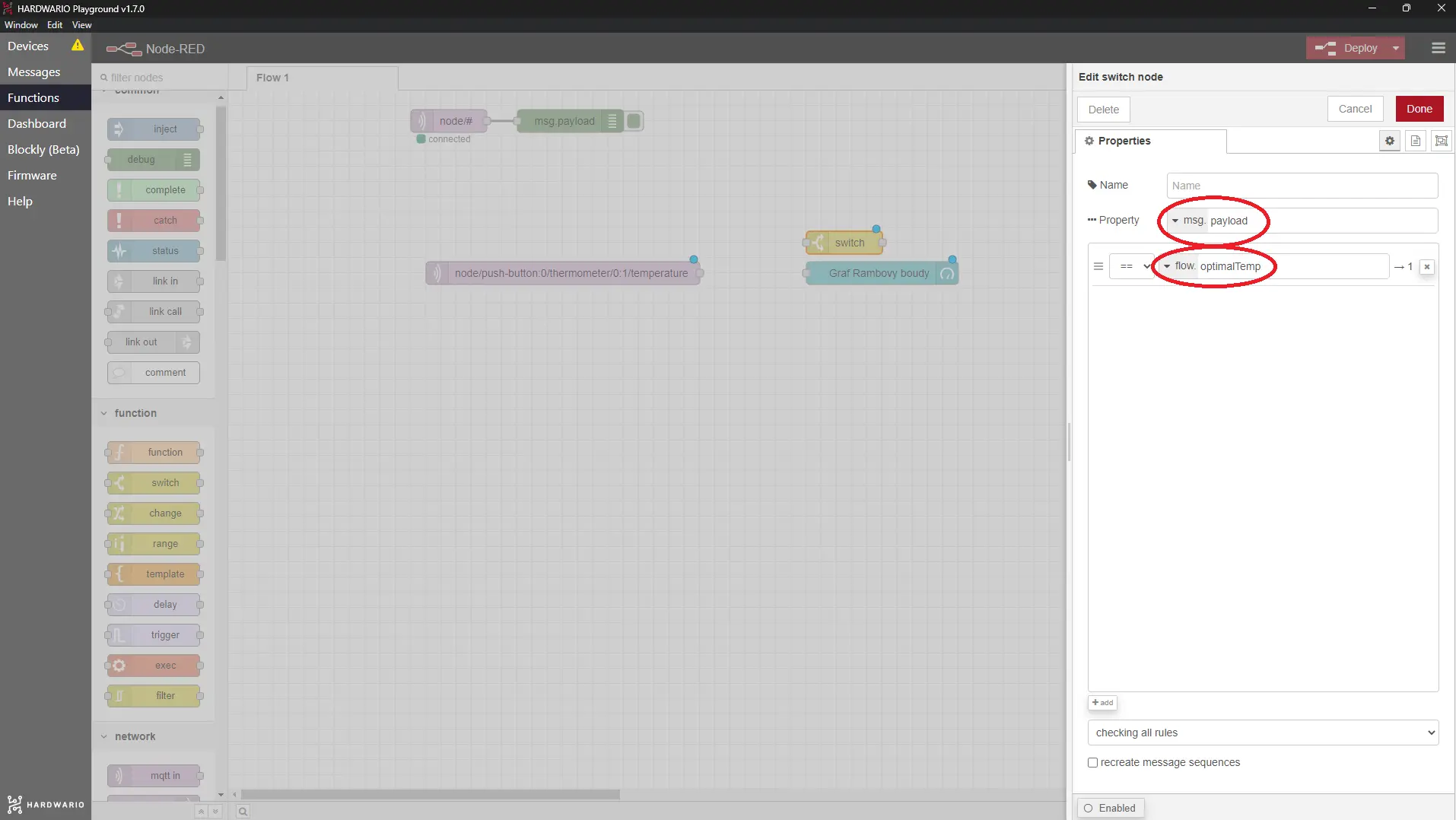
- Druhý: uzel Change ze stejné sekce. Ten určuje, jaká zpráva vám přijde na mobil.
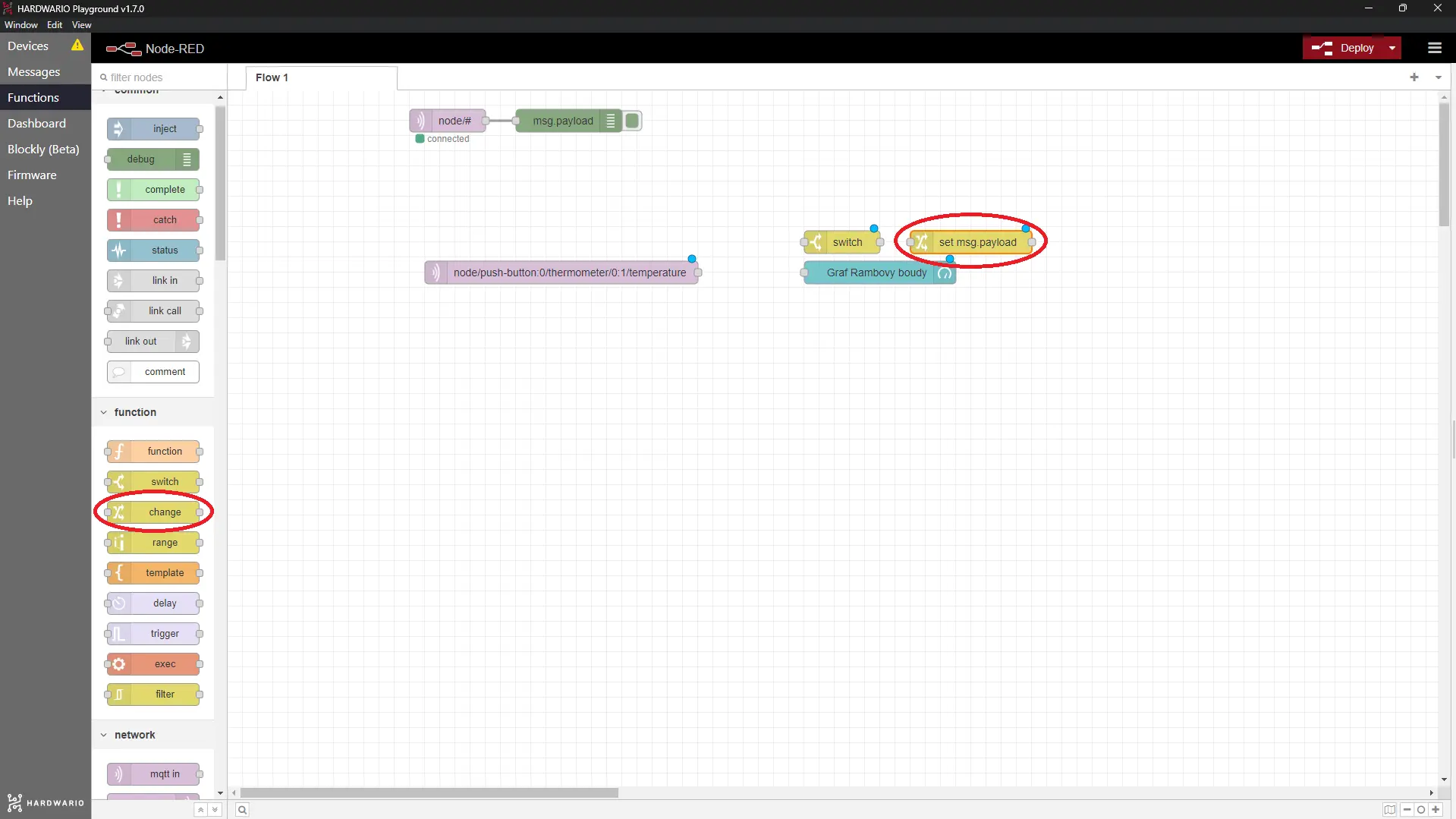
V uzlu nastavte, co vám telefon oznámí, když teplota v boudě klesne pod nastavené minimum. Třeba V boude je moc velka zima.
Náš tip: Zprávu pište bez háčků a čárek, Blynk jim bohužel nerozumí.
- Třetí: uzel write ze sekce Blynk IoT. Přes něj vede spojení s mobilem. Sekci Blynk ws nepoužívejte, patří ke starému Blynku, který už nefunguje.
Uzel otevřete dvojklikem. Vedle pole Connection uvidíte malou tužku. Klikněte na ni a otevře se nové okno. Do pole Url zadejte
blynk.clouda do polí Auth Token a Template ID zkopírujte hodnoty z webové aplikace Blynk na počítači: Auth Token najdete na záložce Device Info zařízení, Template ID v detailu šablony. Potvrďte tlačítkem Add.
Pak do pole Virtual Pin zadejte číslo pinu svého datastreamu (pro V2 je to 2). Právě tím se příliš nízká naměřená teplota promění v push notifikaci: uzel zapíše zprávu do datastreamu a automatizace ji pošle dál. Potvrďte tlačítkem Done.
Náš tip: V řádku Name propojení pojmenujte, ať ho později poznáte.
Přidejte flow, který hlídá optimální teplotu
- Teď přijde třešnička na dortu. Tento flow se bude skládat ze dvou uzlů.
První je uzel Numeric ze sekce Dashboard. Zní to jako padouch z komiksu, že? Teď je to ale váš pomocník.
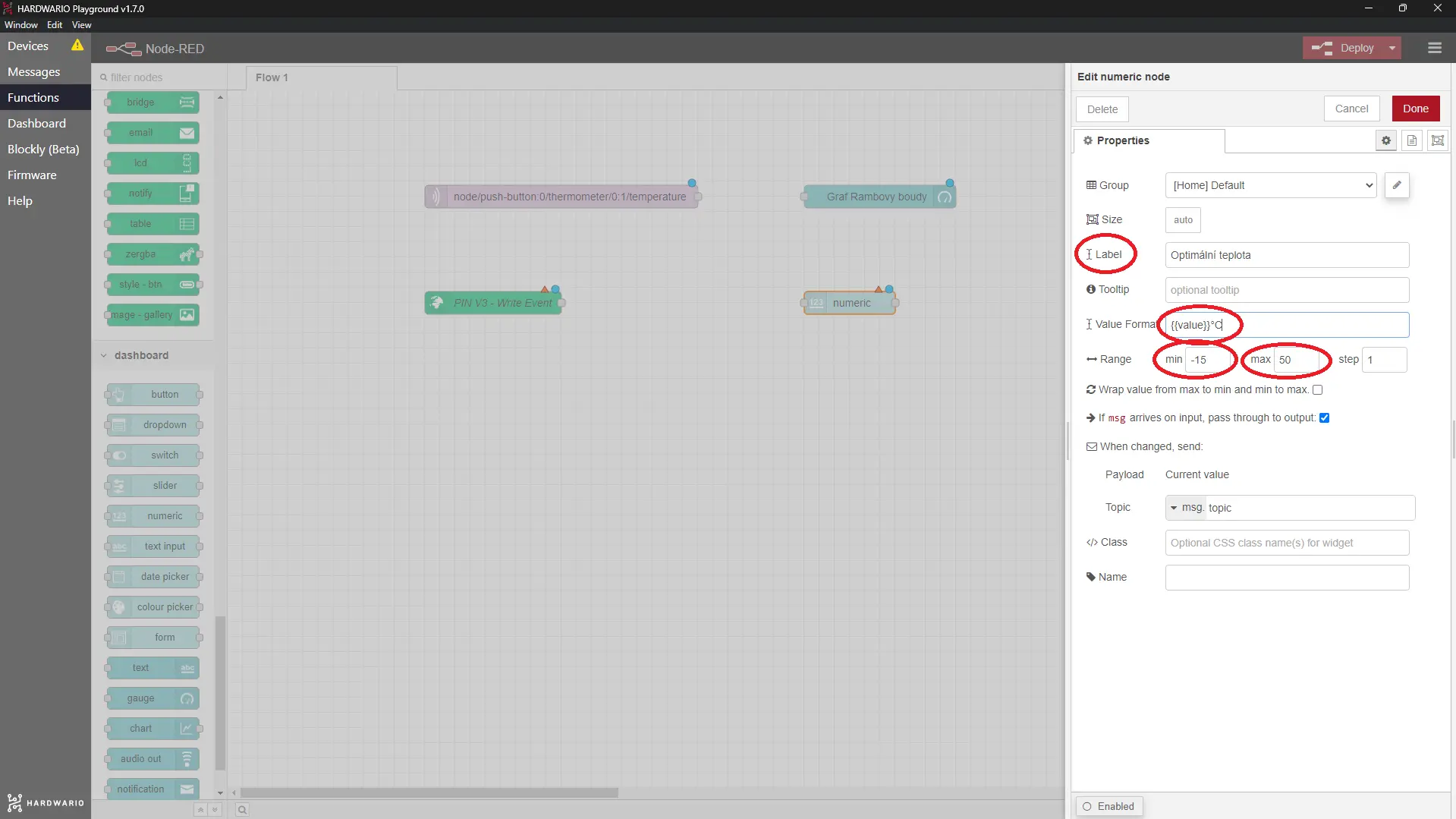
Pomocí uzlu Numeric nastavíte nejnižší přípustnou teplotu přímo z Dashboardu v Playgroundu. Práh tak snadno upravíte.
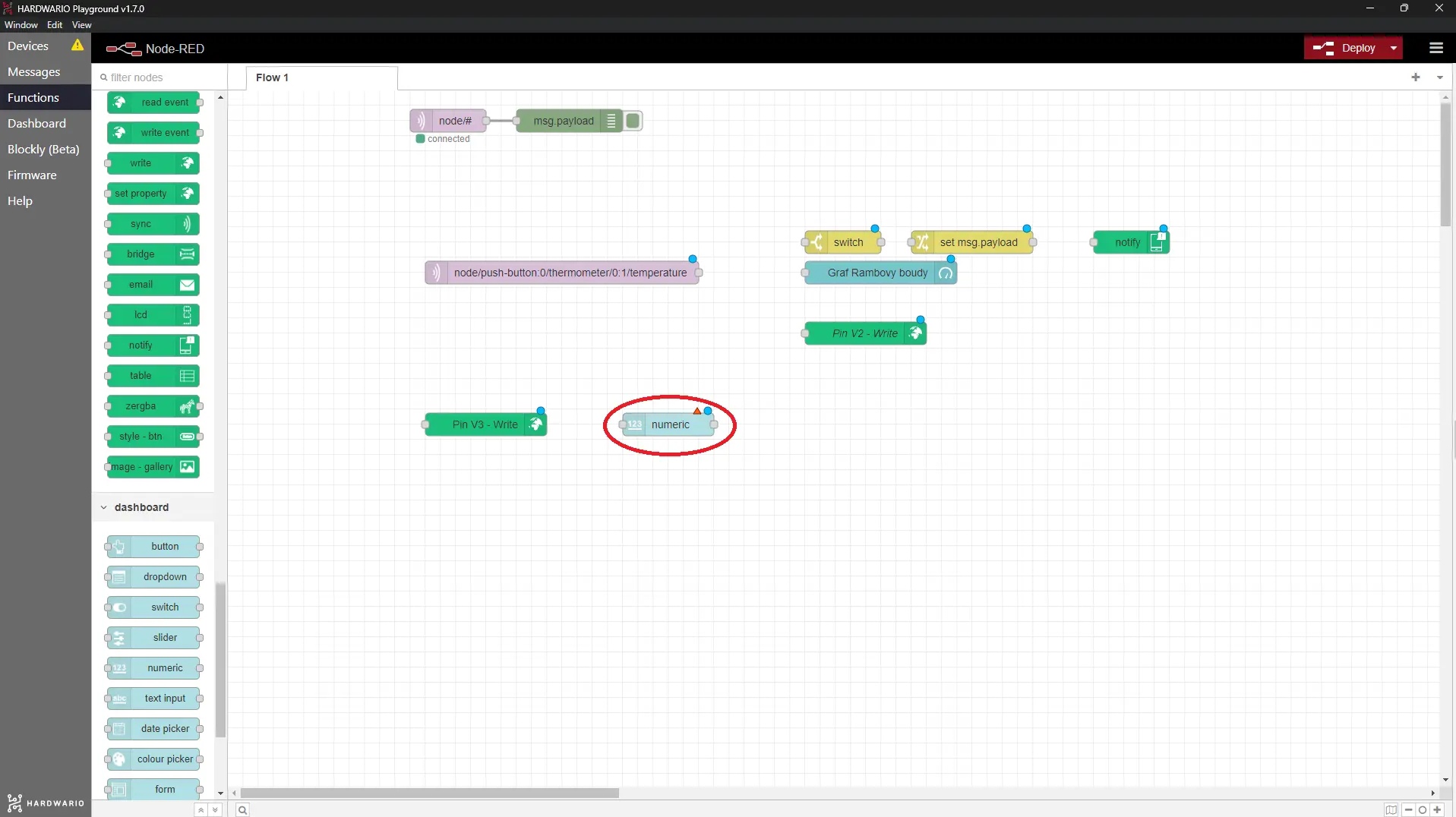
- V uzlu nastavte jednotku (°C), teplotní rozsah (−15 až 50) a název uzlu.
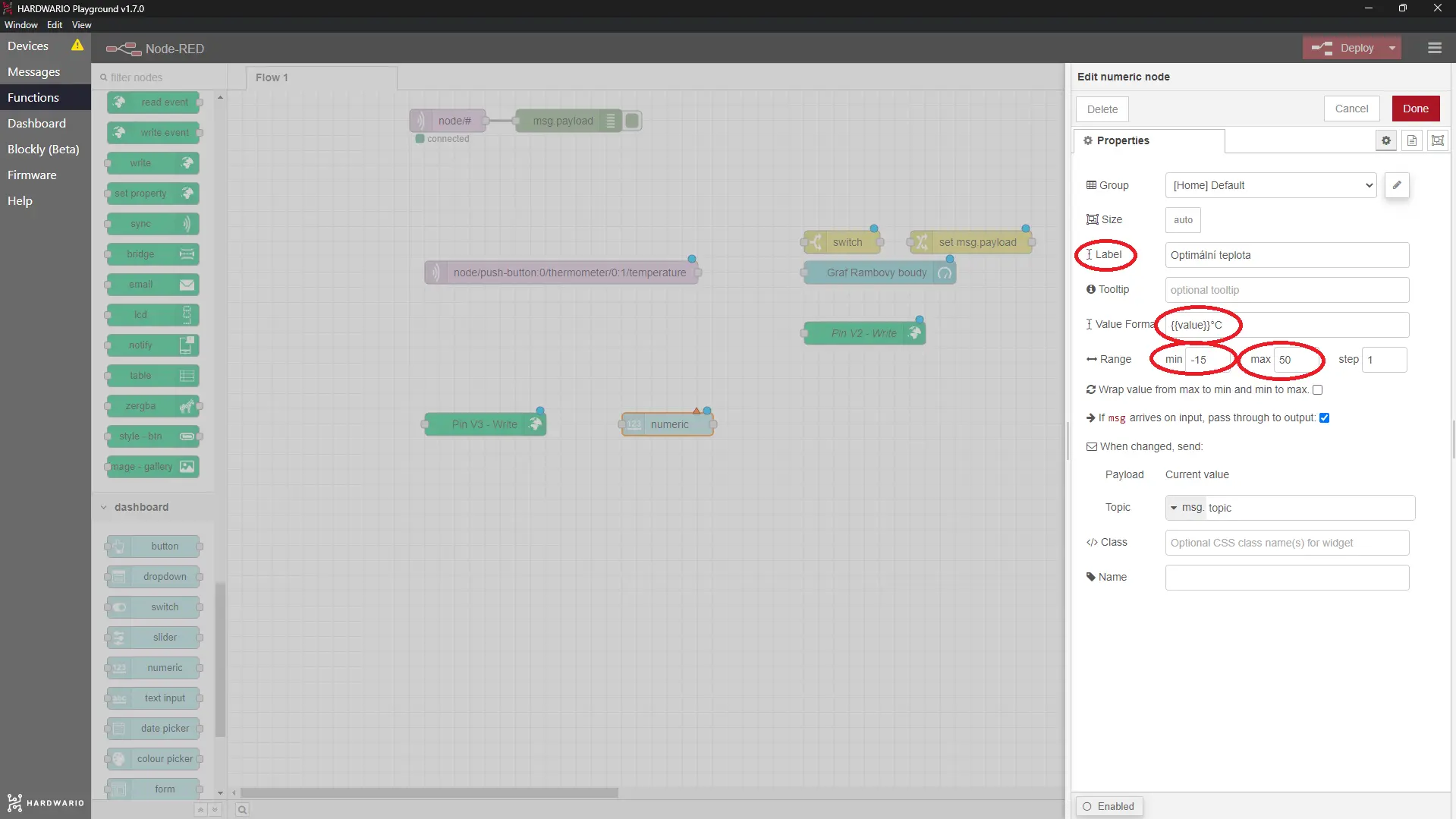
- Vedle něj umístěte další uzel Change.
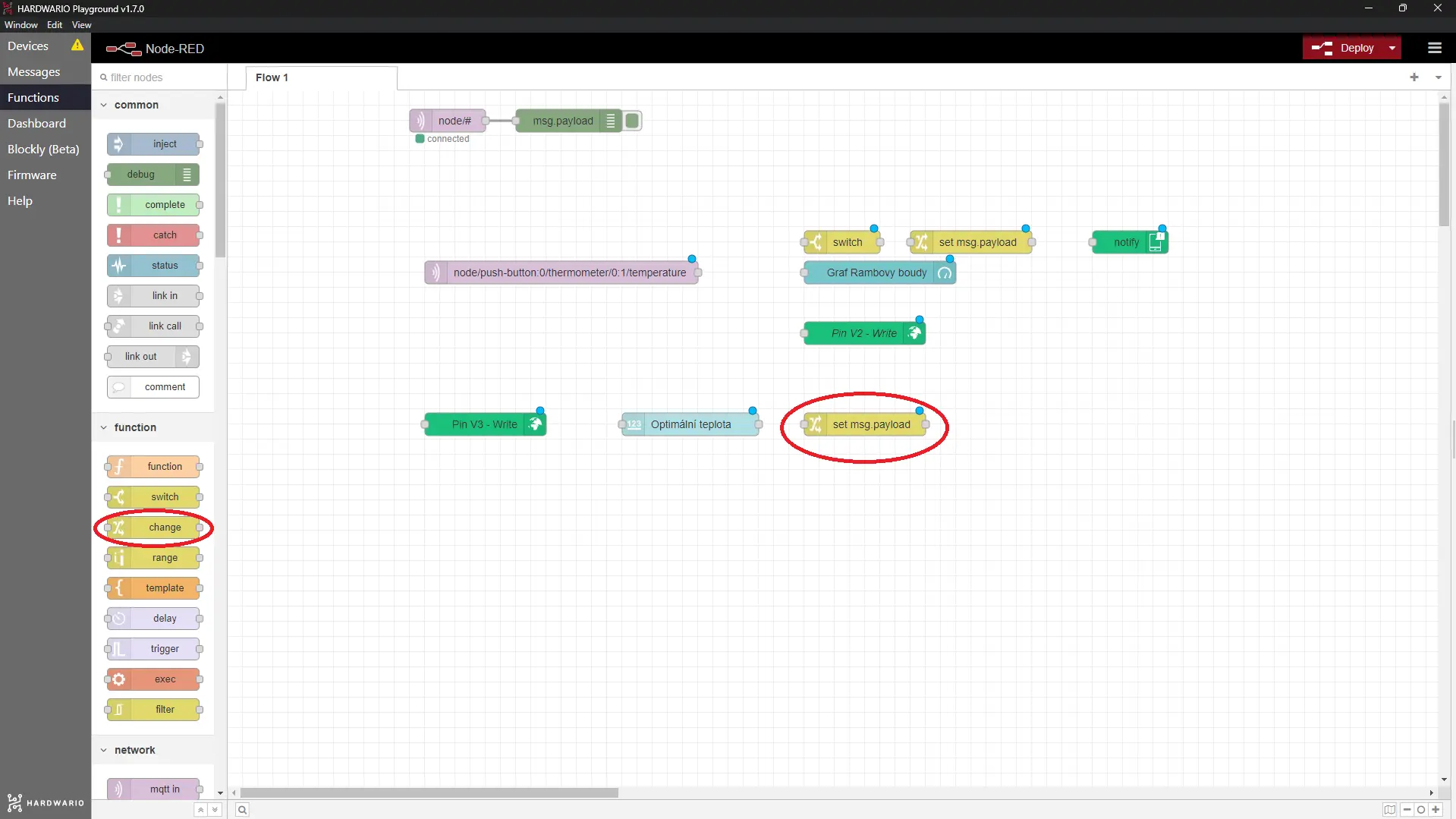
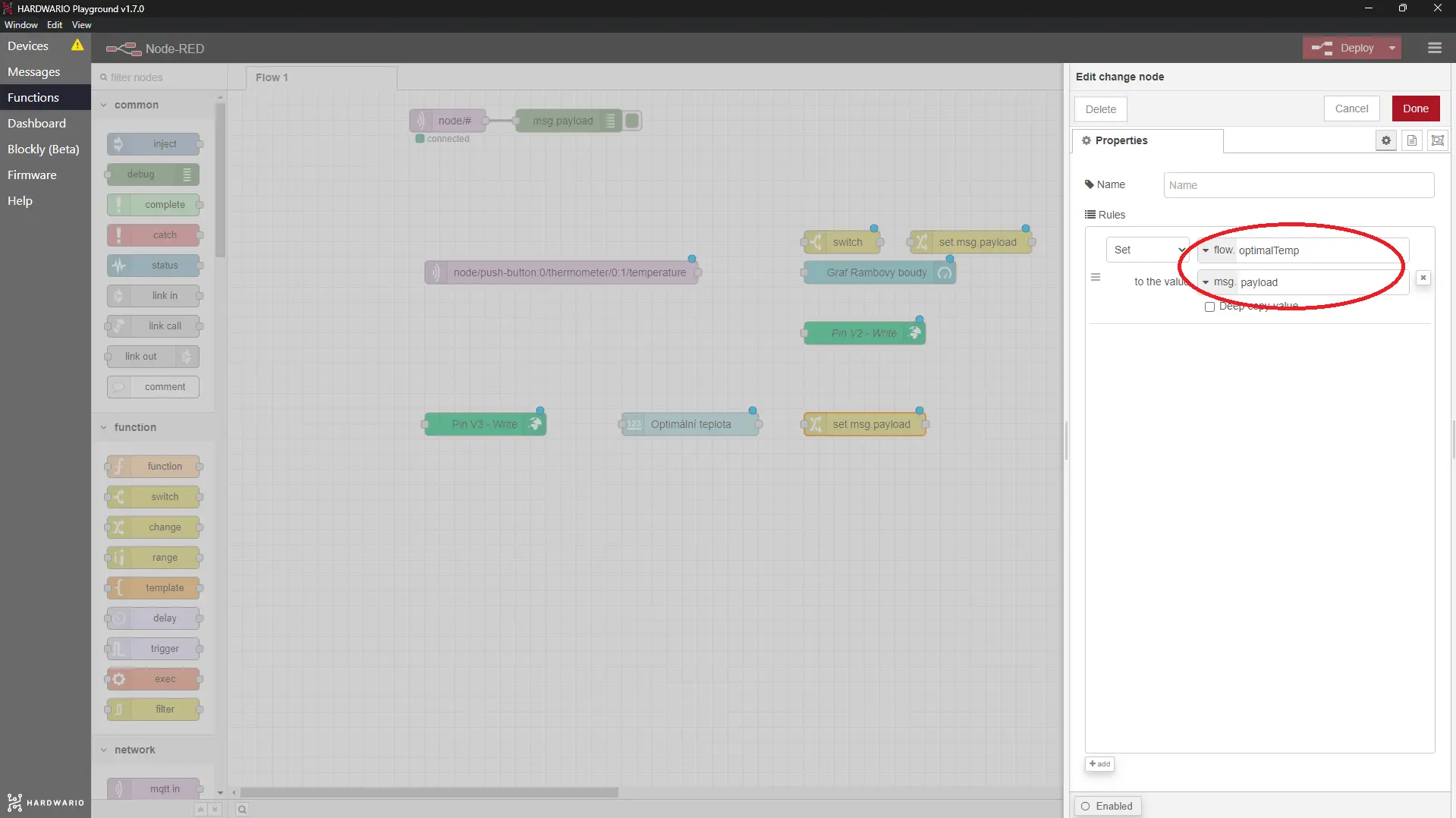
- V něm nastavte, aby se při každé změně v uzlu Numeric hned aktualizovala minimální teplota (optimalTemp). Řiďte se obrázkem.
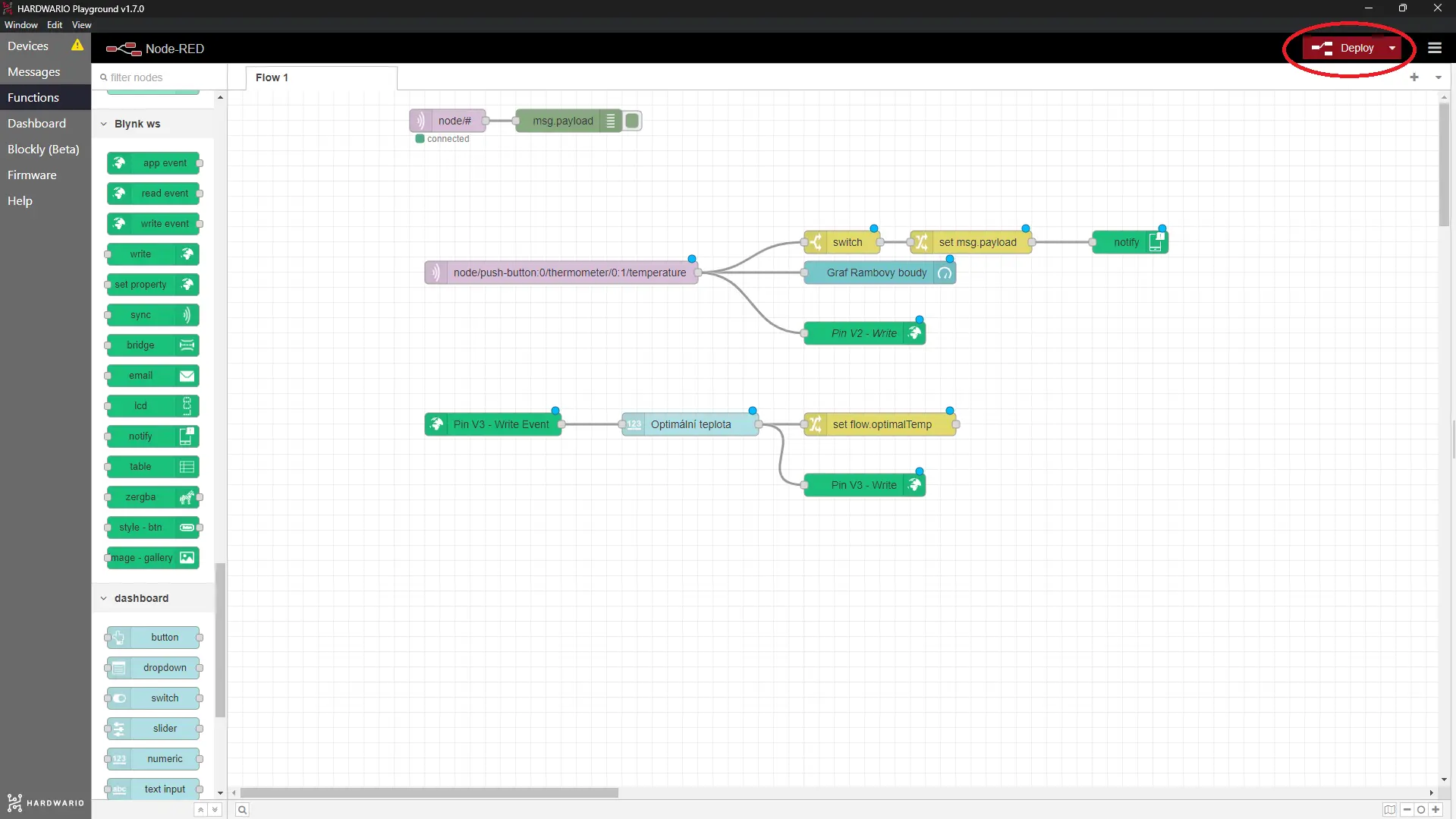
- Teď už zbývá uzly propojit podle obrázku a potvrdit tlačítkem Deploy. 🙌 Uzel MQTT vede do ukazatele Gauge i do uzlu Switch, dál pak Switch ➡️ Change ➡️ write; ve druhém flow Numeric ➡️ Change. Obrázek pochází ze starší verze projektu: první flow v něm končí starým uzlem notify pro Blynk a je na něm ještě pár dalších uzlů Blynku. Místo uzlu notify použijte svůj uzel write a ostatní uzly Blynku vynechte.
A… akce!
- Krabičku znovu přilepte na vnitřní stěnu boudy.
- Teplotu naměřenou v boudě uvidíte v Playgroundu na záložce Dashboard…

- A hlavně vám na mobil přijde notifikace, kdyby byla psovi v boudě zima, takže boudu můžete kontrolovat odkudkoli a kdykoli. 🕵️ Šťastný pes = dobrý pes! 🐕