Omluva učiteli
Úvod
Ani mobilní telefon není neomylný! Občas vás může zradit a nevzbudit. Když se to stane, nezoufejte. Stiskněte 👇 chytré tlačítko a omluvte se učiteli dřív, než to oznámí vašim rodičům.
V tomto projektu se naučíte, jak chytrým tlačítkem odeslat oznámení. 📩
Stačí vám k tomu základní Sada Start od HARDWARIO.
Rozjeďte to v Node-RED
- Sestavte Sadu Start a spárujte ji. Do modulu Core Module budete potřebovat firmware twr-radio-push-button. Pokud to děláte poprvé nebo nevíte, co to firmware vlastně je a jak ho nahrát, připravili jsme pro vás jednoduchý návod.
- V Playgroundu klikněte na záložku Functions, kde najdete programovací prostředí Node-RED. 🤖
- Z palety vlevo přetáhněte na plochu Node-RED uzel mqtt in ze sekce network.
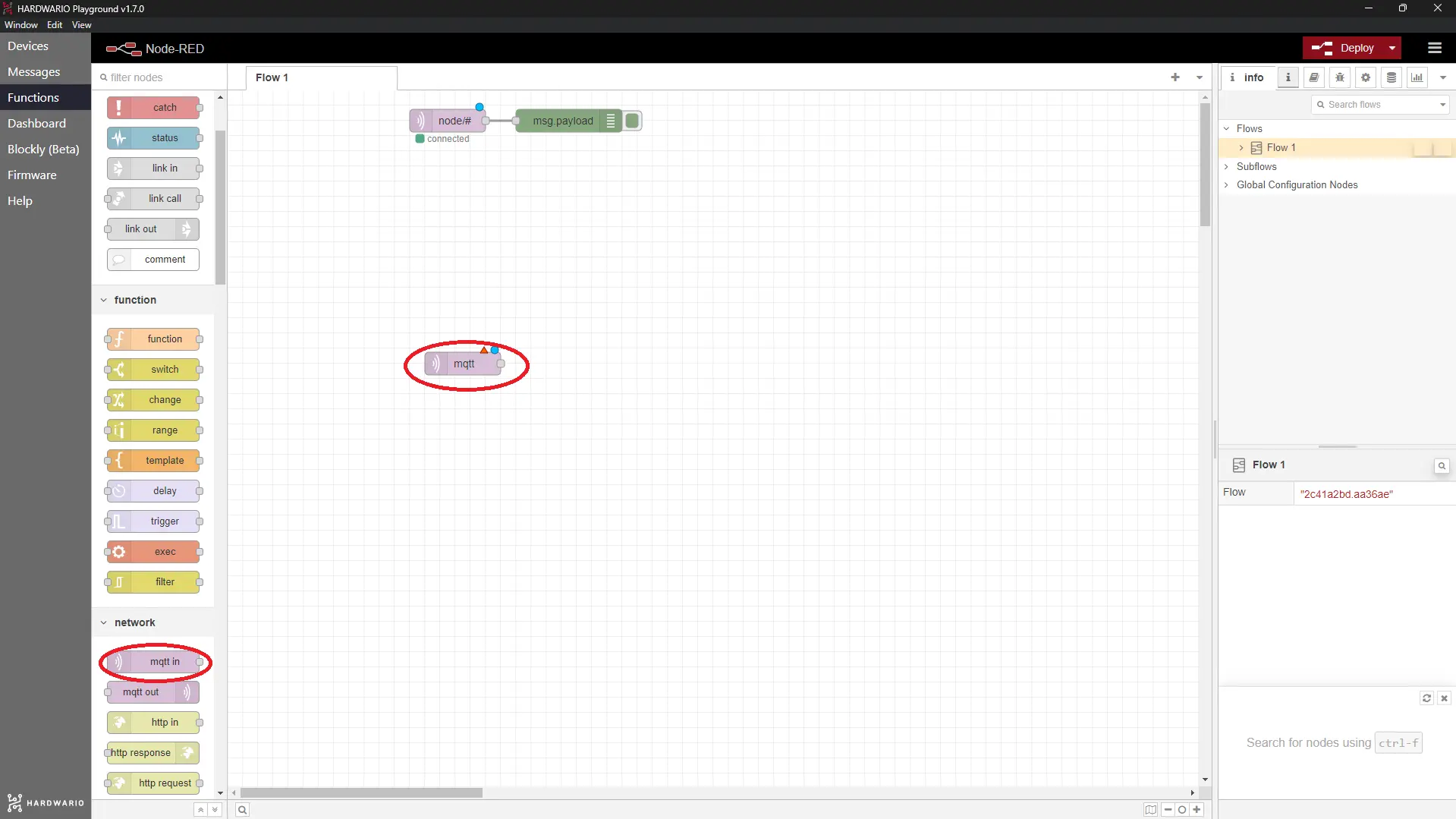
- V uzlu nastavte klíčovou funkci, tedy stisk tlačítka. Dvojklikem otevřete jeho nastavení a do pole Topic zkopírujte tento řádek:
node/push-button:0/push-button/-/event-count
Potvrďte tlačítkem Done.
Napište text omluvy
- Text omluvy nastavíte také v Node-RED. Vedle uzlu MQTT umístěte uzel change ze sekce function. Ten určuje, jaká zpráva se odešle.
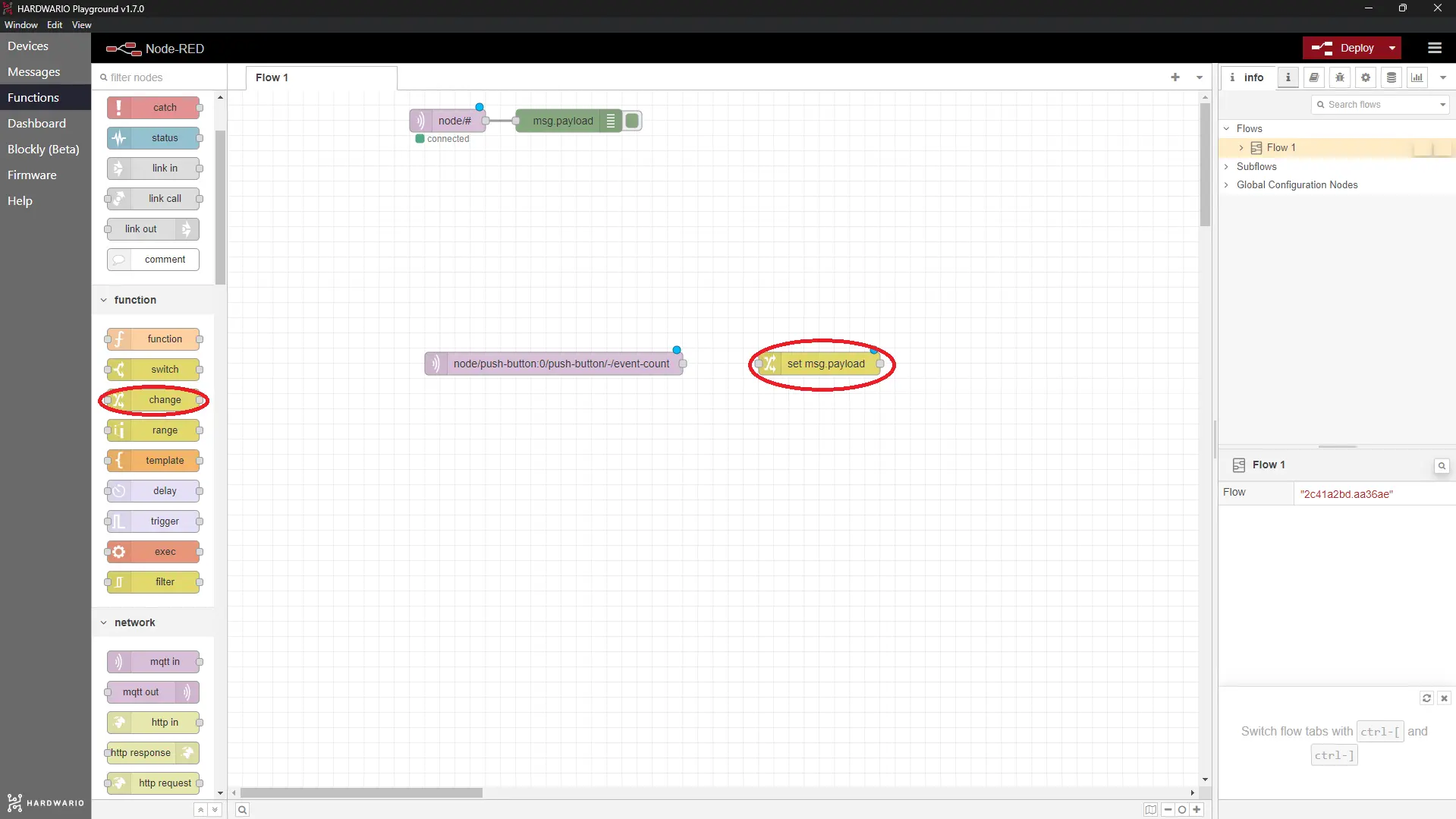
- Dvojklikem uzel otevřete a v poli Rules nastavte pravidlo msg.payload (viz snímek obrazovky níže). Tím určíte text zprávy. Pamatujte, že oznámení nezobrazí háčky a čárky, a nezapomeňte se podepsat. Zpráva může vypadat třeba takto:
Vazeny pane Datle, omlouvam se, ale muj pes mi bohuzel sezral budik. Prijdu co nejdriv. Evzen (vas oblibeny zak, ktery si nezaslouzi poznamku domu).
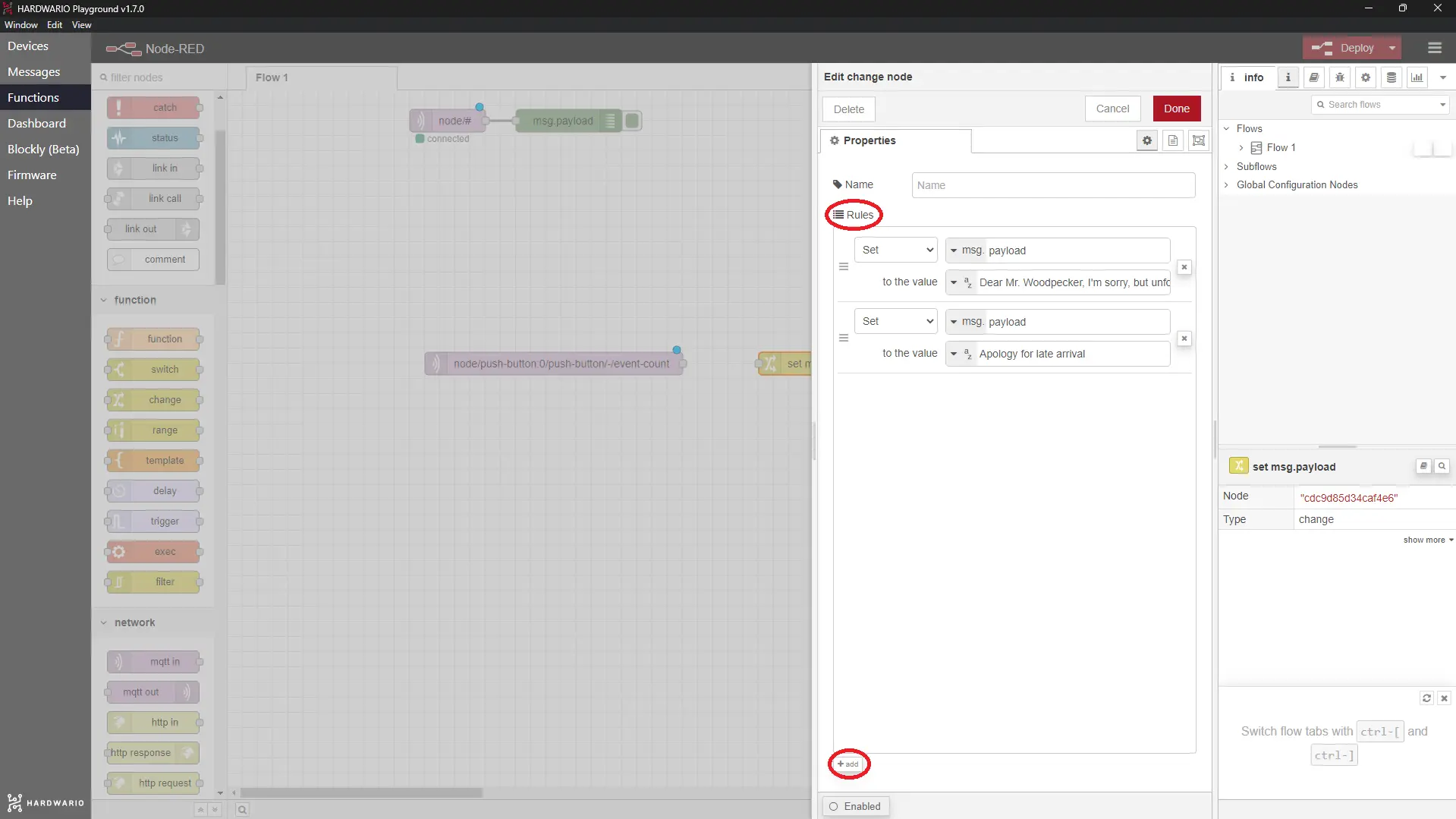
Potvrďte tlačítkem Done. 👏
Připravte Blynk IoT na oznámení
Omluva dorazí učiteli do telefonu jako push notifikace z aplikace Blynk IoT. 📱 Node-RED pošle text omluvy do Blynku a automatizace v Blynku z každé nové zprávy udělá notifikaci.
-
Pokud ještě nemáte účet v Blynk IoT, založte si ho. Na tento projekt stačí bezplatný tarif: v době psaní návodu zahrnuje push notifikace v aplikaci a až pět automatizací.
-
Vytvořte šablonu zařízení (template). Jak na to, ukazuje rychlý návod Blynku. Můžete také znovu použít šablonu z některého předchozího projektu.
-
V šabloně otevřete záložku Datastreams, klikněte na New Datastream a vyberte Virtual Pin. Datastream pojmenujte (třeba
Zprava), vyberte volný pin (třeba V2) a jako datový typ (Data Type) zvolte String, protože notifikace ponese váš vlastní text. -
V nastavení datastreamu povolte, aby ho automatizace mohly použít jako spouštěč: v části Automations zapněte Use as Condition. Datastream vytvořte a šablonu uložte.
-
Ze šablony založte zařízení: v sekci Devices přidejte nové zařízení, vyberte svou šablonu a zařízení pojmenujte. Na jeho záložce Device Info najdete Auth Token, který budete potřebovat v Node-RED.
Vytvořte automatizaci
-
V Blynku otevřete Automations a založte novou automatizaci. Jako podmínku (When) zvolte Device State, pak své zařízení, svůj datastream a Is Any. Automatizace tak zareaguje na každou zprávu, i když bude stejná jako minulá.
-
V části Do this přidejte akci, která pošle notifikaci do mobilní aplikace (Send In-App Notifications), a jako příjemce zvolte sebe. Do textu notifikace vložte zástupný symbol Trigger value (
{TRIGGER_VALUE}). Blynk za něj dosadí text, který mu pošle Node-RED. -
Automatizaci pojmenujte. Limit period určuje, za jak dlouho se automatizace smí spustit znovu: zvolte co nejkratší dobu, jinak by druhá zpráva odeslaná krátce po první nedorazila. Automatizaci uložte.
-
Stáhněte si do telefonu aplikaci Blynk IoT z App Store nebo Google Play a přihlaste se stejným účtem. Zkontrolujte, že má aplikace povolená oznámení, aby se omluva mohla zobrazit. ✉️
Nastavte odeslání omluvy
-
Vraťte se do Playgroundu. Na plochu Node-RED přidejte za uzel change s omluvou uzel write ze sekce Blynk IoT. Sekci Blynk ws nepoužívejte, patří ke starému Blynku, který už nefunguje. 📮
-
Dvojklikem uzel otevřete. Vedle pole Connection uvidíte malou tužku. Klikněte na ni a otevře se nové okno. Do pole Url zadejte
blynk.clouda do polí Auth Token a Template ID zkopírujte hodnoty z webové aplikace Blynk na počítači: Auth Token najdete na záložce Device Info zařízení, Template ID v detailu šablony. Potvrďte tlačítkem Add. -
Do pole Virtual Pin zadejte číslo pinu svého datastreamu (pro V2 je to 2). Právě tím se stisk tlačítka promění v push notifikaci: uzel zapíše omluvu do datastreamu a automatizace ji pošle dál. Potvrďte tlačítkem Done.
-
Propojte uzly tak, aby se stisk tlačítka ➡️ proměnil v omluvu, ➡️ která odejde do Blynk IoT ➡️ a dorazí učiteli do mobilu. Pak stiskněte tlačítko Deploy a klidně si oddechněte: omluva, která vám zachrání kůži, až přijdete pozdě, je připravená! 🙏
Připravit, pozor… start!
- Chcete si to vyzkoušet? Na testování použijte vlastní účet, aby oznámení dorazilo do vašeho telefonu.
- Znovu potvrďte tlačítkem Deploy, pak už jen stiskněte tlačítko a… hokus pokus, někdo dostal vaši zprávu! 💌