Tlačítko pro rodiče
Úvod
Znáte to: zrovna hrajete hry nebo posloucháte hudbu naplno, a když vás máma volá k večeři, vůbec o tom nevíte. Sestavte proto rodičům chytré tlačítko, kterým vás upozorní přes mobil a nebudou muset křičet přes celý dům.
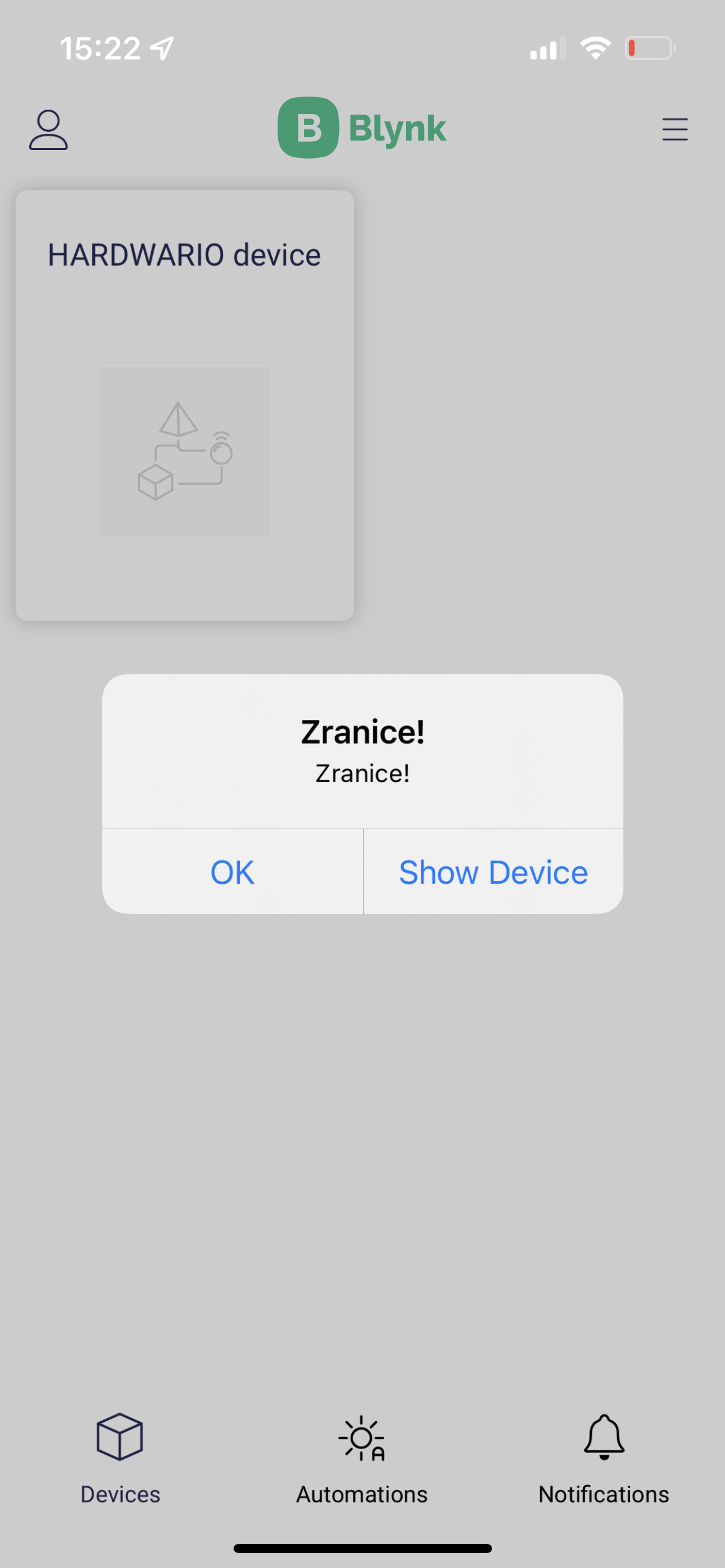
V tomto projektu se naučíte, jak tlačítkem poslat zprávu do mobilu odkudkoli v domě. 👌
Budete potřebovat krabičku s tlačítkem a USB dongle. Vystačíte si tedy se základní Sadou Start od HARDWARIO.
Rozjeďte to v Node-RED
- Sadu Start sestavte a spárujte. Do modulu Core Module potřebujete firmware twr-radio-push-button.
- V Playgroundu klikněte na záložku Functions. Tady krabičku nastavíte tak, aby dělala, co chcete.
- Jdeme programovat. 🤞 Na plochu Node-RED umístěte světle fialovou bublinu, tedy uzel. Najdete ho vlevo jako mqtt in v sekci network.
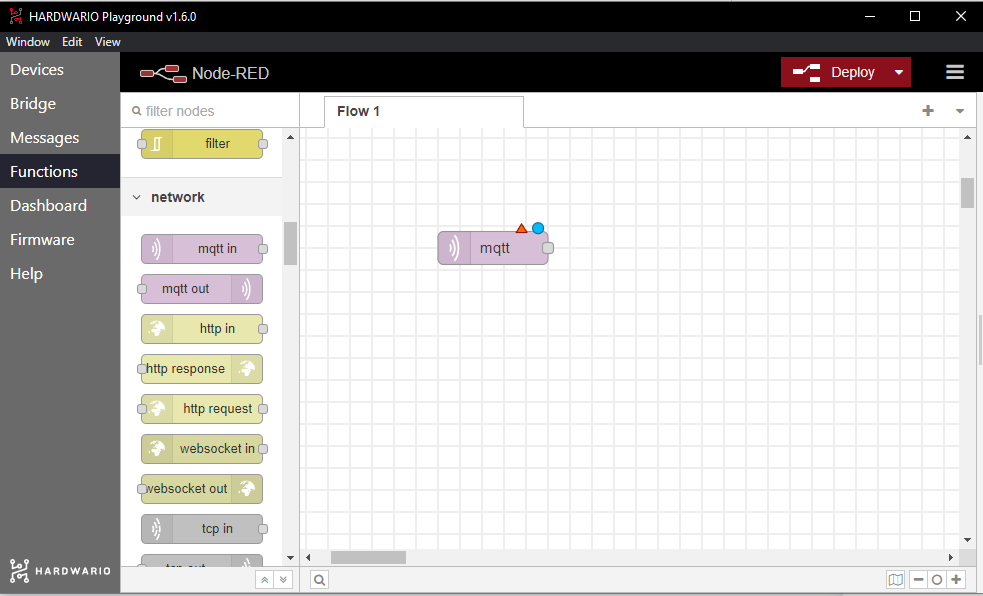
Pokud program otevíráte poprvé: tento uzel už máte na ploše předem nastavený jako node/#. Druhou, tmavě zelenou bublinu můžete smazat.
- V uzlu nastavíte klíčovou funkci, tedy stisk tlačítka. Dvakrát na uzel klikněte a do pole Topic zkopírujte tento řádek:
node/push-button:0/push-button/-/event-count
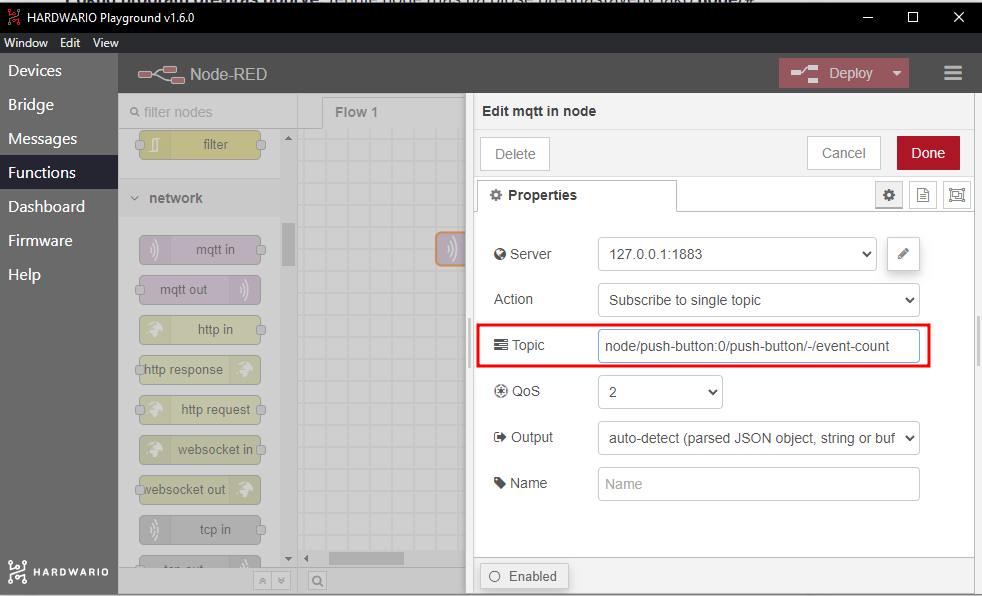
Potvrďte tlačítkem Done.
Tip: Vidíte v Playgroundu záložku Messages? Zobrazují se v ní všechny akce, řádek po řádku. Stiskněte tlačítko na krabičce a… tadá, objevil se stejný řádek:
node/push-button:0/push-button/-/event-count
Co to znamená? Příště můžete řádky do pole Topic kopírovat přímo ze záložky Messages.
Napište vlastní zprávu
- Zprávu nastavíte také tady v Node-RED. Kamkoli vedle světle fialového vstupu MQTT umístěte žlutý uzel change ze sekce function.
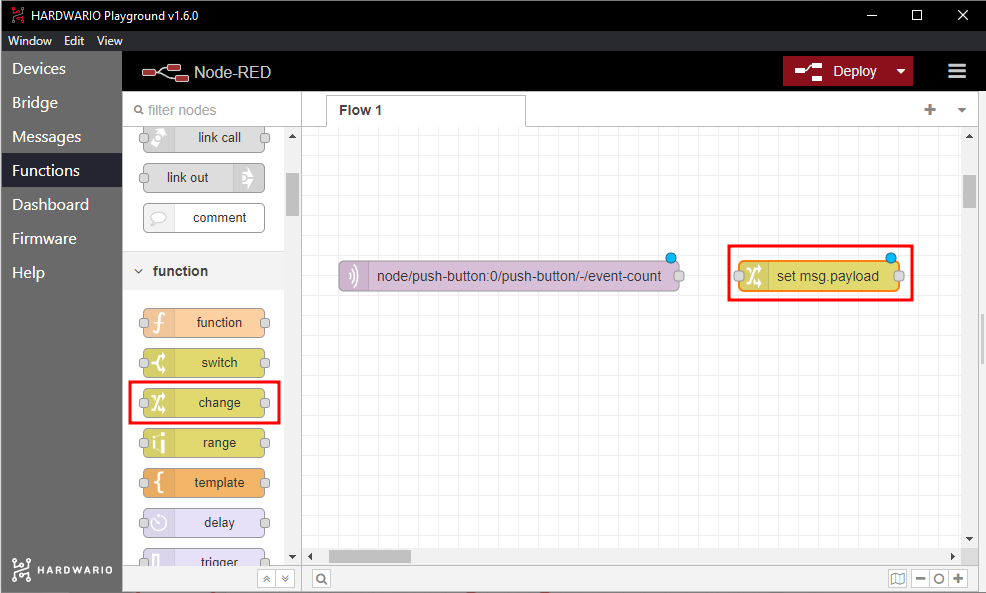
- Uzel change určuje, co se při stisku stane, třeba že se odešle zpráva. Popusťte uzdu fantazii a napište si vlastní (jen pozor, Blynk nezobrazuje háčky a čárky). Malá inspirace:
- Vecere!
- Cas krmeni
- Bez si doplnit skutecnou manu
- Lektvar zdravi je uvareny
Stačí na uzel dvakrát kliknout a v poli Rules (pravidla) napsat zprávu do druhého řádku.
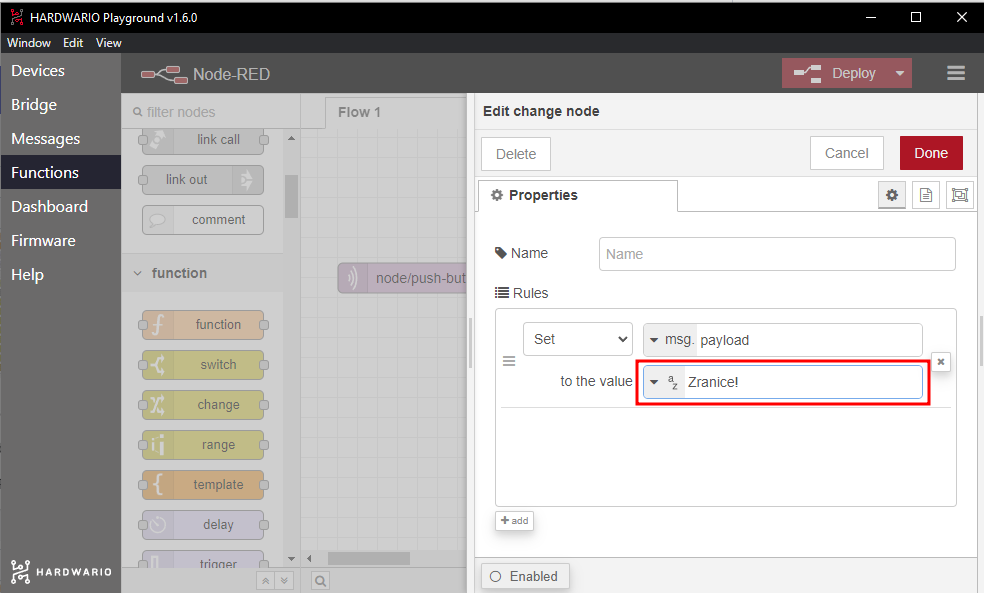
Potvrďte tlačítkem Done.
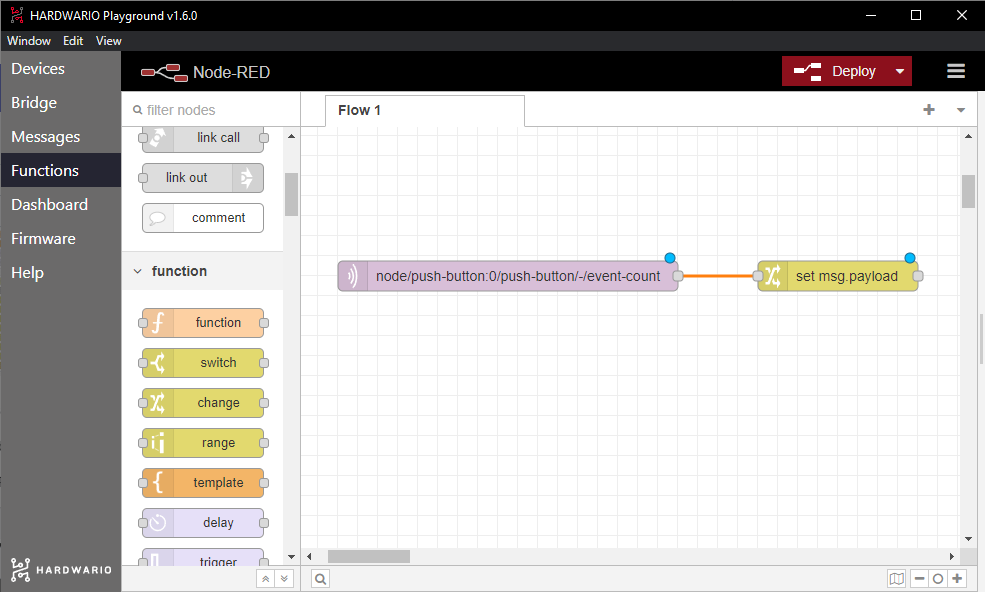
- Na okraji každého uzlu uvidíte malou šedou kuličku. Když na ni kliknete, podržíte tlačítko myši a táhnete do strany, vytáhnete z uzlu provázek. Tak se uzly propojují. Vyzkoušejte to. Oba uzly propojte tažením myši od jedné bubliny ke druhé. Hračka. 🙆
Připravte si aplikaci Blynk IoT
Krabička s tlačítkem se s chytrým telefonem propojí přes aplikaci Blynk IoT. Node-RED pošle text zprávy do Blynku a automatizace v Blynku z každé nové zprávy udělá push notifikaci.
-
Pokud ještě nemáte účet v aplikaci Blynk IoT, založte si ho. Na tento projekt stačí bezplatný tarif: v době psaní návodu zahrnuje push notifikace v aplikaci a až pět automatizací.
-
Dalším krokem je vytvoření šablony zařízení (template). Jak na to, ukazuje rychlý návod Blynku. Pokud máte šablonu z předchozích projektů, klidně ji použijte.
-
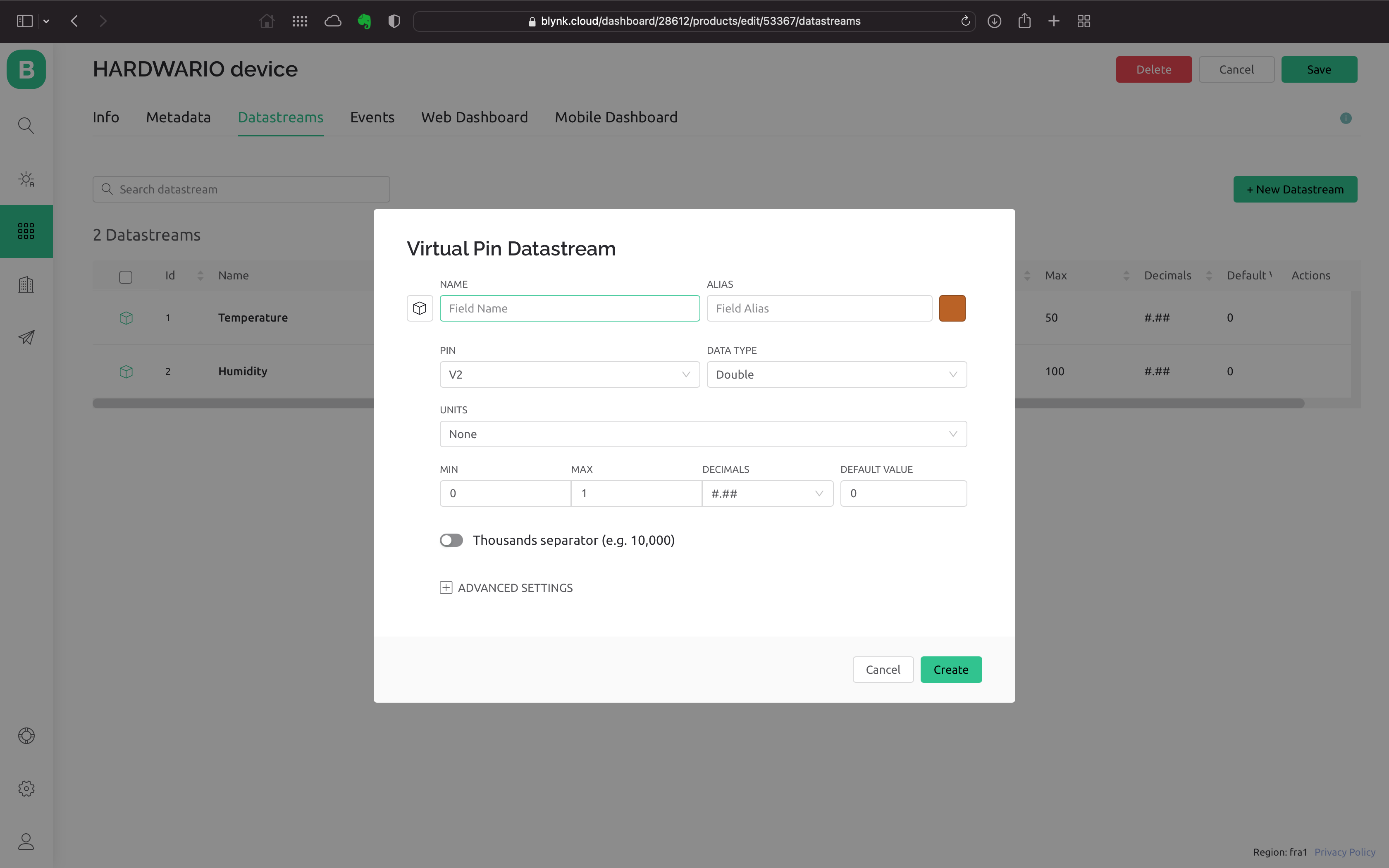
Teď nastavte nový datastream. V detailu šablony otevřete záložku Datastreams, klikněte na New Datastream a vyberte Virtual Pin. Otevře se nastavení datastreamu:
-
Pojmenujte nový datastream (třeba
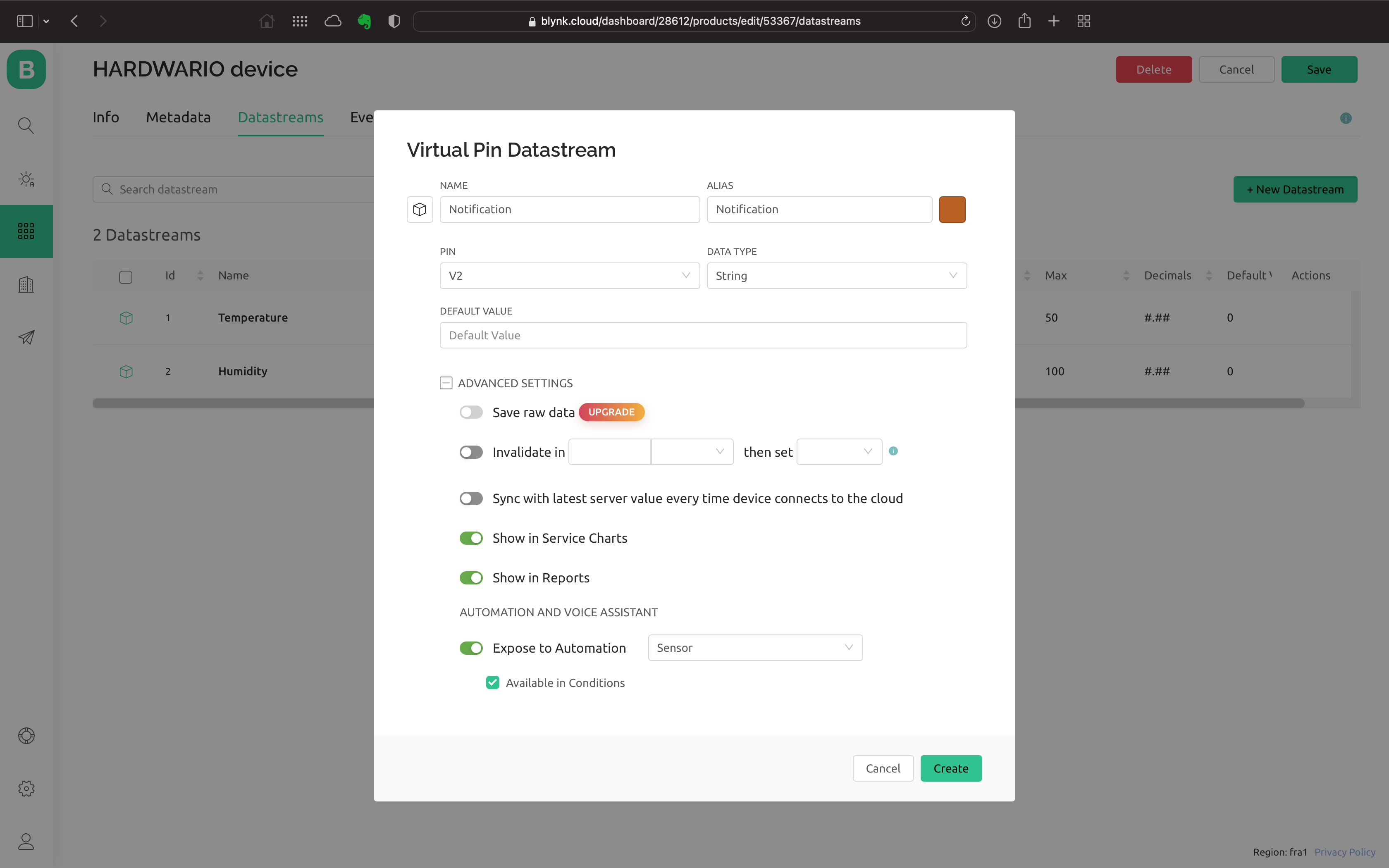
Zprava) a vyberte jeden z volných pinů, třeba V2. V notifikaci na mobilu chceme zobrazit vaši vlastní zprávu, proto jako datový typ (Data Type) zvolte String (textový řetězec). -
V nastavení datastreamu ještě povolte, aby ho automatizace mohly použít jako podmínku: v části Automations zapněte Use as Condition. Datastream vytvoříte kliknutím na Create.
- Vpravo nahoře uložte šablonu tlačítkem Save.
Založte zařízení
Pokud ho ještě nemáte, založte si z vytvořené šablony zařízení: v sekci Devices přidejte nové zařízení, vyberte svou šablonu a zařízení pojmenujte. Na jeho záložce Device Info najdete Auth Token, který budete potřebovat v Node-RED.
Vytvořte automatizaci
- Přepněte se do sekce Automations a založte novou automatizaci.
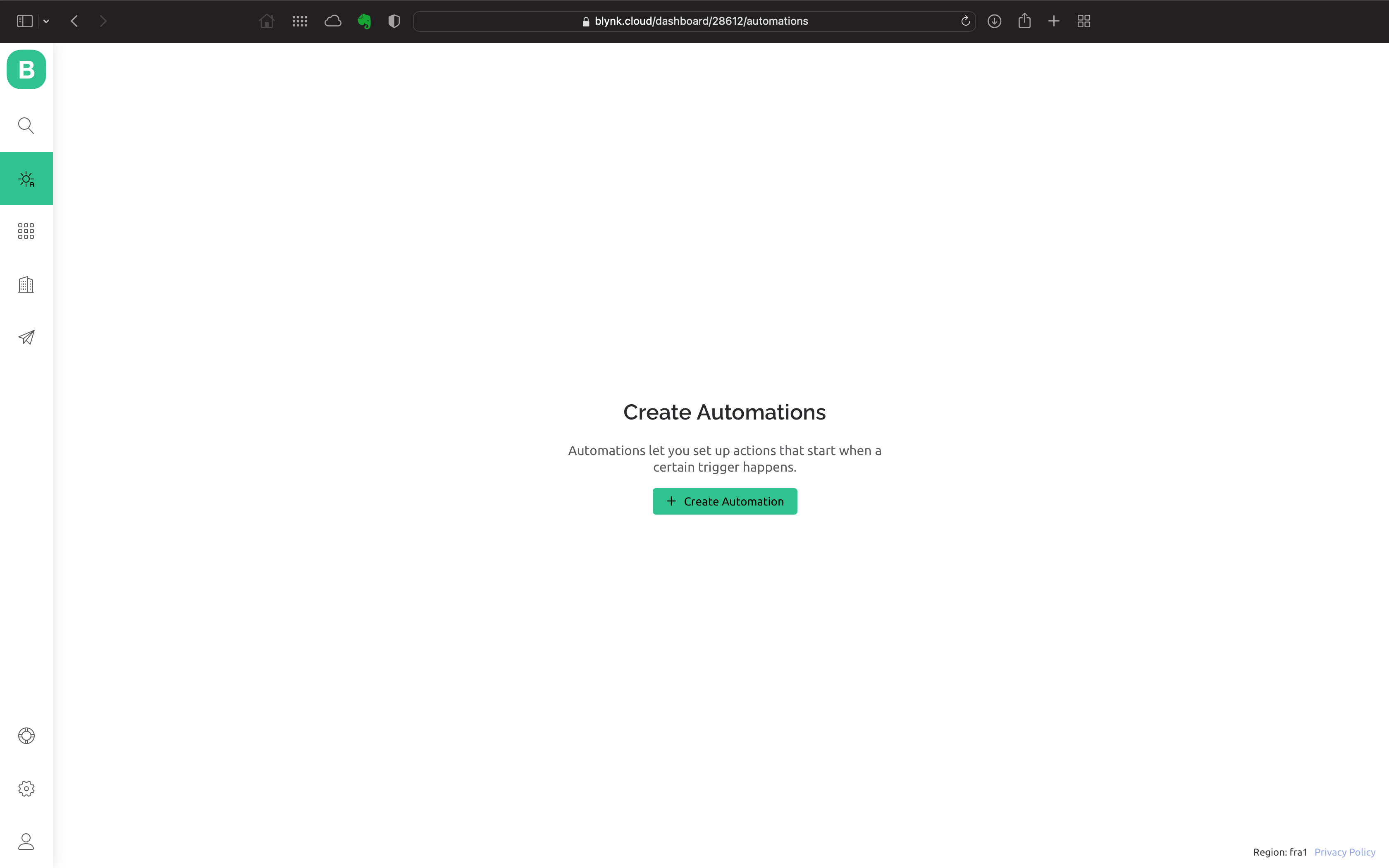
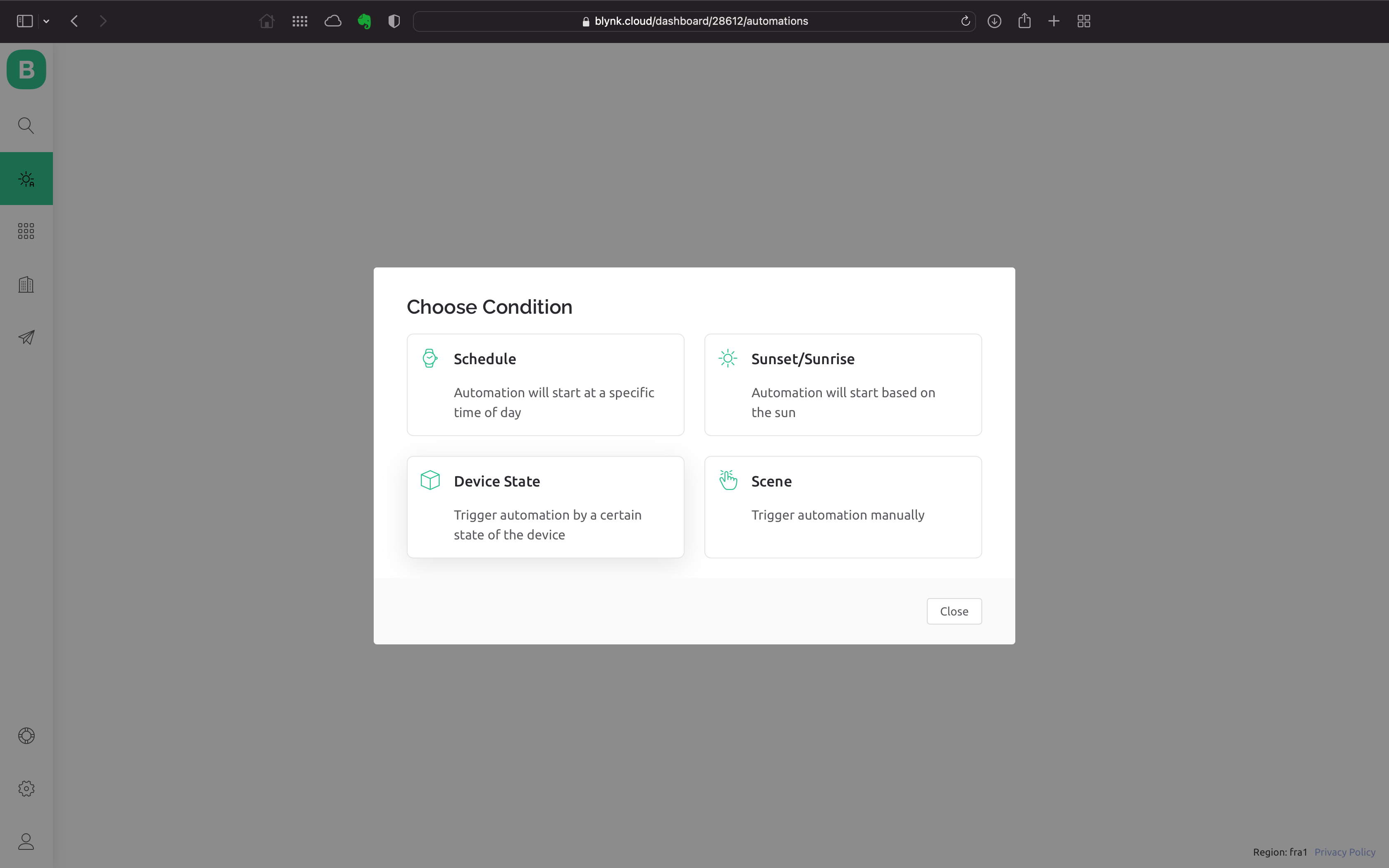
- Jako podmínku vyberte Device State. Automatizace se pak vyhodnotí pokaždé, když Node-RED pošle do Blynku novou zprávu.
-
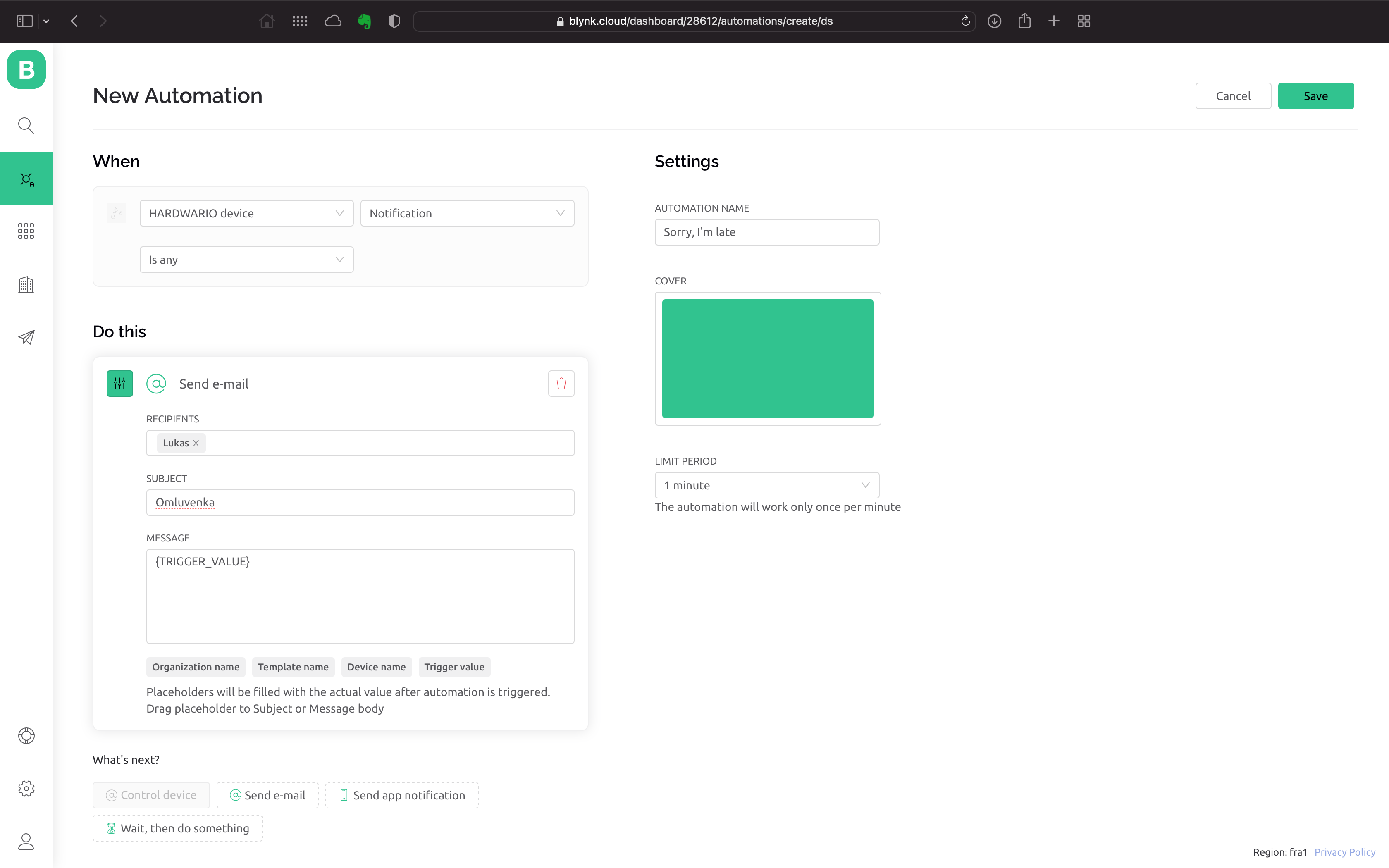
Nastavení automatizace je jednoduché: v části When určíte, kdy se má automatizace spustit, a v části Do this, co se pak má stát.
-
Nejdřív nastavte část When. Vyberte své zařízení a vytvořený datastream. Objeví se třetí rozbalovací seznam, ten nechte nastavený na Is Any. Automatizace tak zareaguje na každou zprávu, i když bude stejná jako minulá.
-
V části Do this přidejte akci, která pošle notifikaci do mobilní aplikace (Send In-App Notifications), a jako příjemce zadejte sebe. Do textu notifikace vložte zástupný symbol Trigger value (
{TRIGGER_VALUE}). Blynk za něj dosadí text vaší zprávy. -
Nakonec nezapomeňte automatizaci pojmenovat. Limit period určuje, za jak dlouho se automatizace smí spustit znovu. Zvolte co nejkratší dobu, jinak by druhá zpráva odeslaná krátce po první nedorazila.
- Automatizaci uložte kliknutím na Save.
Nastavte si aplikaci v mobilu
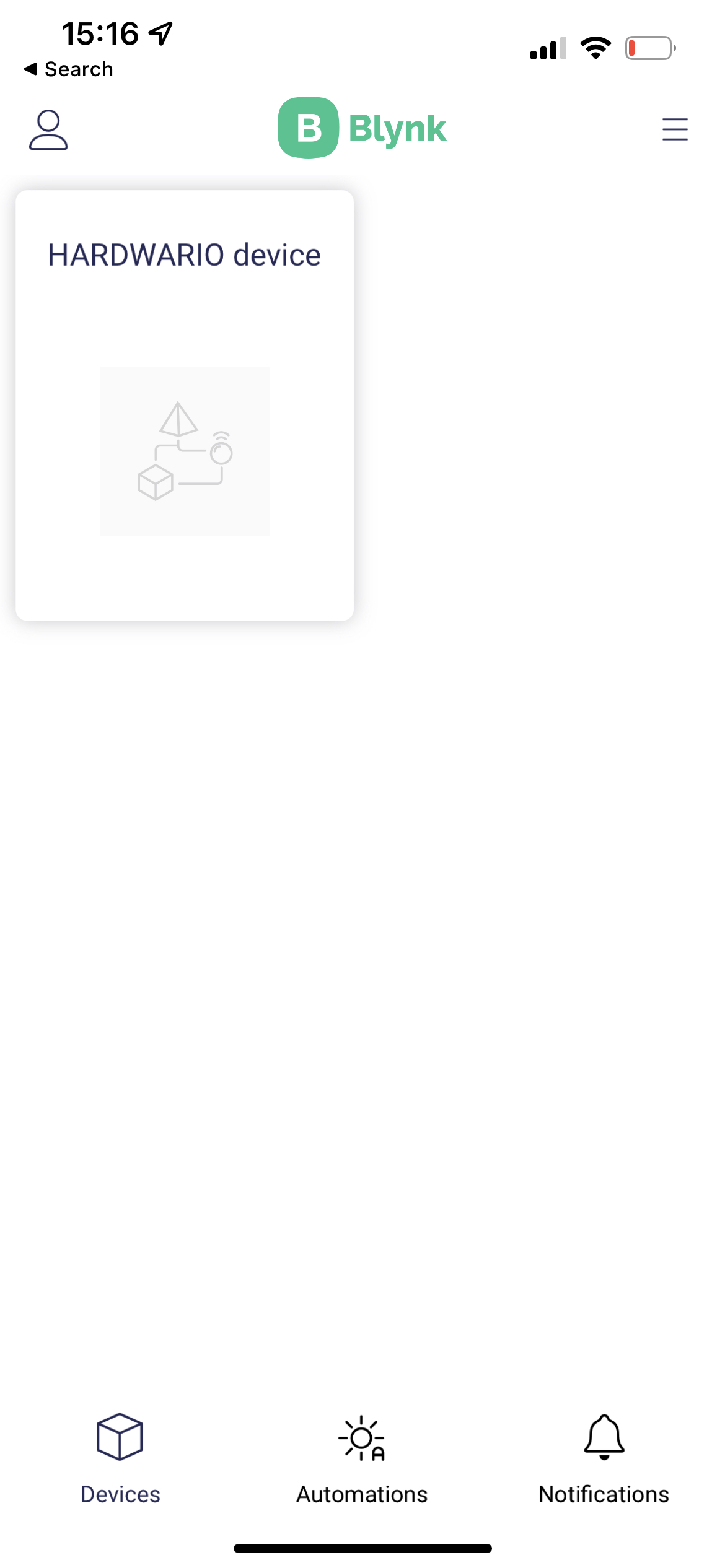
😎 Stáhněte si do mobilu aplikaci Blynk IoT z App Store nebo Google Play. Přihlaste se do ní stejným účtem a povolte jí oznámení, aby se zpráva mohla zobrazit.
Propojte mobil s krabičkou
- Vraťte se k počítači. Na plochu Node-RED přidejte za oba uzly zelený uzel write. Najdete ho vlevo v sekci Blynk IoT (sekce Blynk ws patří ke starému Blynku, který už nefunguje).
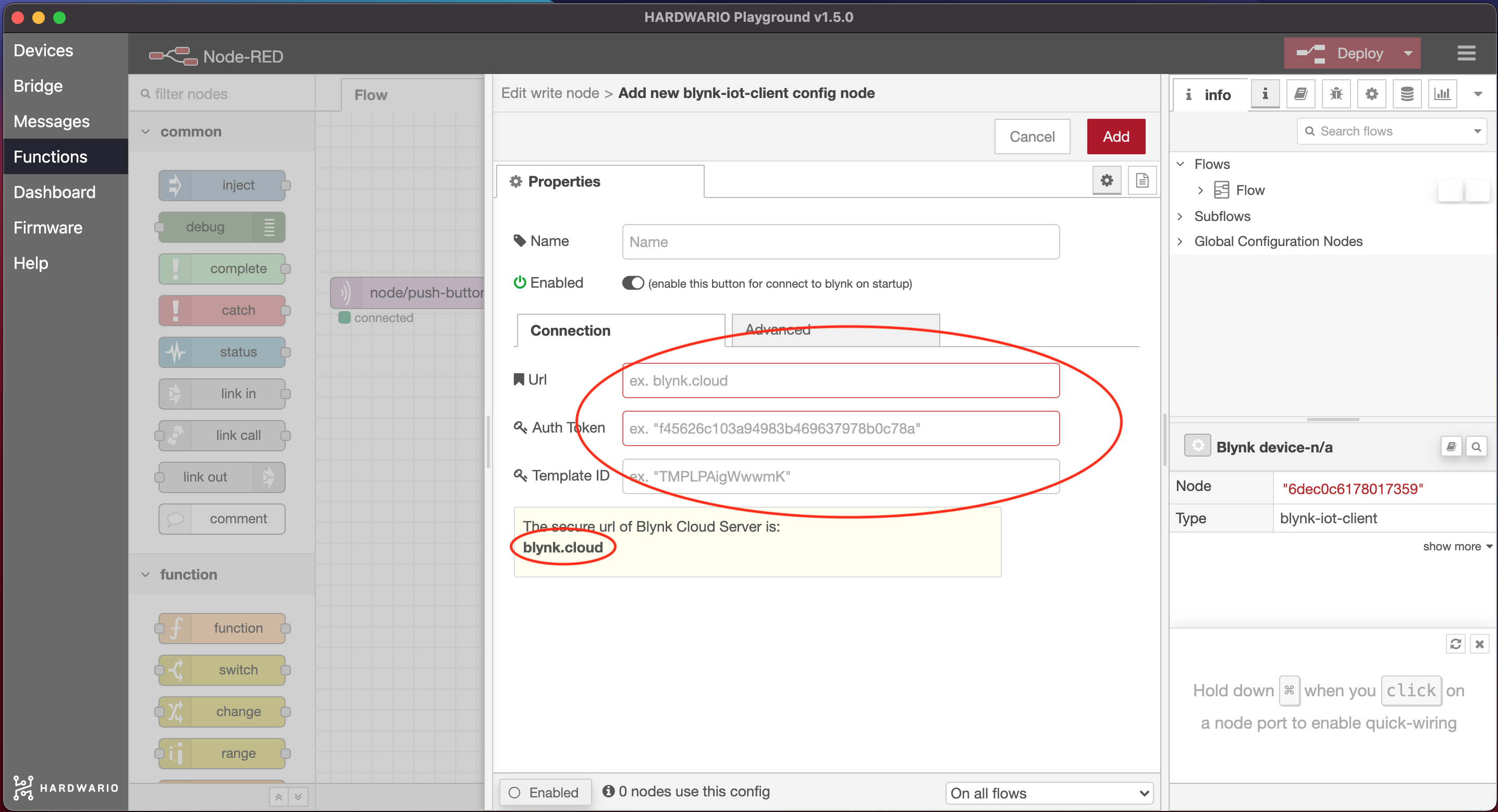
- Uzel otevřete dvojklikem. Vedle pole Connection uvidíte malou tužku. Klikněte na ni a otevře se nové okno.
- Do pole Url vložte
blynk.cloud. - Do polí Auth Token a Template ID zkopírujte hodnoty z webové aplikace Blynk na počítači: Auth Token najdete na záložce Device Info zařízení, Template ID v detailu šablony.
-
Nastavení potvrďte tlačítkem Add.
-
Do pole Virtual Pin zadejte číslo pinu vytvořeného datastreamu (pro V2 je to 2) a vše uložte tlačítkem Done.
-
Uzel write propojte s uzlem, ve kterém jste nastavili zprávu. Teď jste zařízení naprogramovali tak, aby se stisk tlačítka na krabičce ➡️ proměnil ve zprávu, ➡️ která doputuje až do vašeho mobilu. 👾
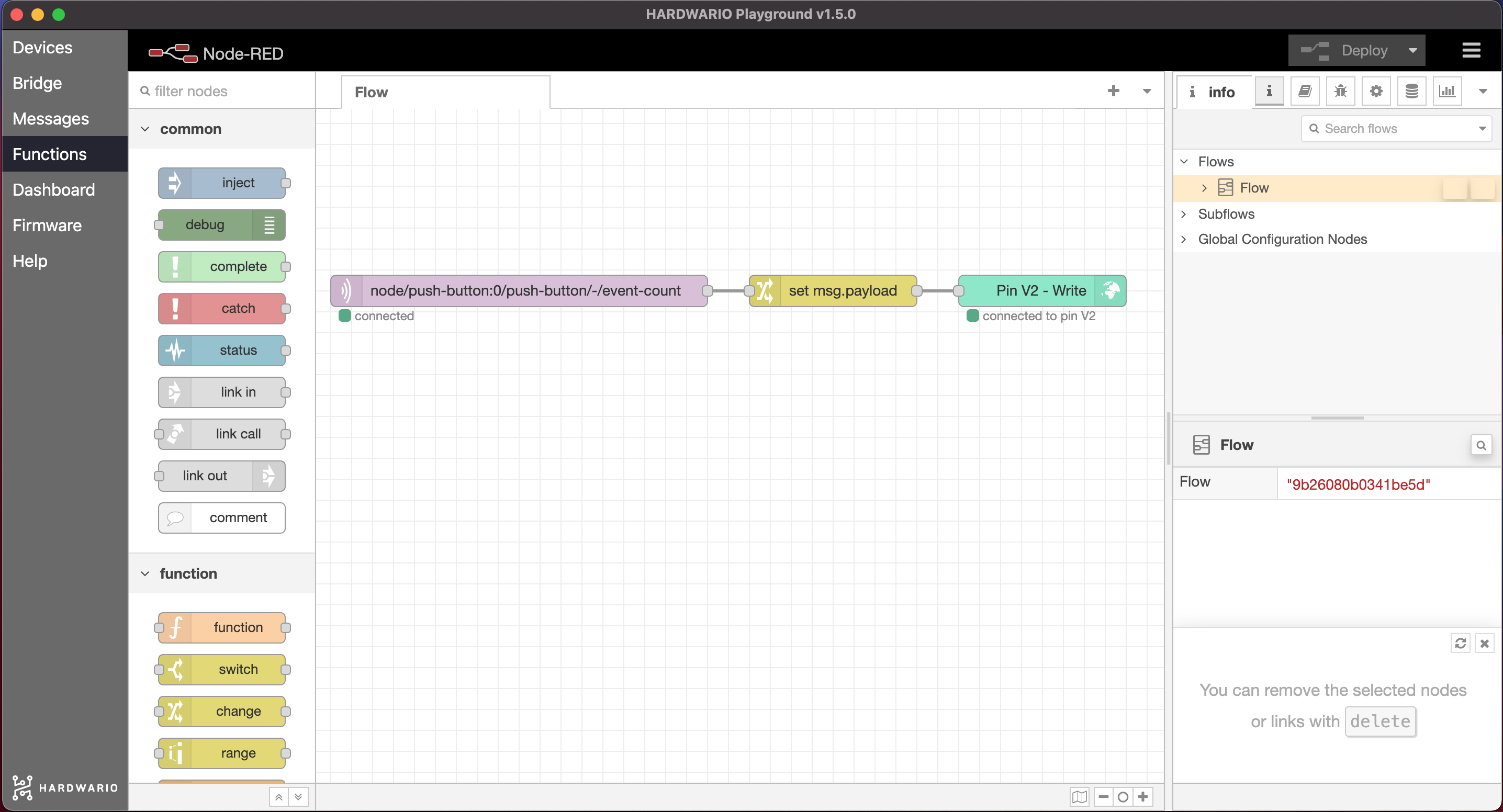
❗ Celý flow spusťte červeným tlačítkem Deploy vpravo nahoře. 🚨
Akce!
- Stiskněte tlačítko a… kouzlo! 🎇 Zpráva se vám objeví v mobilu! 🙌
- Dejte tlačítko mámě nebo tátovi. Koukají, co? Rodinný klid před večeří je zachráněn. 🤓