Ovládání spotřebičů
Úvod
Se Sadou Control a jejím vestavěným silovým relé (230 V / 16 A) ovládáte domácí spotřebiče, třeba lampu, větrák nebo i vodní čerpadlo. Sada Control umí řídit také digitální LED pásek.
V tomto projektu budeme pomocí relé ovládat stolní lampu a na programovatelném LED pásku zobrazovat okolní teplotu. Hodí se to pro chytré osvětlení doma, v kanceláři nebo třeba na vánočním stromku.
Sada obsahuje 3 moduly, napájecí adaptér, krabičku vytištěnou na 3D tiskárně, upevňovací gumičky a LED pásek se 72 pixely.
Součástí sady není Radio Dongle, který potřebujete k vytvoření sítě.
Než začnete, zkontrolujte si, že máte vše, co projekt potřebuje.
Sestavte sadu
- Nasaďte červený Core Module na žlutý Power Module. Aby moduly nešly nasadit obráceně, jeden pin chybí a jeden otvor v konektoru je zaslepený. Při nasazování buďte opatrní, ať piny neohnete. Ohnuté piny ale snadno narovnáte.
- Černý Cover Module nasaďte na červený Core Module.
- Celou sestavu vložte do krabičky vytištěné na 3D tiskárně a zajistěte ji gumičkami.
- Přiložený LED pásek zapojte do konektoru modulu Power Module ve spodní části krabičky.
- Připravte si napájecí adaptér, ale zatím ho nezapojujte.
Spusťte vlastní rádiovou síť
Pokud už máte Radio Dongle z jiné sady, můžete tento krok přeskočit.
- Otevřete na počítači aplikaci HARDWARIO Playground. Pokud ji ještě nemáte, nainstalujte si ji podle tohoto návodu.
- V Playgroundu otevřete záložku Devices.
- Zapojte USB Radio Dongle do počítače. Objeví se nahoře v rozbalovacím seznamu Radio Dongle.
- Klikněte na Connect a rádiová síť se automaticky spustí.
Připojte Sadu Control
- Pokud máte jen Sadu Control a v seznamu zařízení (v Playgroundu) vidíte zařízení Push Button, můžete ho smazat. Pokud chcete používat i jiné sady, nic nemažte.
- V Playgroundu klikněte na tlačítko Start pairing.
- Vezměte konektor Sady Control a zapojte ho do krabičky. Pak zapojte napájecí adaptér do zásuvky.
- Po úspěšném spárování by se v seznamu mělo objevit zařízení s názvem Power Control.
Otestujte komunikaci
Zařízení umí kromě zprávy o stisknutí tlačítka posílat také údaje o teplotě a orientaci. Vyzkoušejte, jaké zprávy posílá:
- Otevřete v Playgroundu záložku Messages.
- Uvidíte seznam zpráv, které vaše tlačítko poslalo přes Radio Dongle do počítače.
- Několikrát stiskněte tlačítko a sledujte, jak roste počet stisknutí.
- Dýchněte na zařízení teplý vzduch: teplota stoupne a objeví se mezi zprávami.
- Poslední typ zprávy je orientace zařízení. Funguje jako hrací kostka: zkuste zařízením otáčet a zjistěte, kdy se objeví pozice 1, 2, 3…6.
První projekt
V mnoha návodech je prvním projektem „Hello World!“. My zvládneme něco zajímavějšího: zobrazíme teplotu na ukazateli!
- V Playgroundu otevřete záložku Functions.
- Je to vestavěná aplikace Node-RED. Má skvělou dokumentaci, podporu i velkou komunitu uživatelů. Funguje na principu vizuálního programování: na plochu přetahujete bloky, kterým se říká uzly (nodes), a jejich propojením vytvoříte fungující aplikaci (flow).
- Smažte z plochy dva výchozí uzly.
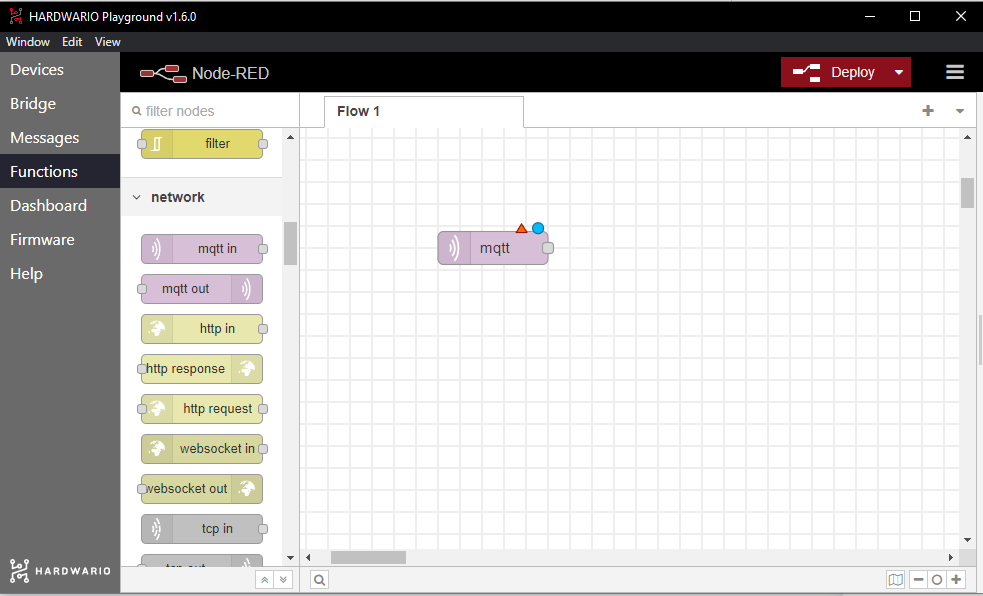
- Začněte uzlem mqtt in, který najdete vlevo v sekci network. Přetáhněte ho na plochu a dvakrát na něj klikněte.
- Otevře se okno s nastavením uzlu. Vyplňte v něm pole Topic, které určuje, jaké zprávy bude tento flow přijímat.
- Vraťte se v Playgroundu na záložku Messages a najděte zprávu s teplotou. Vedle hodnoty teploty uvidíte identifikátor zprávy, například
node/push-button:0/thermometer/0:1/temperature. To je topic. - Zkopírujte tento topic, vraťte se na záložku Functions, vložte ho do pole Topic a klikněte na Done.
- Teď přidejte uzel gauge ze sekce dashboard.
- Dvojklikem otevřete jeho nastavení. V sekci Range změňte hodnotu max na 50 a klikněte na Done.
- Oba uzly propojte. Stačí chytit myší šedý čtvereček jednoho uzlu a táhnout ho k druhému.
- Kliknutím na Deploy vpravo nahoře aplikaci spustíte. Pak se v Playgroundu přepněte na záložku Dashboard.
- Dýchněte na zařízení, aby hned poslalo zprávu o teplotě. Ukazatel zobrazí aktuální teplotu.
Tip na další experiment: Zkuste na dashboardu zobrazit i orientaci zařízení a počet stisknutí tlačítka. Možnosti Playgroundu jsou neomezené!