Chytrá pračka
Úvod
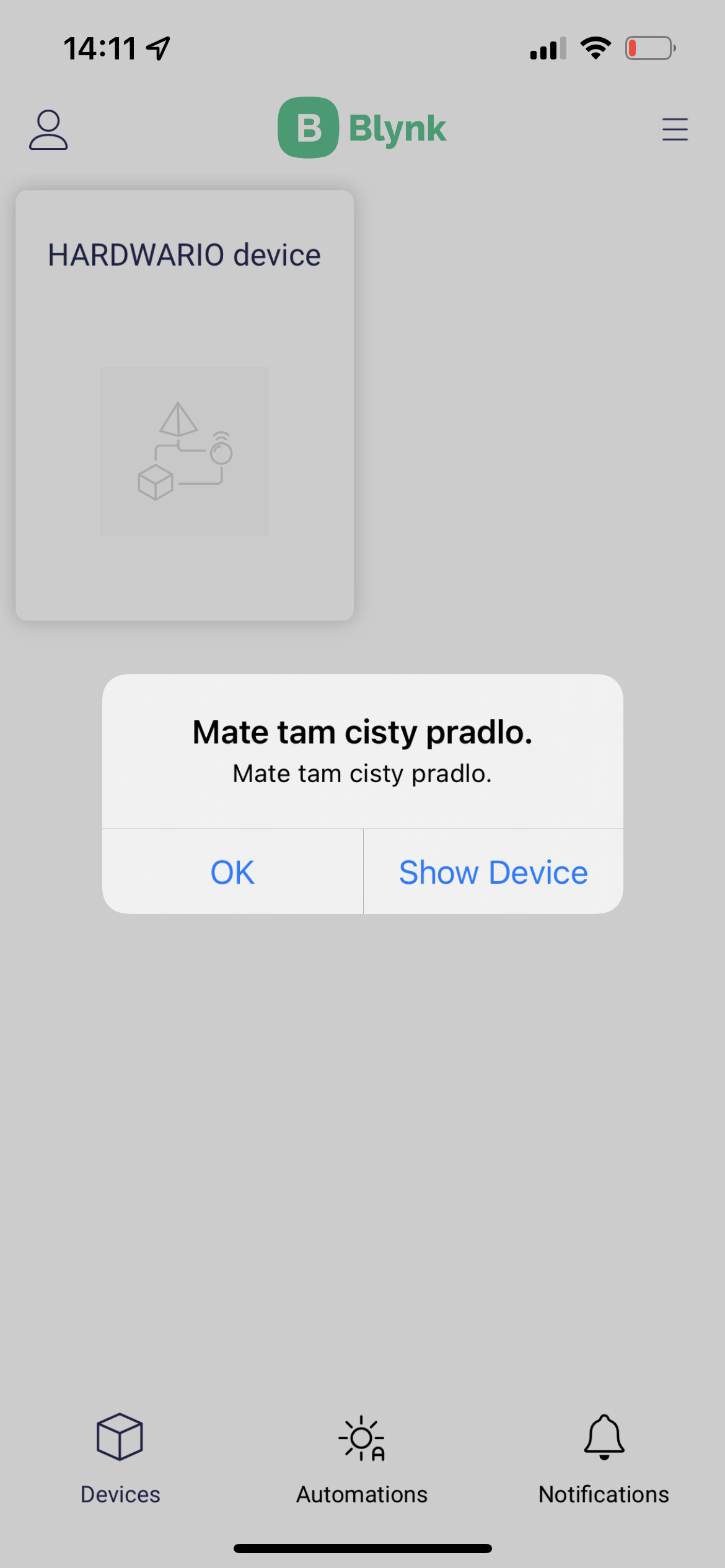
Zvyšte rodinné pračce IQ. 🤖 S krabičkou IoT naprogramujete upozornění, ze kterého se rodiče dozvědí, že pračka doprala.
V tomto projektu se naučíte nastavit krabičku tak, aby poznala, kdy pračka dopere, a poslala o tom upozornění na mobil. 📱 👈
Budete potřebovat jen krabičku s tlačítkem a USB dongle. Vystačíte si proto se základní Sadou Start.
Stáhněte si nový firmware
- Do modulu Core Module nahrajte nový firmware bcf-radio-washing-machine-monitor (najdete ho mezi ostatním firmwarem v Playgroundu). Díky tomuto firmwaru bude krabička citlivěji vnímat otřesy pračky. 🔃
Náš tip: Nevíte, jak si firmware stáhnout nebo co to je? Najdete to tady.
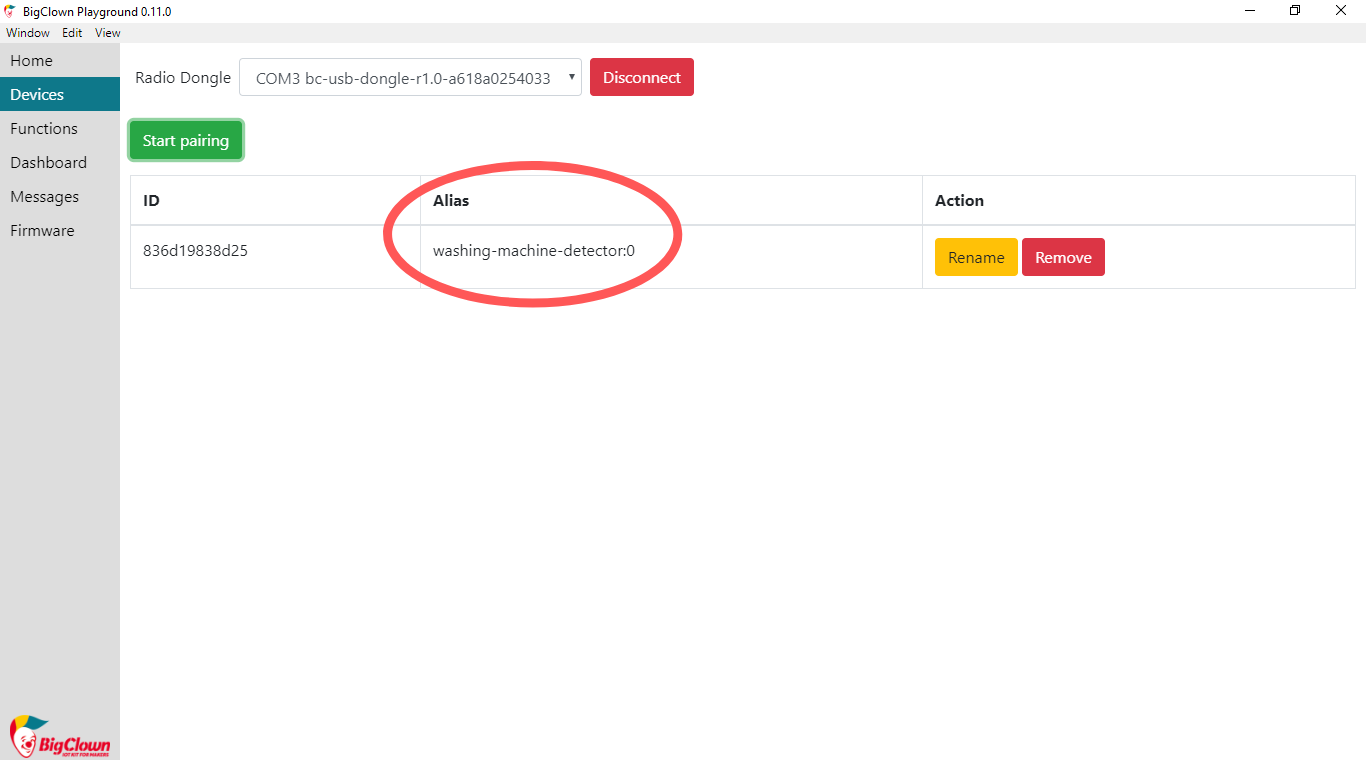
- Spárujte modul Core Module s USB donglem. Hned po spárování uvidíte, že se alias modulu Core Module změnil na washing-machine-detector. 👌
Rozjeďte to v Node-RED
-
V Playgroundu klikněte na záložku Functions, kde je programovací plocha Node-RED. 🤖
-
Začněte jako vždy: na plochu nejdřív umístěte uzel mqtt in ze sekce network. Dvakrát na něj klikněte a do řádku Topic zkopírujte tento topic, přes který krabička ohlásí, že se pračka přestala otřásat:
node/washing-machine-detector:0/washing/finished
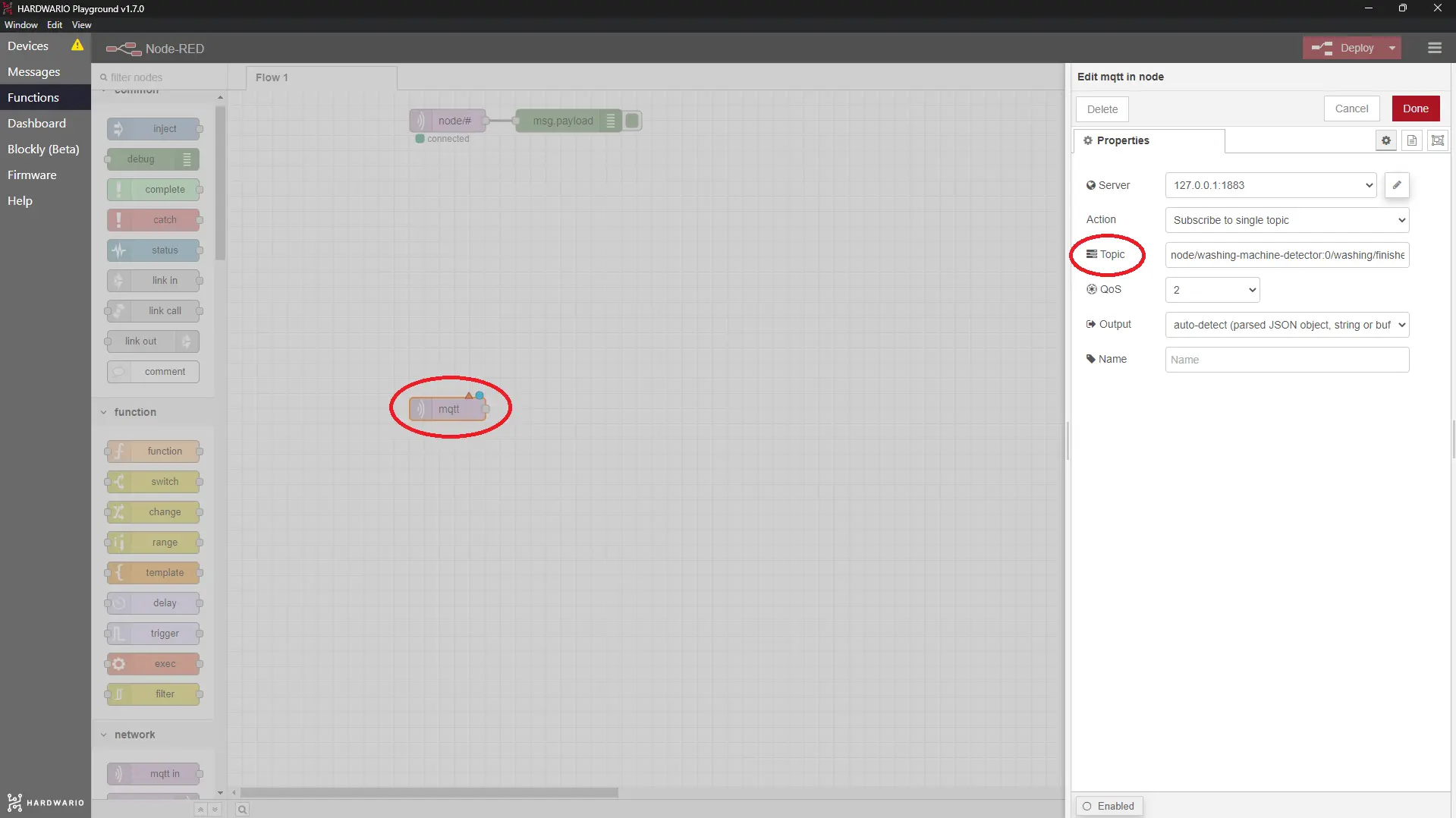
Potvrďte tlačítkem Done.
- Vedle něj umístěte uzel Change ze sekce Function.
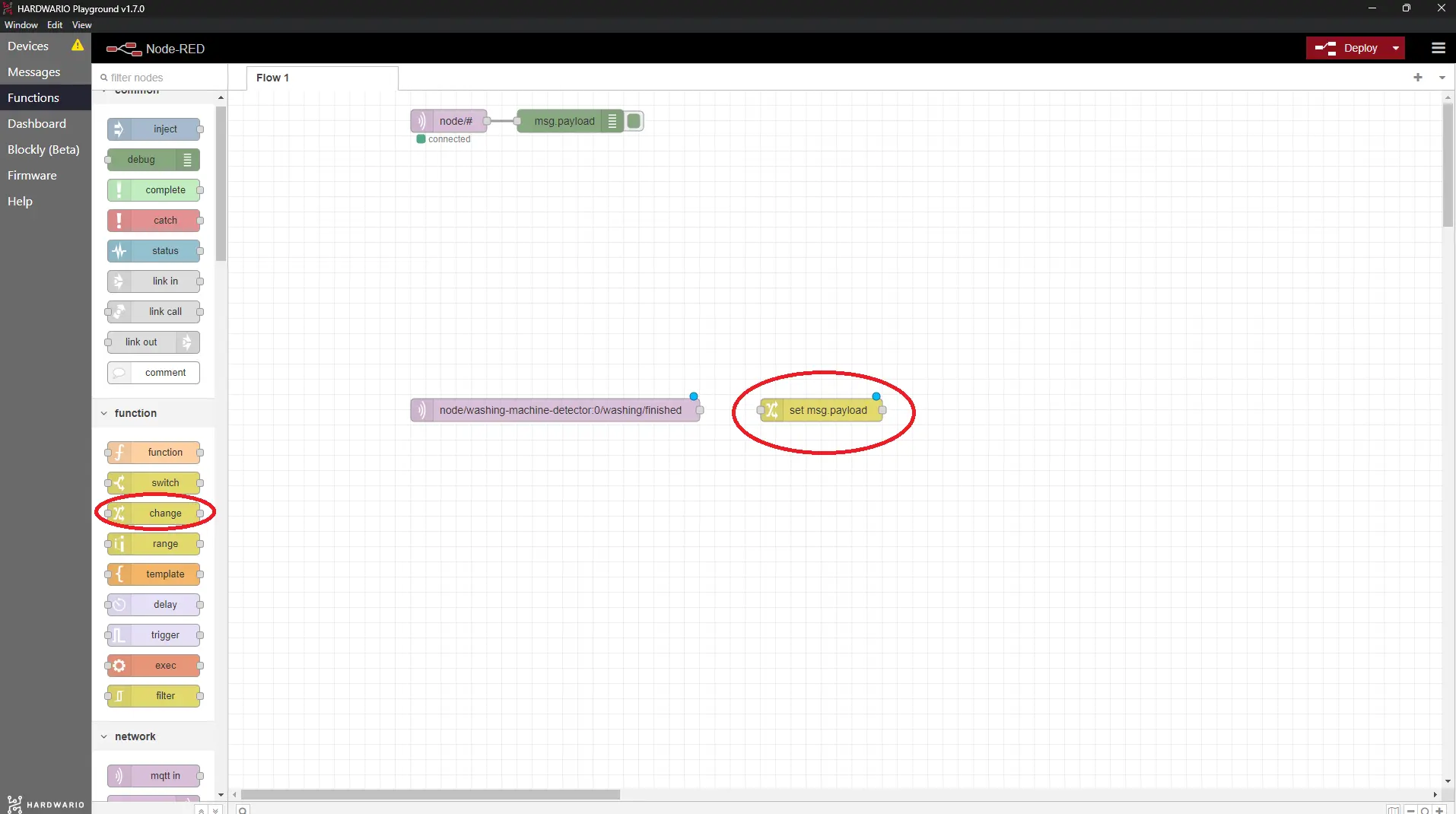
- V uzlu Change nastavíte zprávu, která rodičům po doprání přijde do mobilu. Myslete na to, že by měla být bez háčků a čárek.
Malá inspirace:
- Mate tam ciste pradlo.
- Doprala jsem. Dostanu ted tyden dovolene?
- Doprano, tak me nechte byt. Vase pracka.
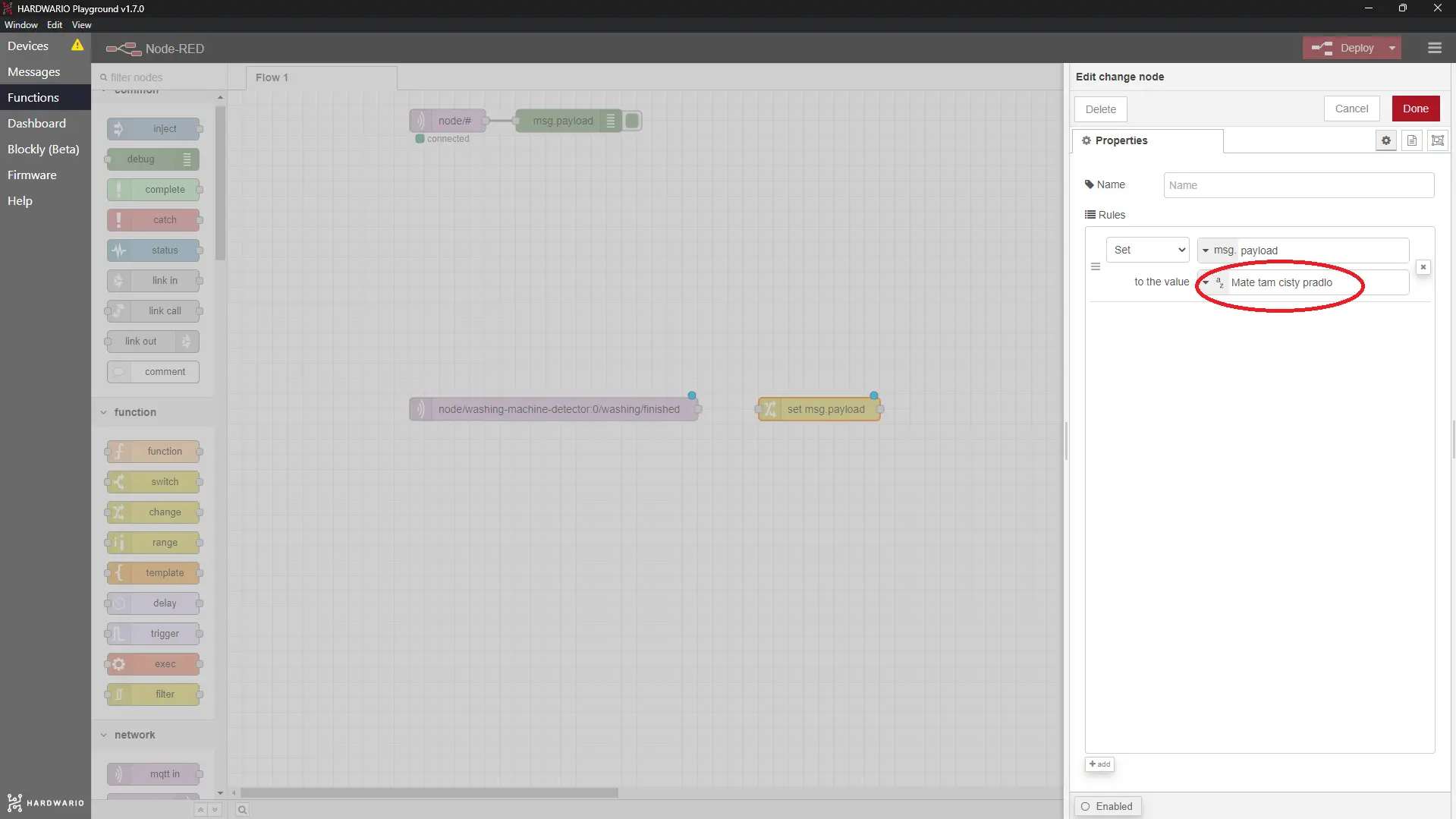
Potvrďte tlačítkem Done.
Připravte si aplikaci Blynk IoT
-
Pokud ještě účet nemáte, vytvořte si ho v aplikaci Blynk IoT. Postup najdete v tomto návodu, kde se dozvíte i to, jak se vytvářejí šablony a datastreamy. Budete potřebovat obojí.
-
Dále vytvořte šablonu zařízení, opět podle stejného návodu. Pokud už máte šablonu z předchozích projektů, klidně ji použijte.
-
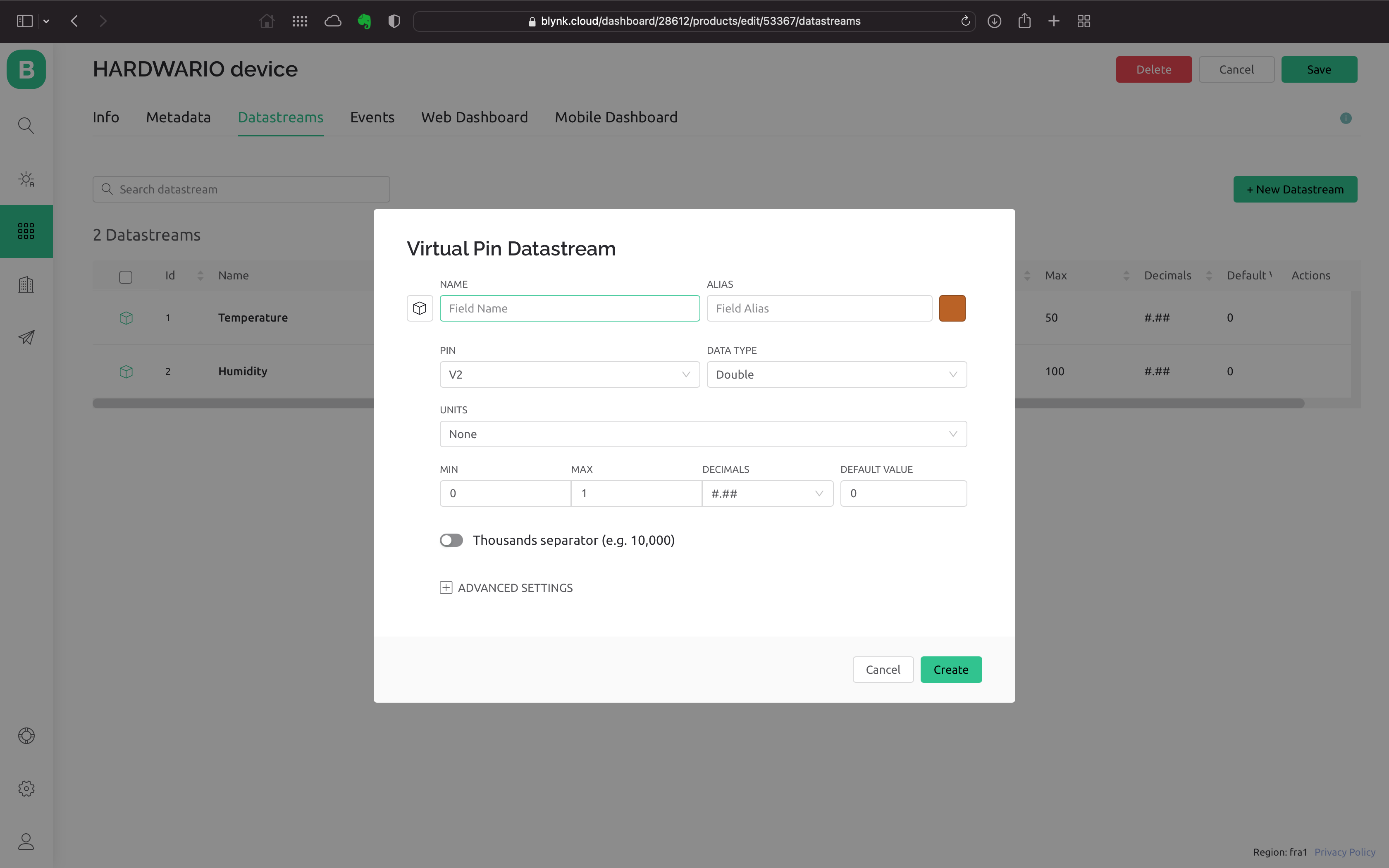
Teď nastavte nový datastream. V detailu šablony klikněte na záložku Datastreams a vpravo nahoře na Edit. Objeví se tlačítko + New Datastream. Klikněte na něj, vyberte Virtual Pin a otevře se dialogové okno:
-
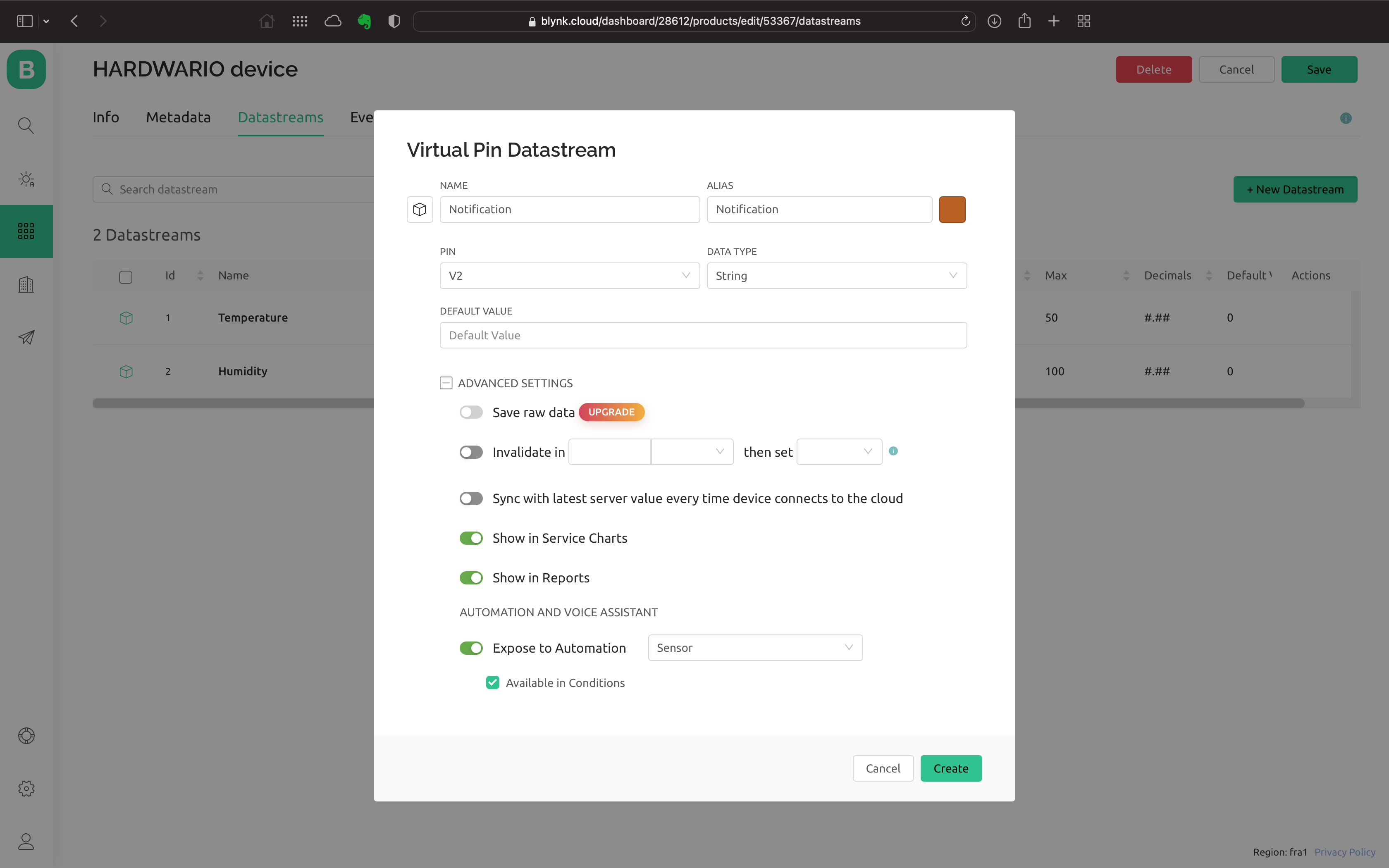
Pojmenujte nový datastream a vyberte jeden z volných pinů. V notifikaci na mobilu chceme zobrazit vaši vlastní zprávu, proto jako datový typ zvolte String (textový řetězec).
-
Dole v dialogovém okně ještě rozbalte Advanced settings a zaškrtněte poslední volbu Expose to Automation, aby šel datastream použít v automatizacích. V nabídce vedle zvolte Sensor a zaškrtněte také Available in Conditions. Datastream vytvoříte kliknutím na Create.
- Práci uložte tlačítkem Save vpravo nahoře.
Založte zařízení
Pokud ještě zařízení nemáte, založte si ho z vytvořené šablony. Postup popisujeme v návodu, který už znáte.
Vytvořte automatizaci
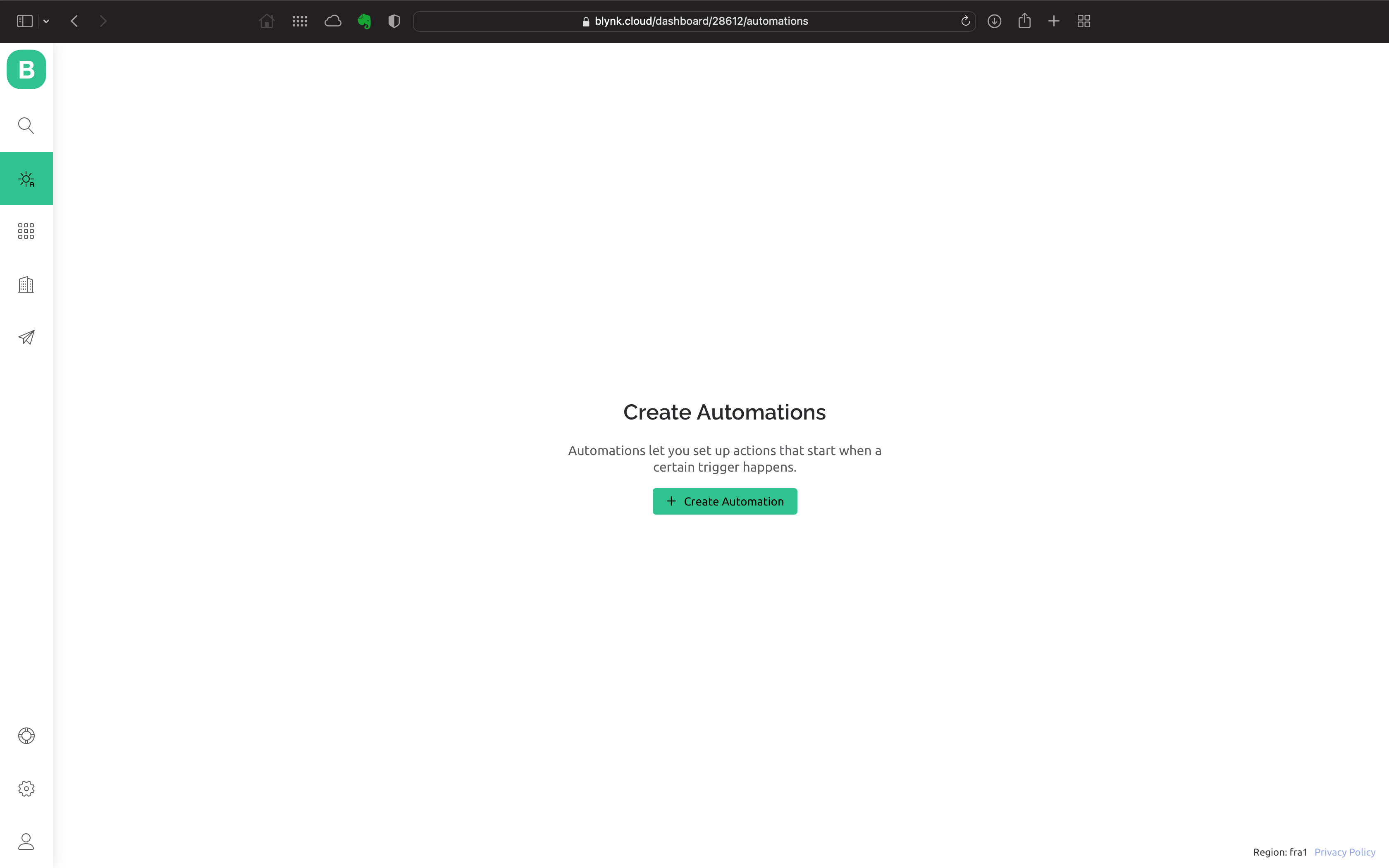
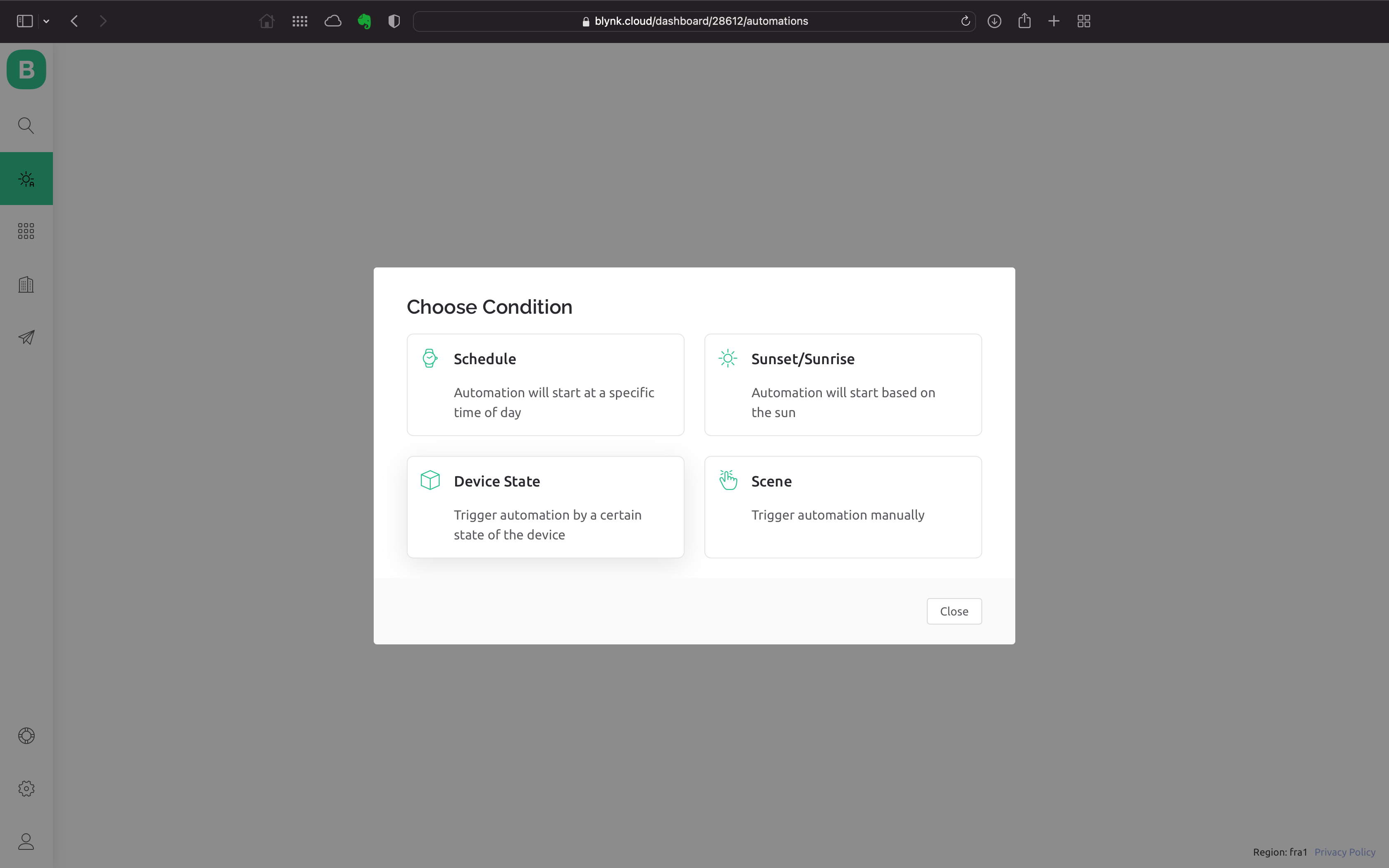
- Přepněte se do sekce Automation a klikněte na tlačítko + Create Automation.
- Z nabízených možností vyberte Device State. Automatizace se vyhodnotí pokaždé, když do aplikace pošlete zprávu.
-
Nastavení automatizace je jednoduché: v sekci When nastavíte, kdy se má automatizace spustit, a v sekci Do this, co se má potom stát.
-
Nejdřív nastavte sekci When: vyberte své zařízení a vytvořený datastream. Objeví se třetí nabídka, tu nechte nastavenou na Is Any.
-
V sekci Do This klikněte na Send app notification a nastavte příjemce. Pro zjednodušení zadejte sebe. Do polí Subject a Message přetáhněte myší položku Trigger value. Je to proměnná, ve které bude uložený text vaší zprávy.
-
Nakonec nezapomeňte vyplnit název automatizace. V nabídce Limit period můžete nastavit, za jak dlouho nejdříve může po jedné notifikaci přijít další.
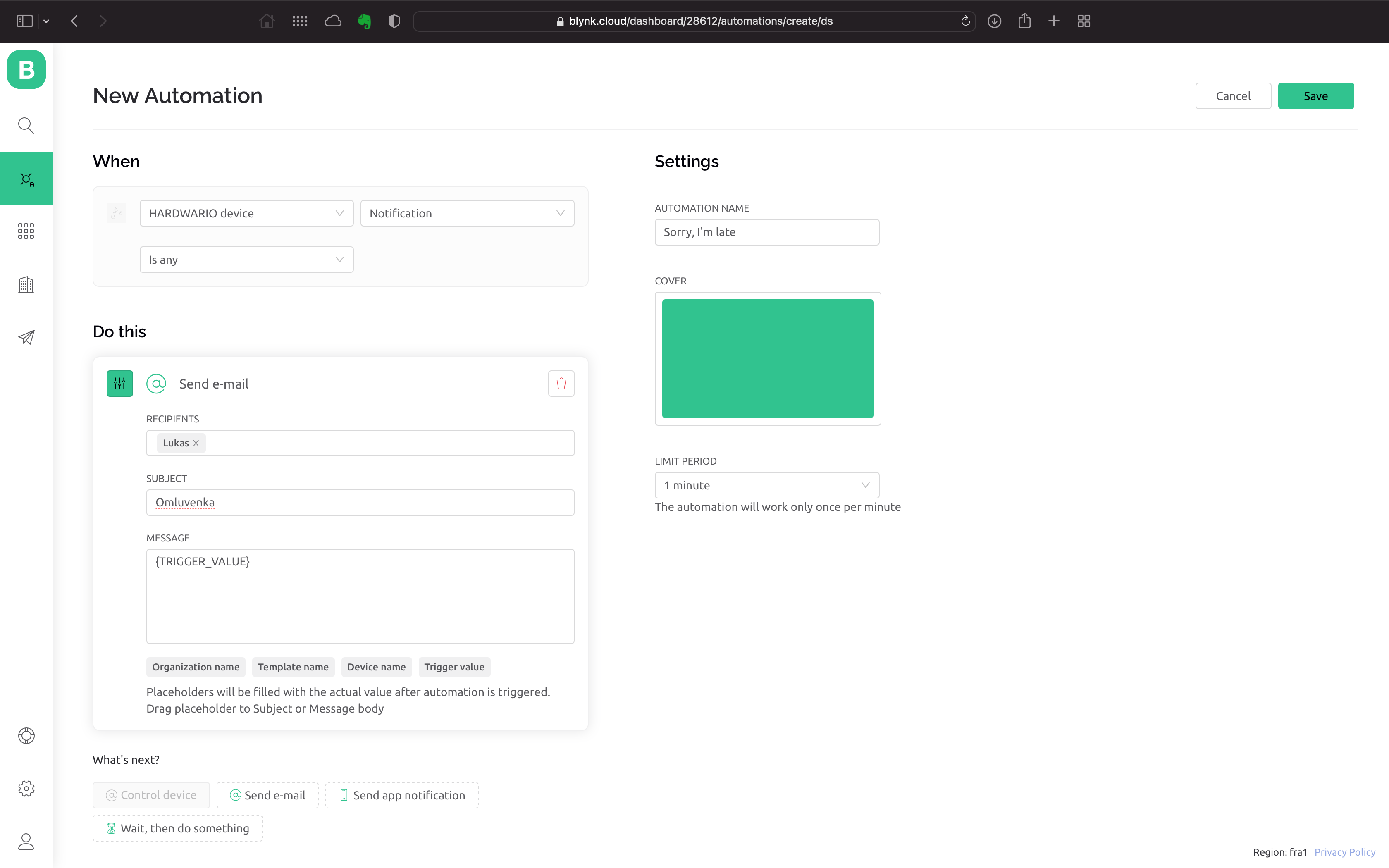
- Automatizaci uložte tlačítkem Save.
Nastavte mobil
-
Je čas ukrást mámě nebo tátovi na chvíli mobil a nastavit jim Blynk IoT. Pokud s Blynkem ještě neumíte, podívejte se na návod.
-
V Blynku se přihlaste svým účtem.
Dokončete programování
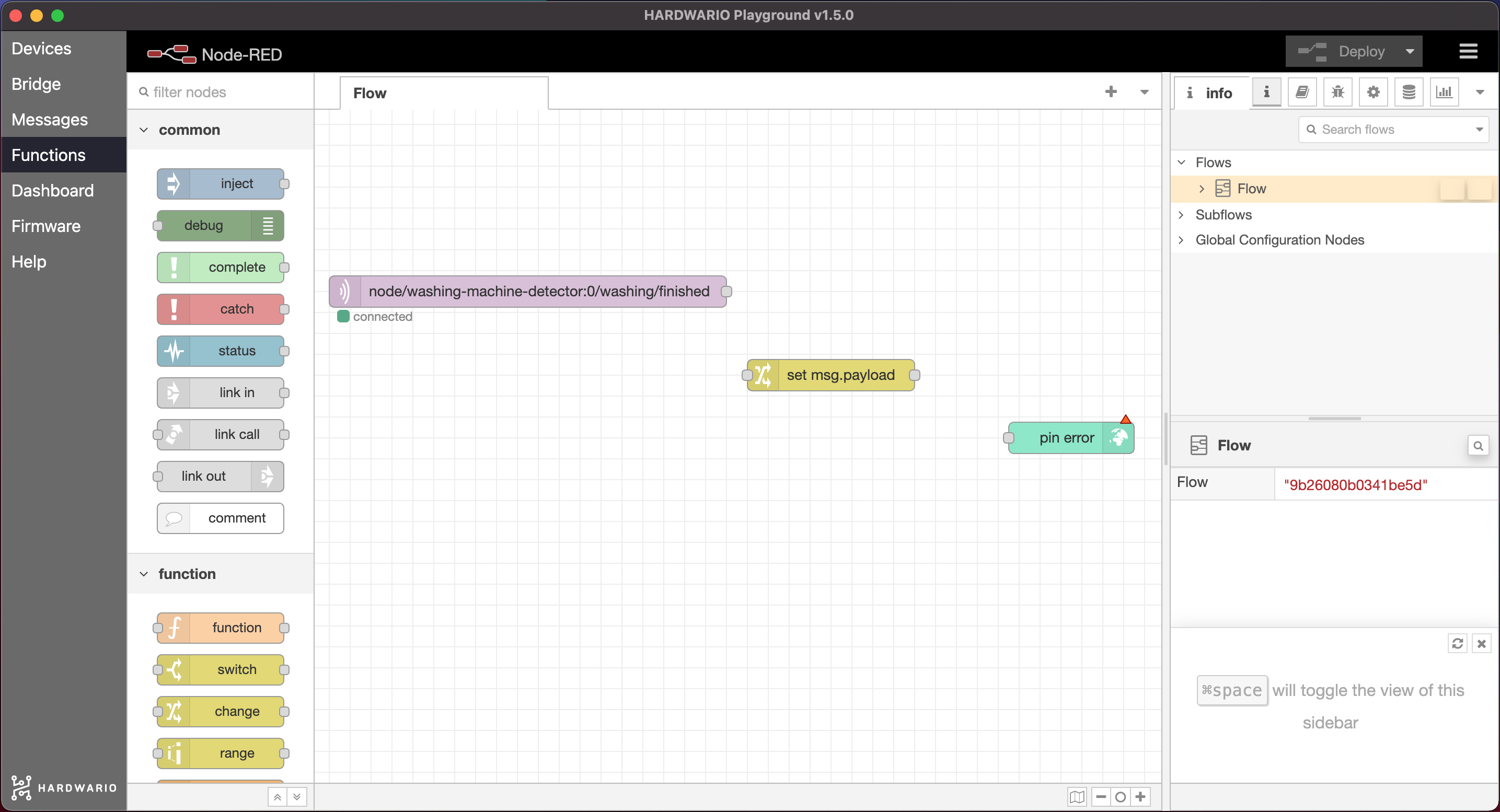
- Vraťte se k počítači. Na ploše Node-RED přidejte za oba uzly zelený uzel Write. Najdete ho vlevo v sekci Blynk IoT (pozor, ne Blynk ws).
- Dvakrát klikněte na uzel a pak na tužku. ✏
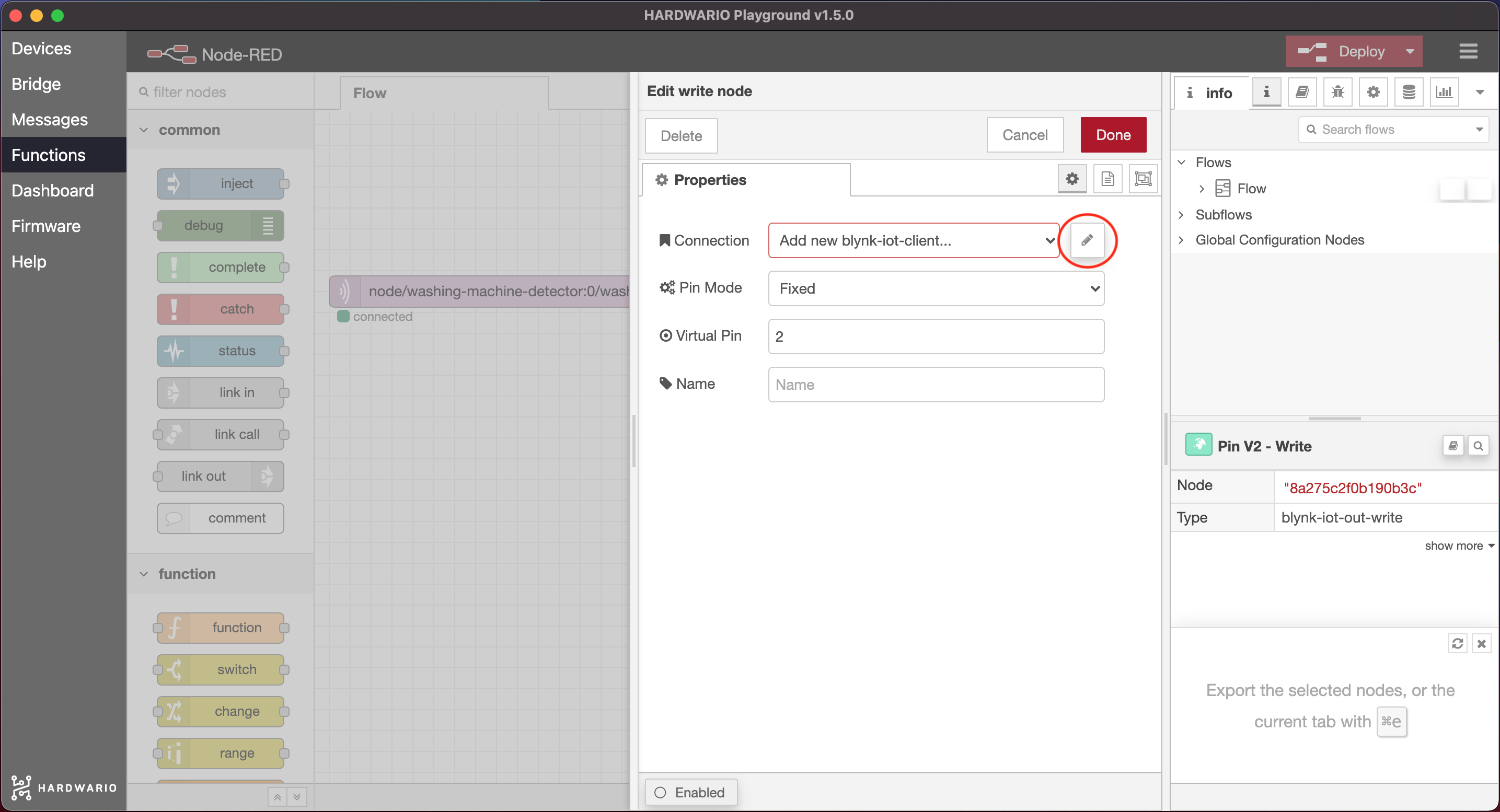
- Otevře se okno pro připojení k Blynku. Do pole Url zadejte
blynk.clouda do polí Auth Token a Template ID zkopírujte hodnoty z detailu zařízení ve webové aplikaci na počítači.
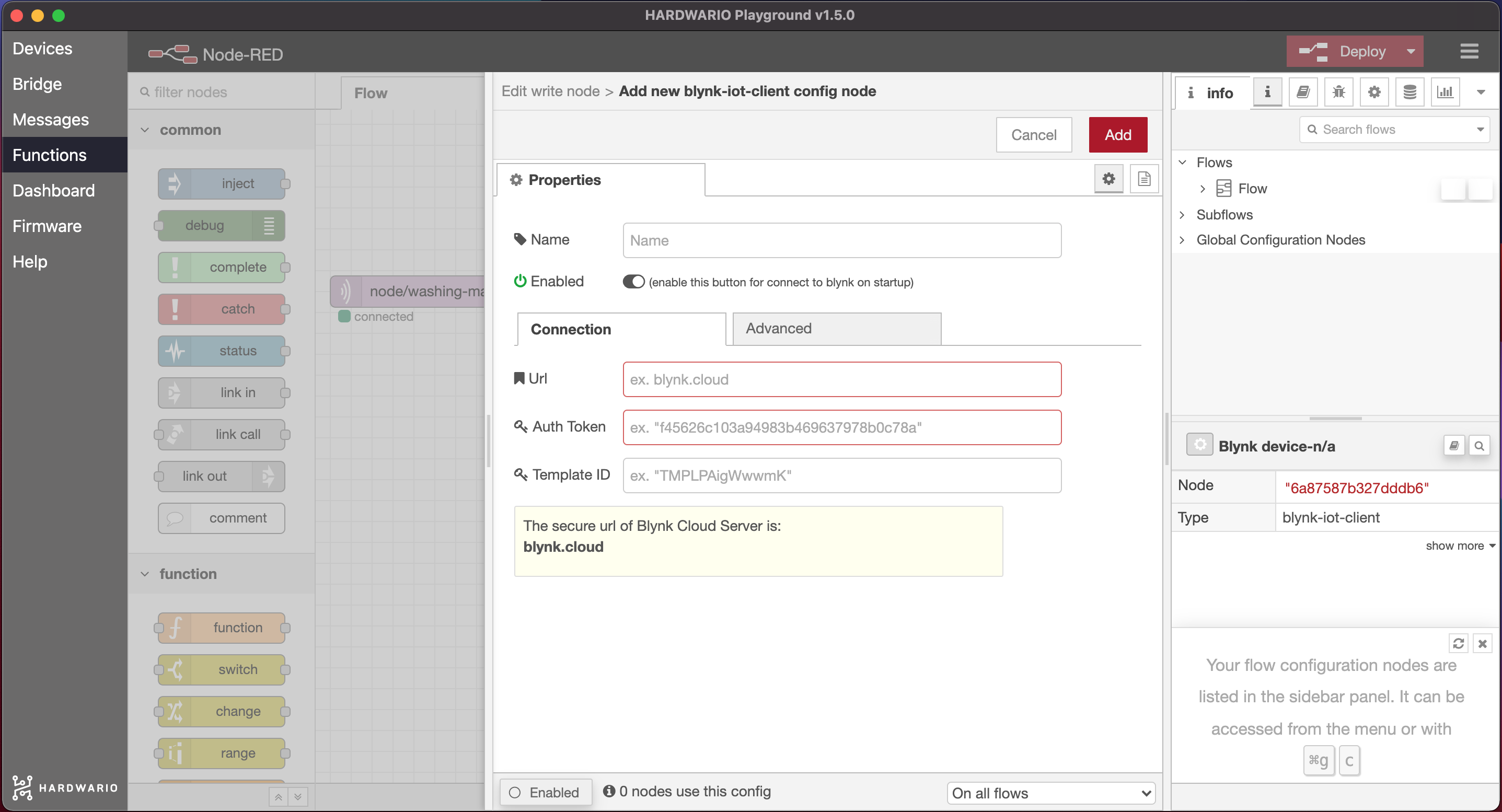
Nastavení potvrďte tlačítkem Add.
-
Vyplňte číslo virtuálního pinu vytvořeného datastreamu a vše uložte tlačítkem Done.
-
Teď už zbývá jen uzly propojit a červeným tlačítkem Deploy vpravo nahoře vyslat povel do vesmíru. 👏
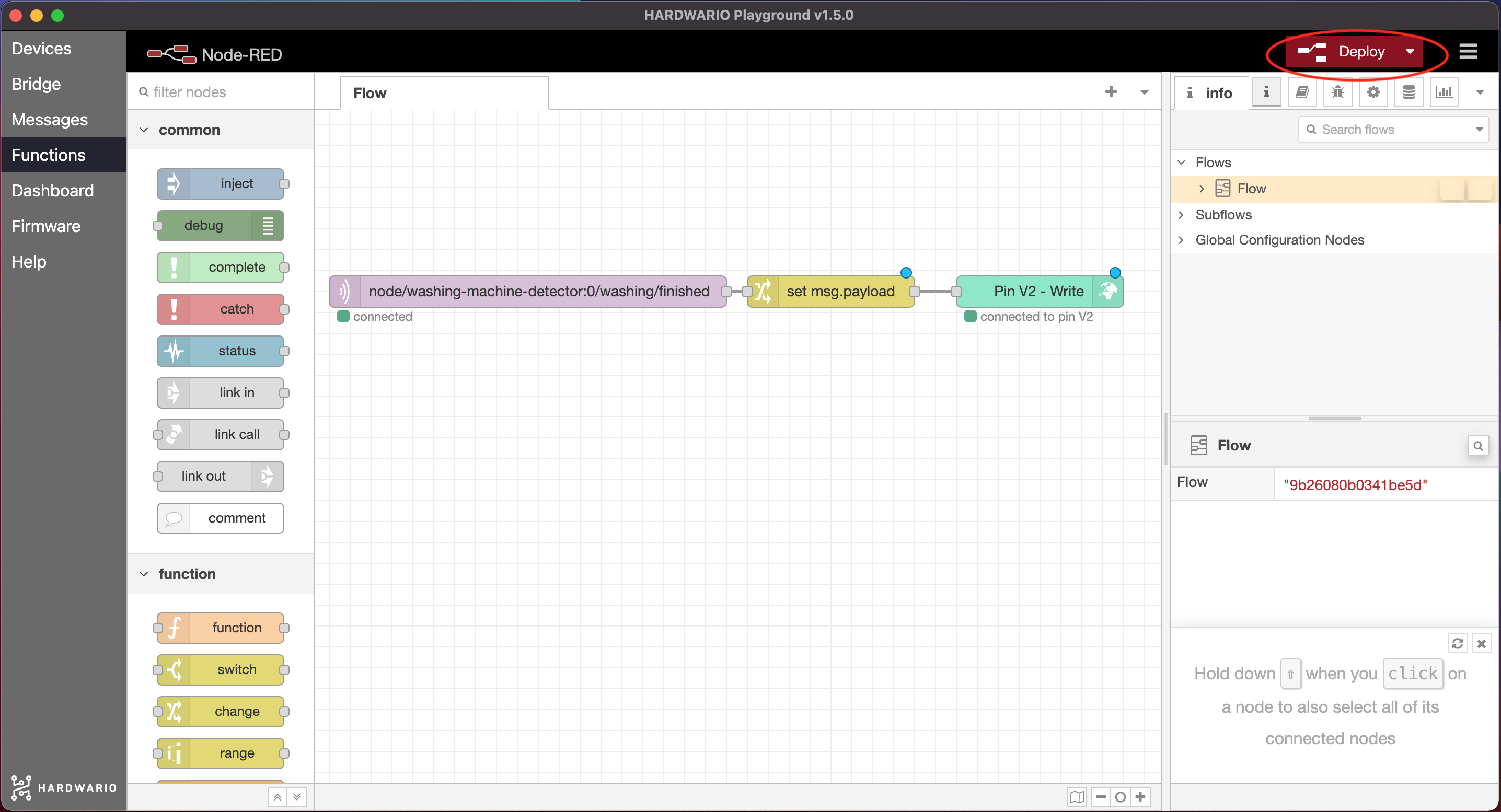
Roztočte to!
-
Krabičku položte na pračku a přilepte ji malým kouskem izolepy, aby nespadla.
-
Krabička pozná, že pračka doprala, protože se přestala otřásat, a pošle o tom zprávu mámě nebo tátovi na mobil. Paráda, ne? A rázem žijete v chytré domácnosti! 🤡