Node-RED a Sada Start
Úvod
Node-RED je jednoduchý, ale mocný nástroj. Teď si ukážeme, jak v něm vytvořit základní dashboard, který zobrazí počet stisknutí tlačítka, teplotu a stav naklonění.
Kolikrát jsem stiskl tlačítko?
Abychom mohli počet stisknutí zobrazit, musíme ho nejdřív někde získat.
- Pokud ještě neběží, spusťte HARDWARIO Playground. Z předchozího návodu víte, že se data zobrazují v Messages. Když tu kliknete na řádek s topicem
node/motion-detector:0/push-button/-/event-count, zkopíruje se do schránky a potvrdí to vyskakovací informační panel.
Pokud máte spárovaných více modulů Push Button, budou se lišit číslem za `motion-detector:`
- Teď přejděte do Functions. Je to vestavěná aplikace Node-RED, ke které existuje skvělá dokumentace, podpora i velká komunita uživatelů. Funguje na principu vizuálního programování: na plochu přidáváte funkční bloky, kterým říkáme uzly (nodes), a jejich propojením vytvoříte funkční aplikaci (flow).
- Smažte dva uzly, které už na ploše jsou.
- Začněte uzlem mqtt in. Najdete ho vlevo v sekci network. Přetáhněte ho na plochu.
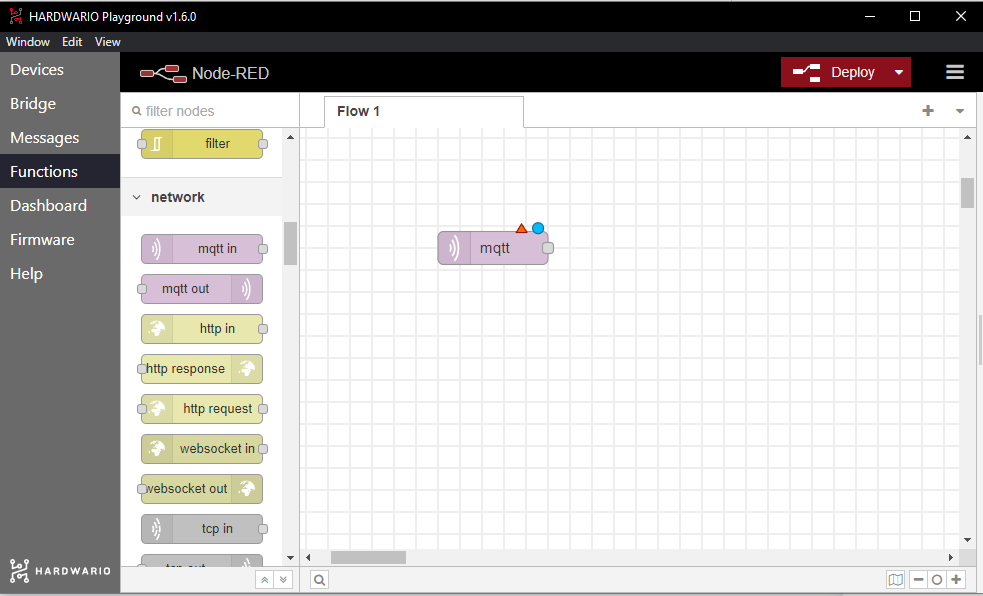
- Dvojklikem otevřete jeho nastavení. Tady je potřeba vyplnit pole topic, které určuje, jaké zprávy bude tento flow přijímat.
- Vraťte se v Playgroundu na záložku Messages a najděte zprávu s teplotou. Vedle hodnoty teploty vidíte i identifikátor zprávy, který vypadá takto:
node/push-button:0/thermometer/0:1/temperature. To je topic. - Topic zkopírujte, vraťte se do Functions, vložte ho do pole Topic a nastavení uložte tlačítkem Done.
- Teď přetáhněte na plochu uzel Gauge. Najdete ho v sekci dashboard.
- Dvojklikem otevřete jeho nastavení a v sekci Range změňte hodnotu max na 50. Nastavení uložte tlačítkem Done.
- Oba uzly propojte. Je to snadné: klikněte na šedý čtvereček jednoho uzlu a myší ho přetáhněte k šedému čtverečku druhého uzlu.
- Tlačítkem Deploy vpravo nahoře aplikaci spusťte a pak v Playgroundu přepněte na záložku Dashboard.
- Dýchněte na zařízení, aby hned odeslalo zprávu s teplotou, a je to! Na budíku uvidíte aktuální teplotu.