Tlačítko Push
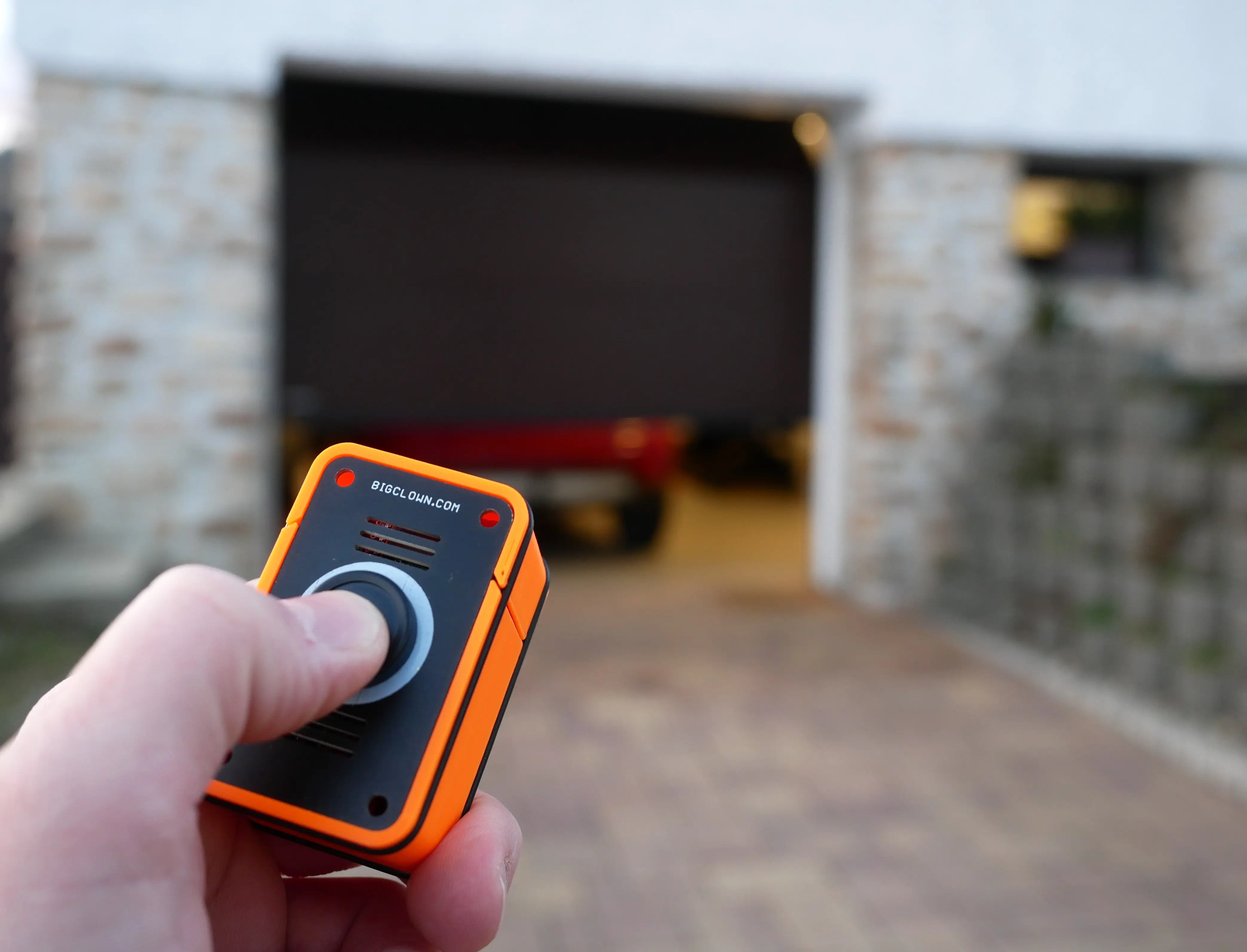
Sada Push propojí tlačítko se světem kolem vás: pošle oznámení do telefonu, pustí další skladbu na Spotify, ovládne chytré osvětlení, spustí minutku nebo odešle tweet do světa.
V tomto návodu vytvoříte jednoduchý projekt s tlačítkem, které vám po každém stisknutí pošle push notifikaci do telefonu.
Sestavení hardwaru
Budete potřebovat Sadu Push a Radio Dongle.
Krok 1: Sestavení
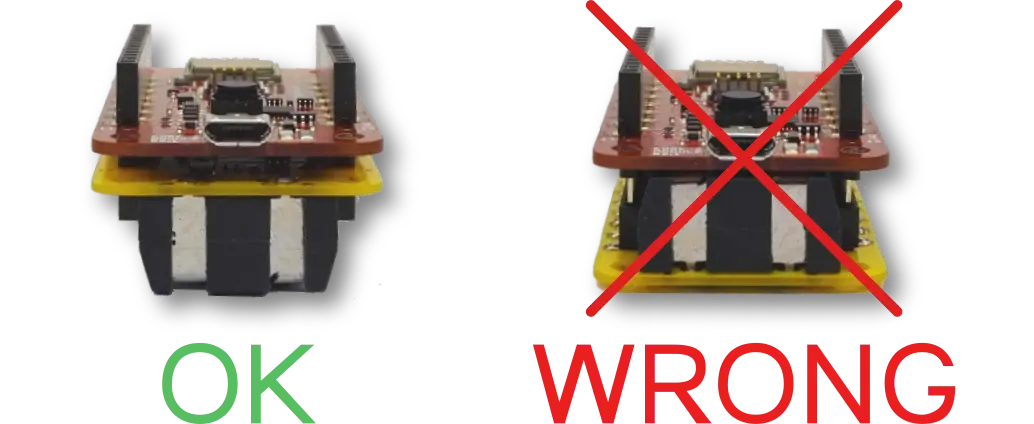
Složte všechny tři moduly dohromady do Sady Push. Na obrázku níže si všimněte, jak má být otočený modul Mini Battery Module.
Krok 2: Vložte baterie
Po vložení baterií se červená LED na modulu Core Module na 2 sekundy rozsvítí. Podle toho poznáte, že baterie jsou v pořádku a sada funguje správně.
Nastavení aplikace Playground
V tomto kroku spustíte aplikaci Playground. Ta spravuje Radio Dongle a tlačítko Push Button a pomocí Node-RED všechno propojí.
Krok 1: Stáhněte a spusťte nejnovější HARDWARIO Playground

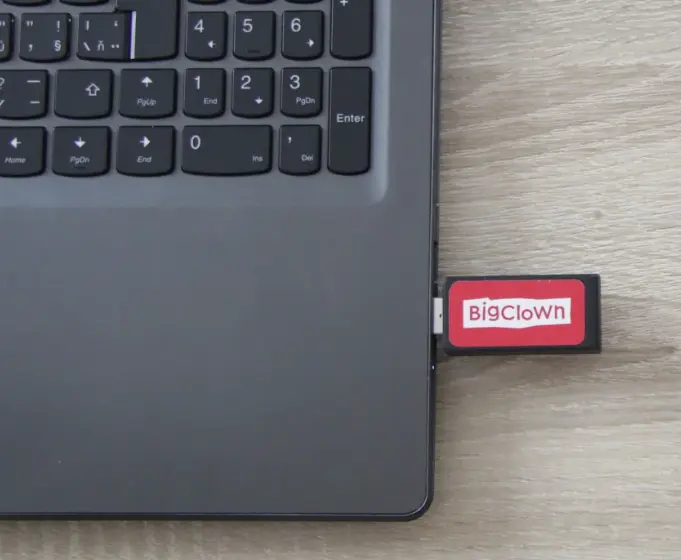
Krok 2: Připojte Radio Dongle k počítači
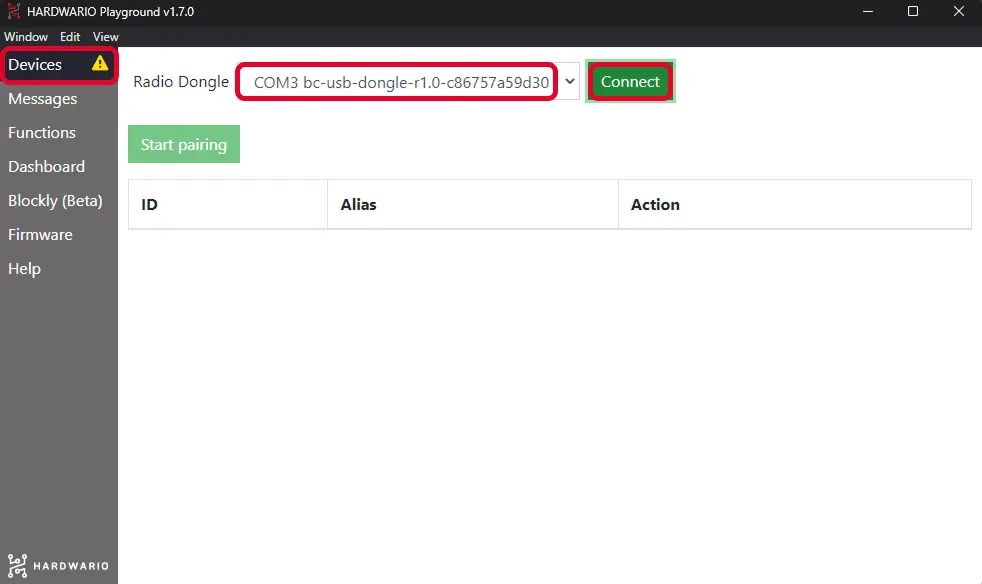
Krok 3: Přejděte na záložku Devices, zkontrolujte, že aplikace Radio Dongle rozpoznala, a klikněte na Connect
Pokud Radio Dongle mezi zařízeními nevidíte, podívejte se do kapitoly Řešení problémů.
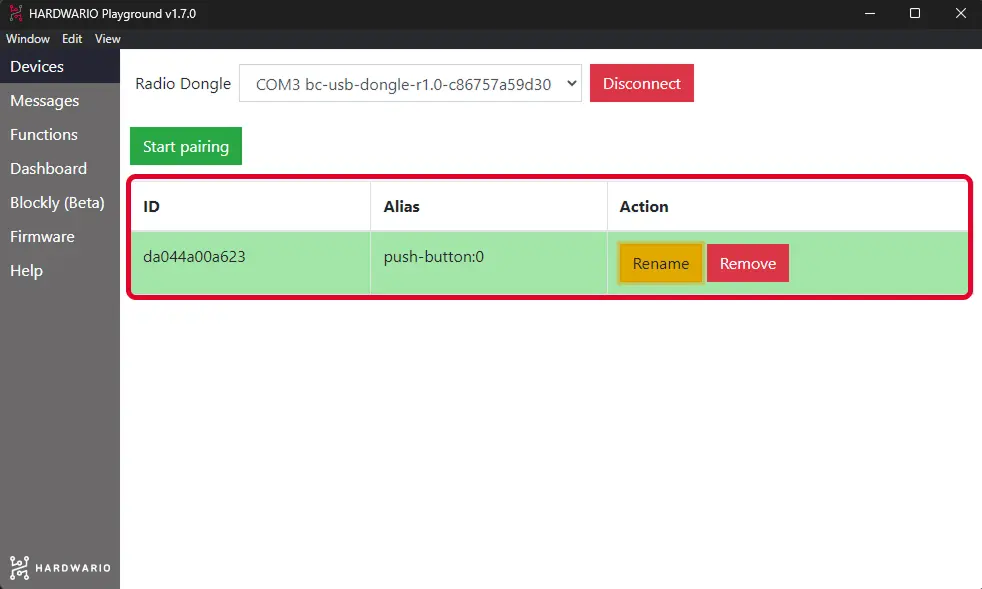
Krok 4: Po připojení se v seznamu spárovaných zařízení objeví Sada Push, která už má nahraný firmware a je spárovaná
Krok 5: Přepněte na záložku Functions a sestavte flow podle obrázku níže

Potřebujete tři uzly zapojené za sebou:
- Uzel mqtt in, který odebírá topic stisku tlačítka
node/push-button:0/push-button/-/event-count. - Uzel change, který nastaví
msg.payloadna požadovaný text oznámení, napříkladButton pressed, you're the best!. - Uzel write ze sekce Blynk IoT, který text předá Blynku (přidáte ho později, až budete mít připravený účet a šablonu Blynk IoT).
Obrázek ukazuje původní flow, který končil uzlem pro oznámení ze starého Blynku. Pokud tenhle flow v Playgroundu máte, jeho poslední uzel smažte: už nefunguje a jeho místo zaujme uzel write. Uzel write připojíme níže v sekci Všechno dohromady.
Příprava aplikace Blynk IoT
V tomto kroku nastavíte Blynk IoT, aby vám do telefonu chodila oznámení z aplikace HARDWARIO Playground. Starší aplikace Blynk Legacy byla ukončena, proto používáme aktuální platformu Blynk IoT. Node-RED pošle text oznámení do Blynku a automatizace v Blynku z každé nové zprávy udělá push notifikaci.
Krok 1: Vytvořte účet a šablonu v Blynk IoT
Pokud ještě nemáte účet v Blynk IoT, založte si ho. Na tento projekt stačí bezplatný tarif: v době psaní návodu zahrnuje push notifikace v aplikaci a až pět automatizací.
Pak vytvořte šablonu zařízení (template). Jak na to, ukazuje rychlý návod Blynku. Pokud už máte šablonu z předchozího projektu, můžete ji použít znovu.
Krok 2: Přidejte datastream pro zprávu
V šabloně otevřete záložku Datastreams, klikněte na New Datastream a vyberte Virtual Pin. Datastream pojmenujte (třeba Zprava), vyberte volný pin (třeba V2) a jako datový typ (Data Type) zvolte String, protože notifikace ponese váš vlastní text.
V nastavení datastreamu povolte, aby ho automatizace mohly použít jako spouštěč: v části Automations zapněte Use as Condition. Datastream vytvořte a šablonu uložte.
Krok 3: Založte zařízení
Ze šablony založte zařízení: v sekci Devices přidejte nové zařízení, vyberte svou šablonu a zařízení pojmenujte. Na jeho záložce Device Info najdete Auth Token, který budete potřebovat v Node-RED.
Krok 4: Vytvořte automatizaci
V Blynku otevřete Automations a založte novou automatizaci. Jako podmínku (When) zvolte Device State, pak své zařízení, svůj datastream a Is Any. Automatizace tak zareaguje na každé stisknutí, i když bude text stejný jako minule.
V části Do this přidejte akci, která pošle notifikaci do mobilní aplikace (Send In-App Notifications), a jako příjemce zvolte sebe. Do textu notifikace vložte zástupný symbol Trigger value ({TRIGGER_VALUE}). Blynk za něj dosadí text, který mu pošle Node-RED.
Automatizaci pojmenujte. Limit period určuje, za jak dlouho se automatizace smí spustit znovu: zvolte co nejkratší dobu, jinak by vám oznámení o druhém stisknutí krátce po prvním nedorazilo. Automatizaci uložte.
Krok 5: Nainstalujte si aplikaci do telefonu
Stáhněte si do telefonu aplikaci Blynk IoT z App Store nebo Google Play a přihlaste se stejným účtem. Zkontrolujte, že má aplikace povolená upozornění, aby se zpráva mohla zobrazit.
Všechno dohromady
Zbývá propojit Node-RED s Blynk IoT, aby stisk tlačítka poslal váš text do datastreamu a automatizace z něj udělala oznámení.
Krok 1: Přidejte uzel write z Blynk IoT
V aplikaci Playground na záložce Functions přidejte za uzel change uzel write ze sekce Blynk IoT a oba propojte. Sekci Blynk ws nepoužívejte, patří ke starému Blynku, který už nefunguje.
Krok 2: Nastavte připojení
Dvakrát klikněte na uzel. Vedle pole Connection uvidíte malou tužku. Klikněte na ni a otevře se nové okno. Do pole Url zadejte blynk.cloud a do polí Auth Token a Template ID zkopírujte hodnoty z webové konzole Blynk IoT: Auth Token najdete na záložce Device Info zařízení, Template ID v detailu šablony. Potvrďte tlačítkem Add. Pak do pole Virtual Pin zadejte číslo pinu svého datastreamu (pro V2 je to 2) a potvrďte tlačítkem Done.
Krok 3: Klikněte na tlačítko Deploy. Po každé úpravě flow v Node-RED musíte změny znovu nasadit!
Akce!
Nastal čas stisknout tlačítko
Další informace
Cílem projektu Push Button je ukázat základy v několika jednoduchých krocích. Víc se dozvíte v dokumentaci nebo v odkazech níže.
- Podívejte se na další projekty HARDWARIO.
- Prohlédněte si přehled modulů.
- Naučte se, jak pomocí MQTT a HARDWARIO MQTT topics ovládat LED a relé.
- Vyzkoušejte další integrace: Grafana, Blynk, IFTTT, Ubidots a další.
- Použijte svůj Raspberry Pi nebo jiný jednodeskový počítač (SBC) jako server.
- Nahrajte jiný firmware nebo si napište vlastní firmware pro modul Core Module.
- Zkontrolujte zapojení pinů modulu Core Module a připojte vlastní tlačítka, relé a senzory.