Past na zloděje
Úvod
Leze vám mladší bratr do pokoje? Jedete na dovolenou a bojíte se, že vám někdo ukradne poklad? Nastavte si alarm proti všem nenechavcům. 👮
V tomto projektu se naučíte vytvořit detektor cizí přítomnosti, který vám pošle upozornění na mobil. 👁️
Pokud máte Sadu Start, budete k ní potřebovat ještě PIR Module. Kompletní výbavu najdete v Sadě Motion.
Stáhněte si nový firmware
- Pokud jste to ještě neudělali, sestavte Sadu Motion.
- Do modulu Core Module nahrajte speciální firmware twr-radio-burglar-alarm (najdete ho mezi ostatním firmwarem v Playgroundu). Díky tomuto firmwaru krabička odhalí zloděje. 👂
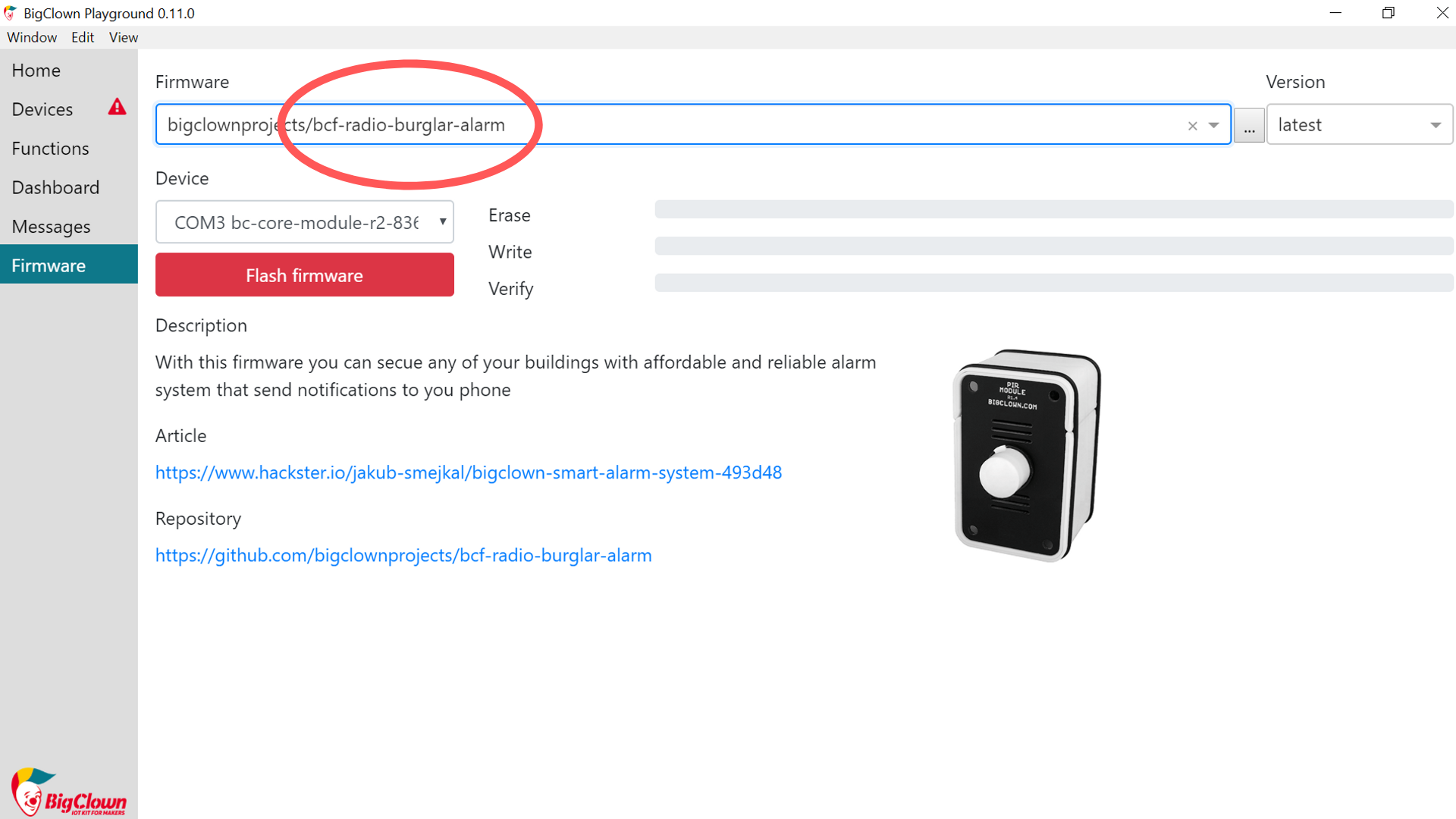
Náš tip: Nevíte, jak si firmware stáhnout nebo co to je? Najdete to tady.
- Spárujte modul Core Module s USB donglem. Hned po spárování uvidíte, že se alias modulu Core Module změnil na burglar-alarm.
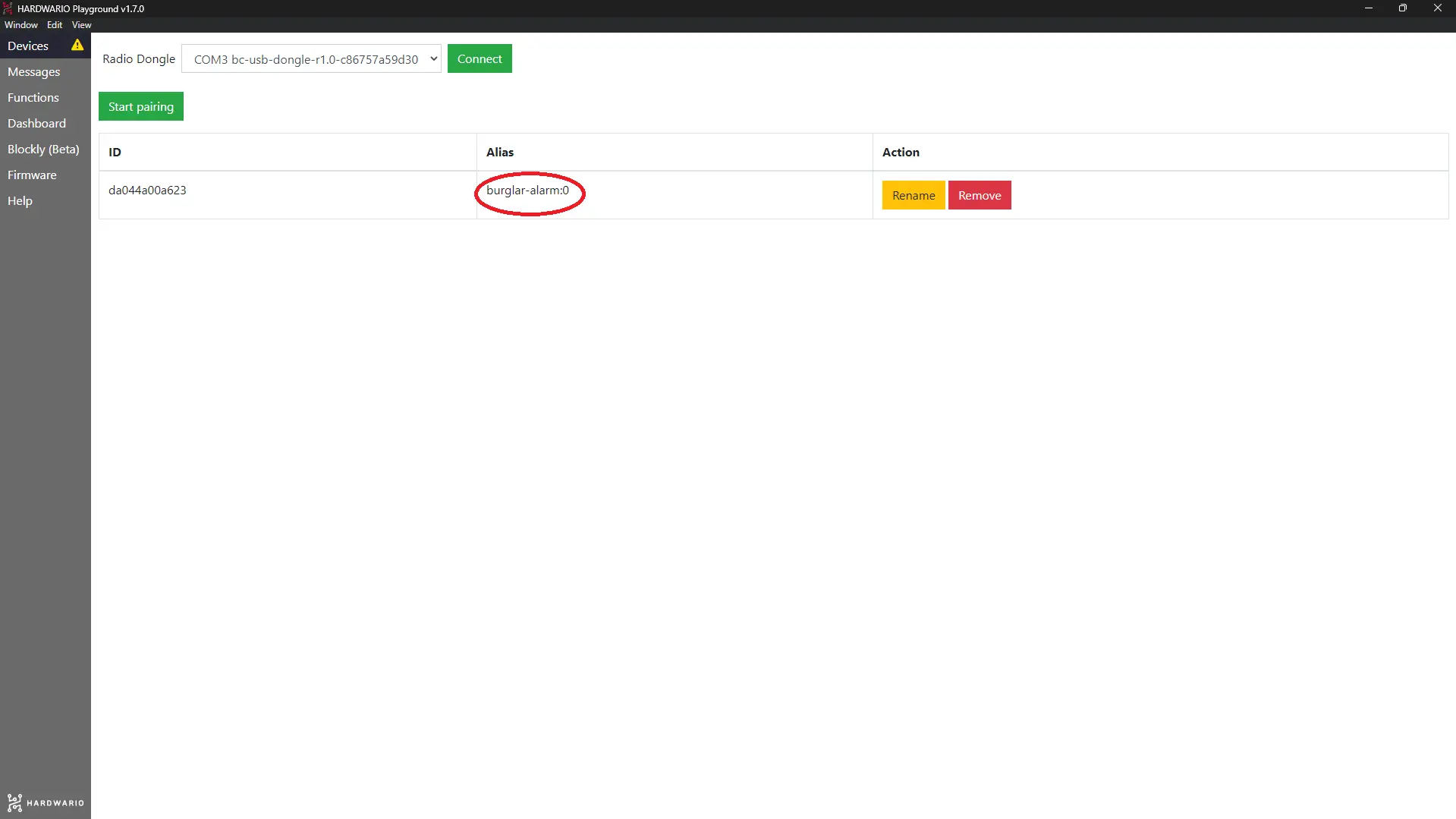
❓ Věděli jste? Anglické slovo burglar znamená lupič. Takovým burglarem byl třeba Bilbo Pytlík z Hobita, když kradl v dračí pokladnici. 🐉
Připravte Blynk IoT na notifikace
Krabička se s vaším telefonem propojí přes aplikaci Blynk IoT, kam vám alarm přijde jako push notifikace. 📱 Node-RED pošle text alarmu do Blynku a automatizace v Blynku z každé nové zprávy udělá notifikaci.
-
Pokud ještě nemáte účet v Blynk IoT, založte si ho. Na tento projekt stačí bezplatný tarif: v době psaní návodu zahrnuje push notifikace v aplikaci a až pět automatizací.
-
Vytvořte šablonu zařízení (template). Jak na to, ukazuje rychlý návod Blynku. Můžete také použít šablonu z některého předchozího projektu.
-
Alarm budete chtít zapínat a vypínat i z mobilu, aby nepípal, když jste doma. 🔕 V šabloně otevřete záložku Datastreams, klikněte na New Datastream a vyberte Virtual Pin. Datastream pojmenujte (třeba
Alarm), vyberte pin V2 a zvolte typ Integer s rozsahem 0–1. Přepínač v mobilu bude posílat1(zapnuto) nebo0(vypnuto) a tuto hodnotu za chvíli načtete v Node-RED. -
Přidejte druhý datastream typu Virtual Pin, tentokrát pro zprávu alarmu. Pojmenujte ho (třeba
Zprava), vyberte pin V3 a jako datový typ (Data Type) zvolte String, protože notifikace ponese váš vlastní text. V jeho nastavení povolte, aby ho automatizace mohly použít jako spouštěč: v části Automations zapněte Use as Condition. Datastream vytvořte a šablonu uložte. -
Ze šablony založte zařízení: v sekci Devices přidejte nové zařízení, vyberte svou šablonu a zařízení pojmenujte. Na jeho záložce Device Info najdete Auth Token, který budete potřebovat v Node-RED.
Vytvořte automatizaci
-
V Blynku otevřete Automations a založte novou automatizaci. Jako podmínku (When) zvolte Device State, pak své zařízení, datastream pro zprávu (V3) a Is Any. Automatizace tak zareaguje na každou zprávu, i když bude stejná jako minulá.
-
V části Do this přidejte akci, která pošle notifikaci do mobilní aplikace (Send In-App Notifications), a jako příjemce zvolte sebe. Do textu notifikace vložte zástupný symbol Trigger value (
{TRIGGER_VALUE}). Blynk za něj dosadí text, který mu pošle Node-RED. -
Automatizaci pojmenujte. Limit period určuje, za jak dlouho se automatizace smí spustit znovu: zvolte co nejkratší dobu, jinak vám o dalším pohybu krátce po prvním nepřijde zpráva. Automatizaci uložte.
-
Stáhněte si do mobilu aplikaci Blynk IoT z App Store nebo Google Play a přihlaste se stejným účtem. Zkontrolujte, že má aplikace povolené notifikace, aby vám alarm mohl naskočit. 🚨
-
V mobilu otevřete zařízení a nastavte jeho dashboard: přidejte widget Button, přepněte ho do režimu Switch a přiřaďte mu datastream alarmu (V2).
Načtěte v Node-RED přepínač alarmu
- V Playgroundu klikněte na záložku Functions, kde je programovací plocha Node-RED. 🤖
- Pusťte se do programování rovnou po hlavě. První uzel totiž bude obsahovat malý kousek JavaScriptu. Na plochu ho vložíte jako uzel Function ze stejnojmenné sekce.
Dvakrát na něj klikněte a do pole Name napište název uzlu: Int parser.
Do pole Function pak zkopírujte tento jednoduchý kód:
msg.payload = parseInt(msg.payload);
return msg;
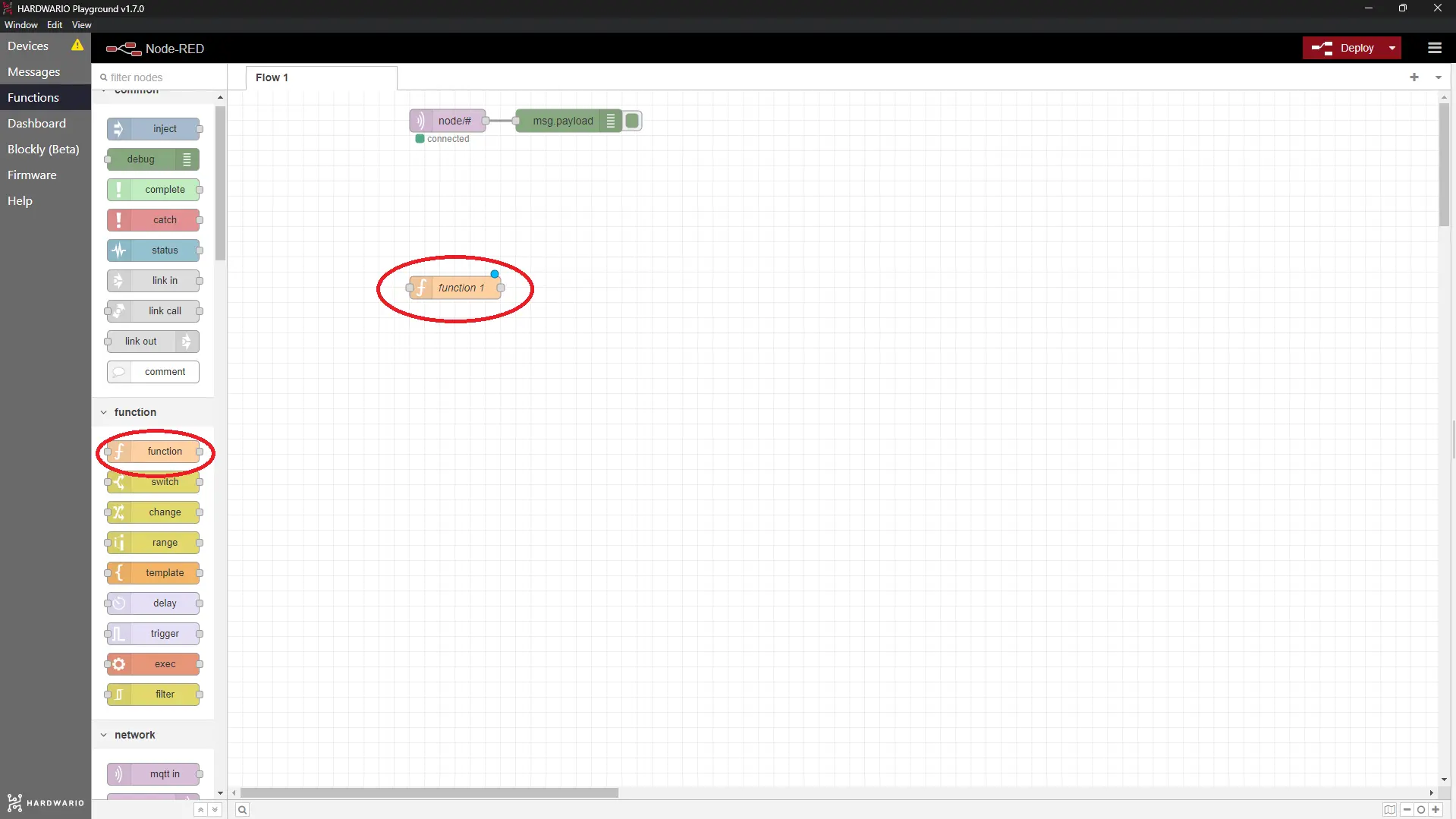
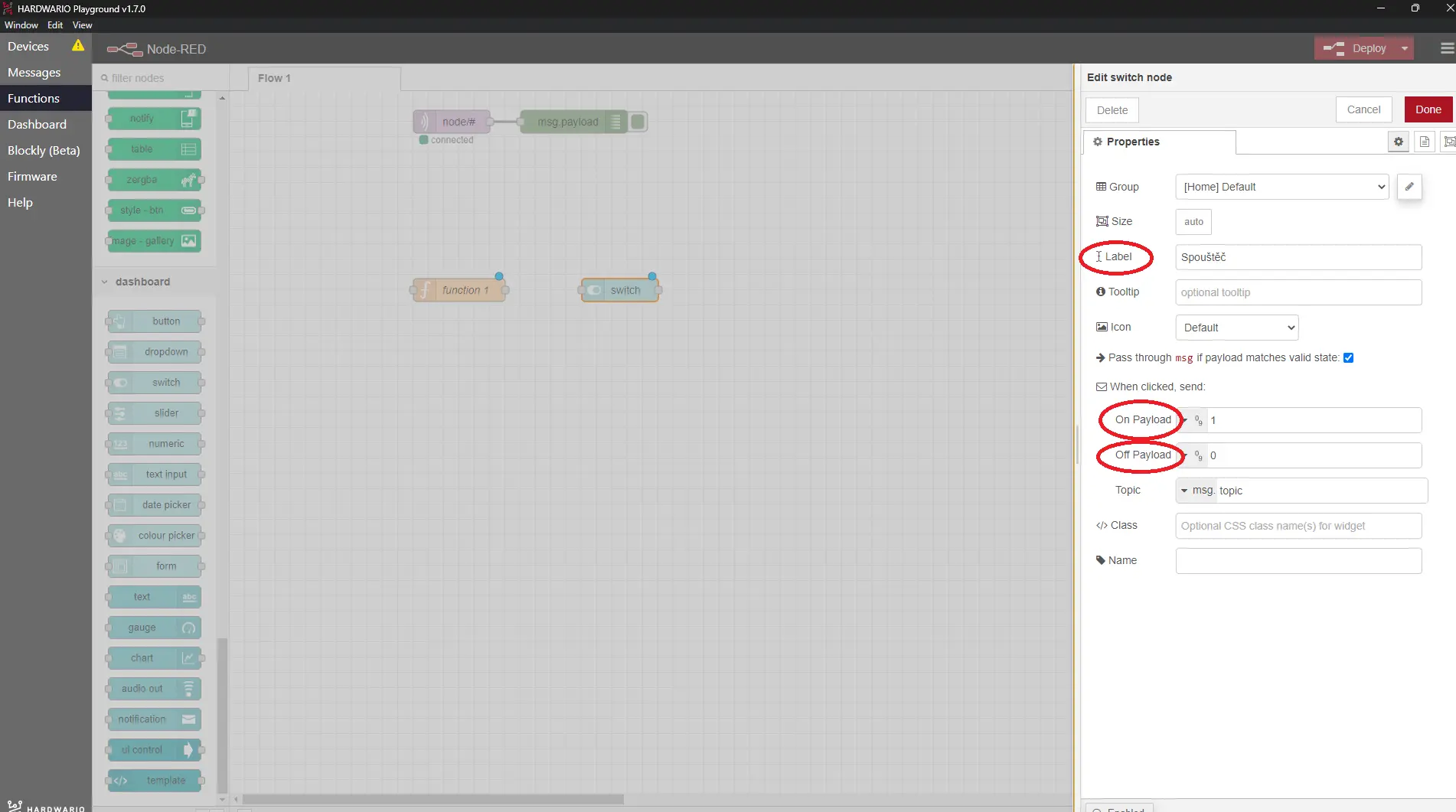
- Teď přidejte uzel, kterým budete hlídání zapínat a vypínat, aby mobil nespouštěl poplach, když jste doma vy. 🔕 Použijte k tomu uzel Switch ze sekce Dashboard.
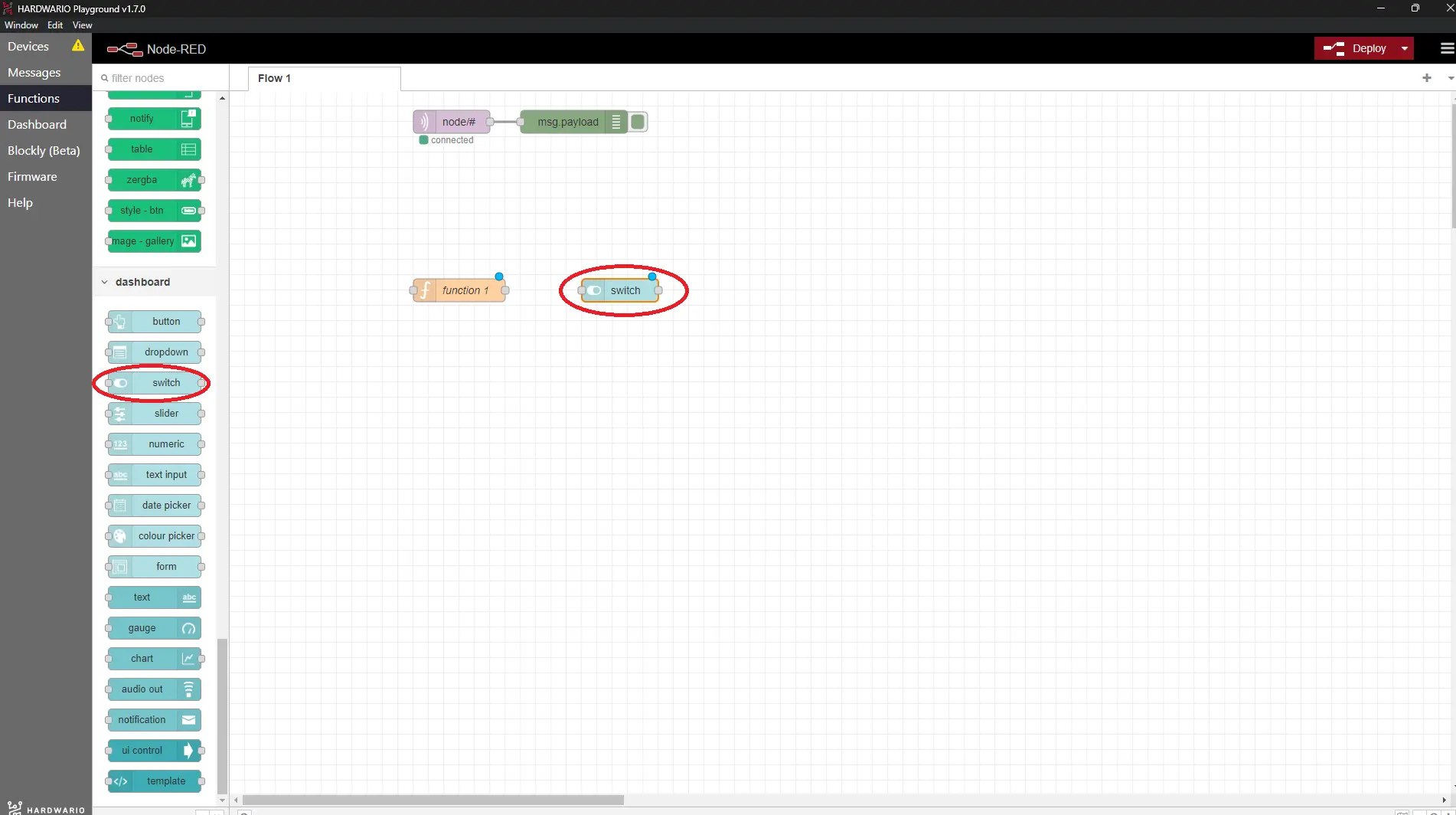
- Na uzel dvakrát klikněte a změňte jeho Label na Spouštěč. Potom nastavte On Payload a Off Payload na 1 a 0 (viz obrázek).
Potvrďte tlačítkem Done.
-
Alarm budete zapínat i z mobilu. Přidejte uzel write event ze sekce Blynk IoT (ne ze sekce Blynk ws, ta patří ke starému Blynku, který už nefunguje). Ten přijímá hodnotu datastreamu alarmu z aplikace.
-
Dvakrát na něj klikněte, aby se otevřel. Vedle pole Connection uvidíte malou tužku. Klikněte na ni a otevře se nové okno. Do pole Url zadejte
blynk.clouda do polí Auth Token a Template ID zkopírujte hodnoty z webové aplikace Blynk na počítači: Auth Token najdete na záložce Device Info zařízení, Template ID v detailu šablony. Potvrďte tlačítkem Add. Pak do pole Virtual Pin zadejte 2 (pro V2) a potvrďte tlačítkem Done. (Stejné propojení použijete pro každý uzel Blynk IoT v tomto projektu.) -
Aby přepínač v mobilu ukazoval totéž co přepínač na Dashboardu, přidejte uzel write ze stejné sekce Blynk IoT. Vyberte v něm stejné propojení, do pole Virtual Pin zadejte 2 a potvrďte tlačítkem Done.
-
Za uzel Switch z Dashboardu i za uzel Blynk IoT write event umístěte uzel Function s JavaScriptem. Díky němu si projekt pamatuje, jestli je alarm zrovna zapnutý, ať už ho zapnete z počítače (Dashboard), nebo z mobilu (Blynk IoT).
V řádku Name vyplňte Stav nastavení upozornění a do pole Function zkopírujte tento kód:
if(msg.payload == "1") {
  flow.set("alarmOn", 1);
} else {
  flow.set("alarmOn", 0);
}
return msg;
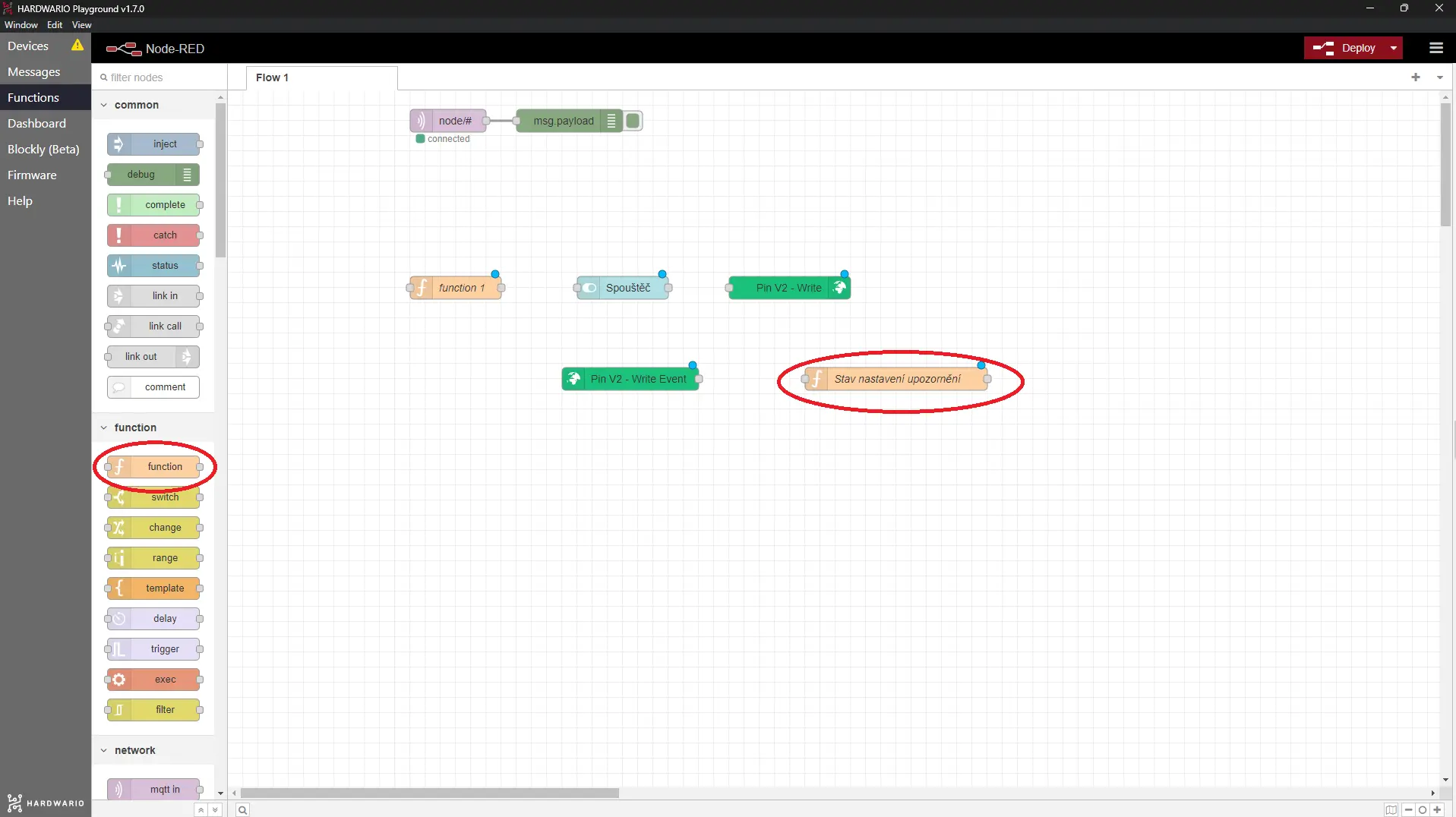
- Pak celý flow propojte: write event ➡️ Int parser ➡️ Spouštěč ➡️ write. Uzel write event i Spouštěč navíc propojte s uzlem Stav nastavení upozornění. Ještě ale neodcházejte, čekají vás další dva miniflow.
Naprogramujte hlavní senzor
- Celý projekt funguje na principu pohybového čidla: když vám do pokoje vnikne zloděj, krabička si ho všimne a spustí alarm.
Díky měření okolní teploty může alarm přepínat svůj stav tak, aby zůstal v úsporném režimu a zbytečně nevybíjel baterie v krabičce. 🔋
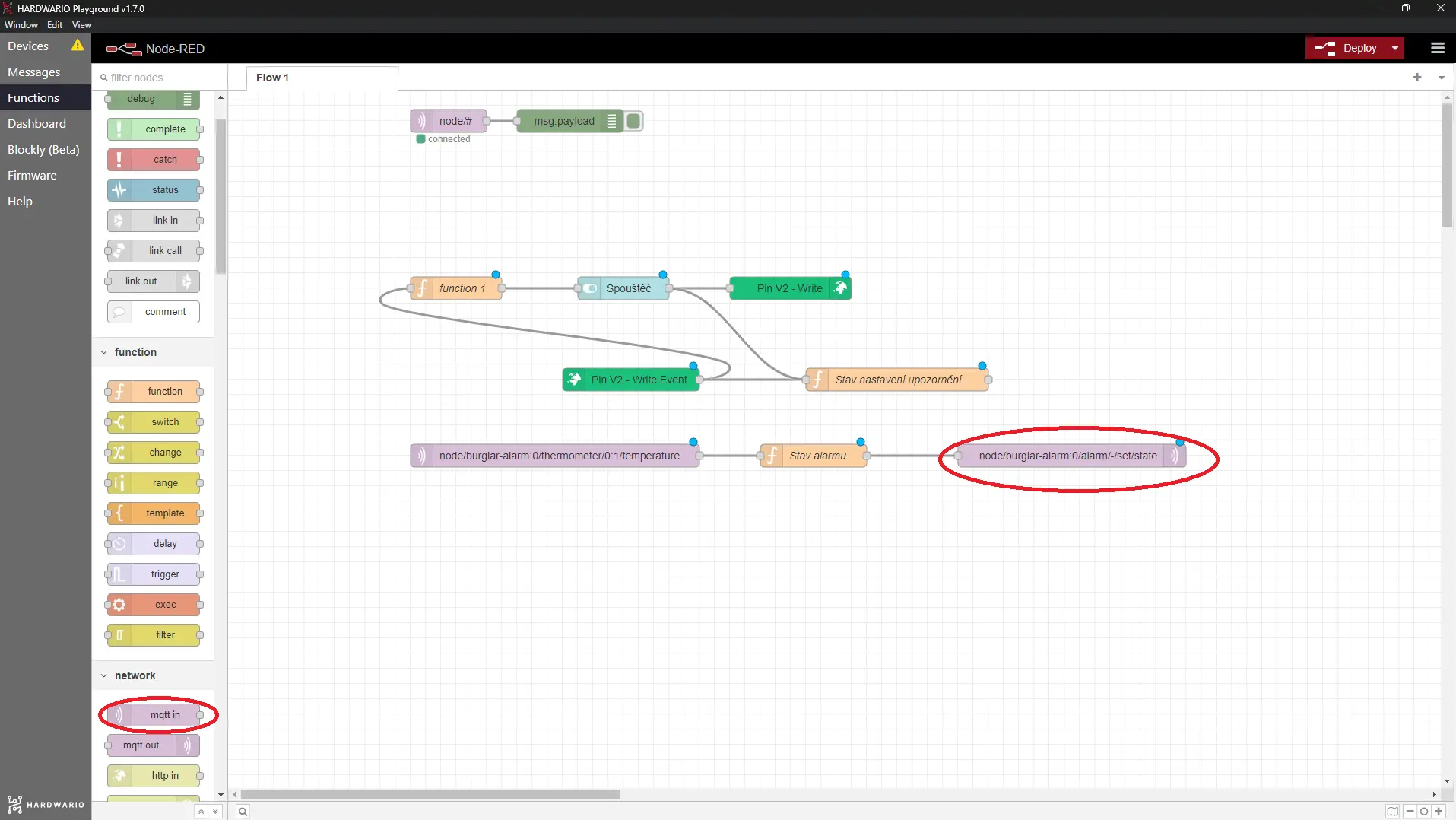
V dalším flow tedy začněte starým dobrým uzlem mqtt in ze sekce network. Jako Topic v něm nastavte měření teploty:
node/burglar-alarm:0/thermometer/0:1/temperature
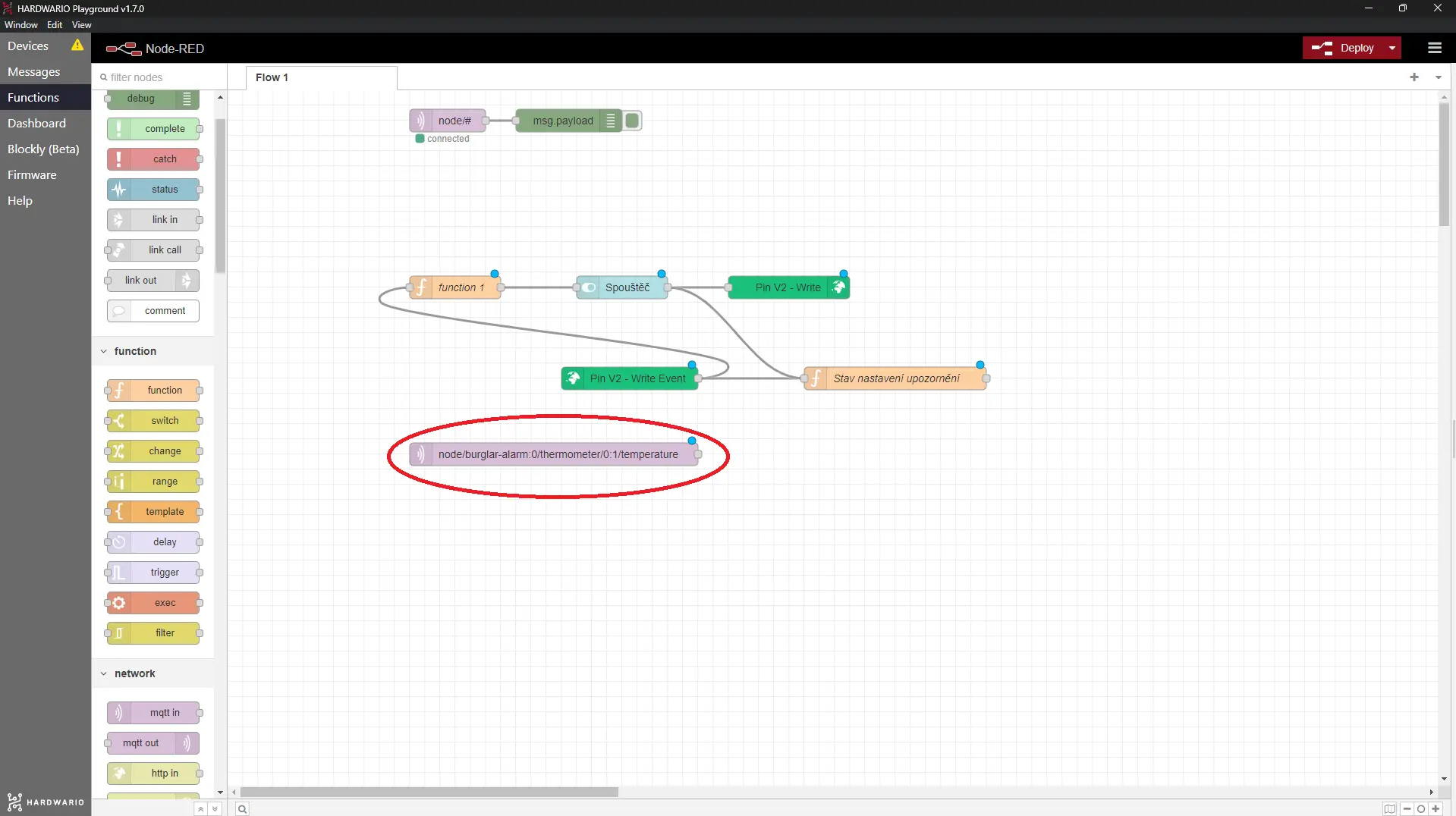
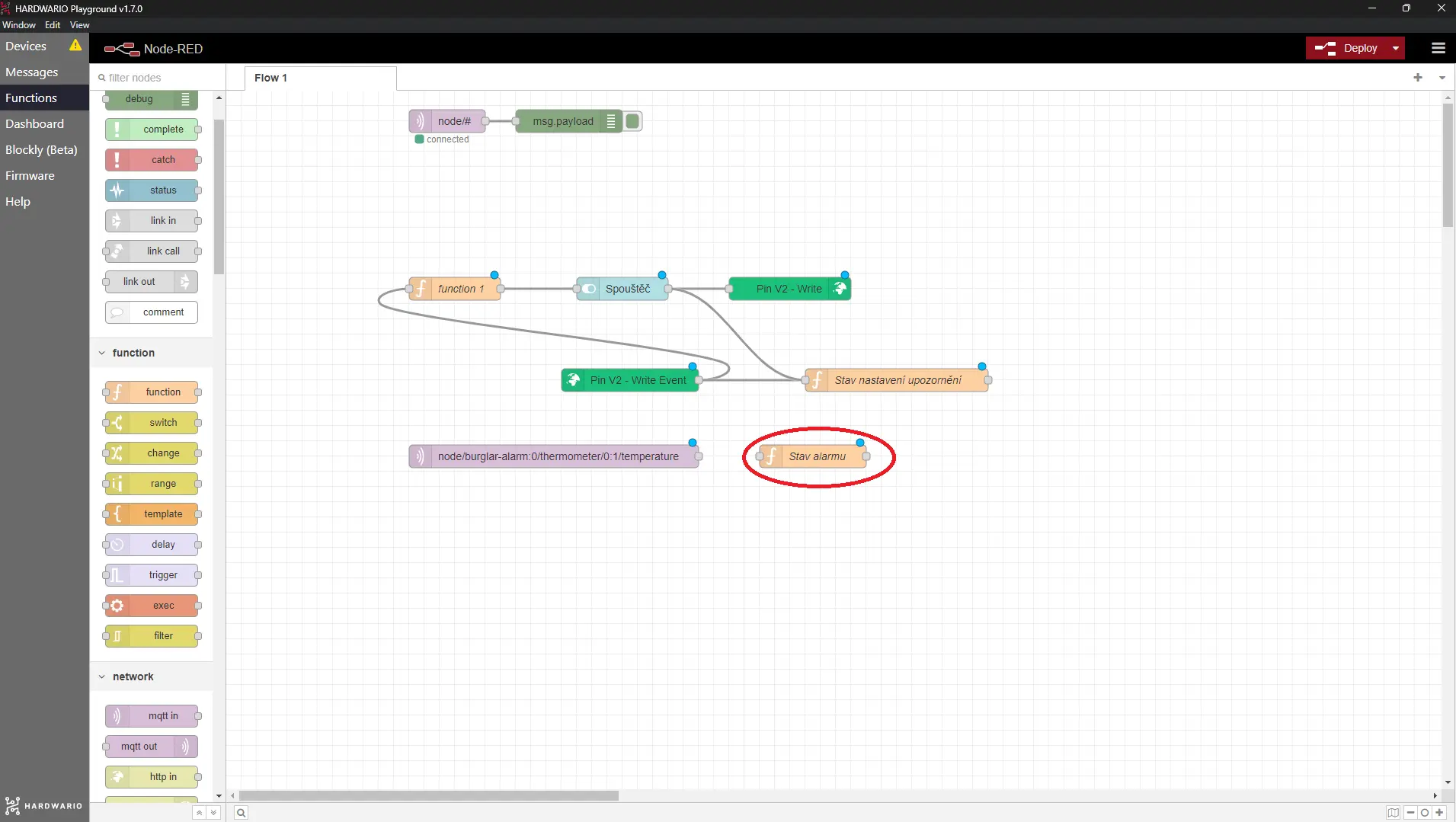
- Hned za něj umístěte další uzel Function. Do pole Name napište Stav alarmu a vložte tento kód:
msg.payload = flow.get("alarmOn");
return msg;
Díky tomuto uzlu bude senzor aktivní jen tehdy, když ho zapnete přepínačem v Blynku nebo na počítači.
- A do třetice všeho dobrého umístěte na plochu uzel MQTT, tentokrát mqtt out ze sekce network (pozor, out, ne in ❗).
V něm nastavte jako Topic node/burglar-alarm:0/alarm/-/set/state, přes který flow pošle alarmu jeho stav. Pokud máte v Blynku nebo na Dashboardu zapnutý přepínač, alarm se aktivuje. 👮 4. Pak tyhle tři krasavce propojte.
Nastavte si zprávu
- V posledním miniflow si nastavíte zprávu, která vám přijde na mobil, když alarm někoho zachytí. 📩
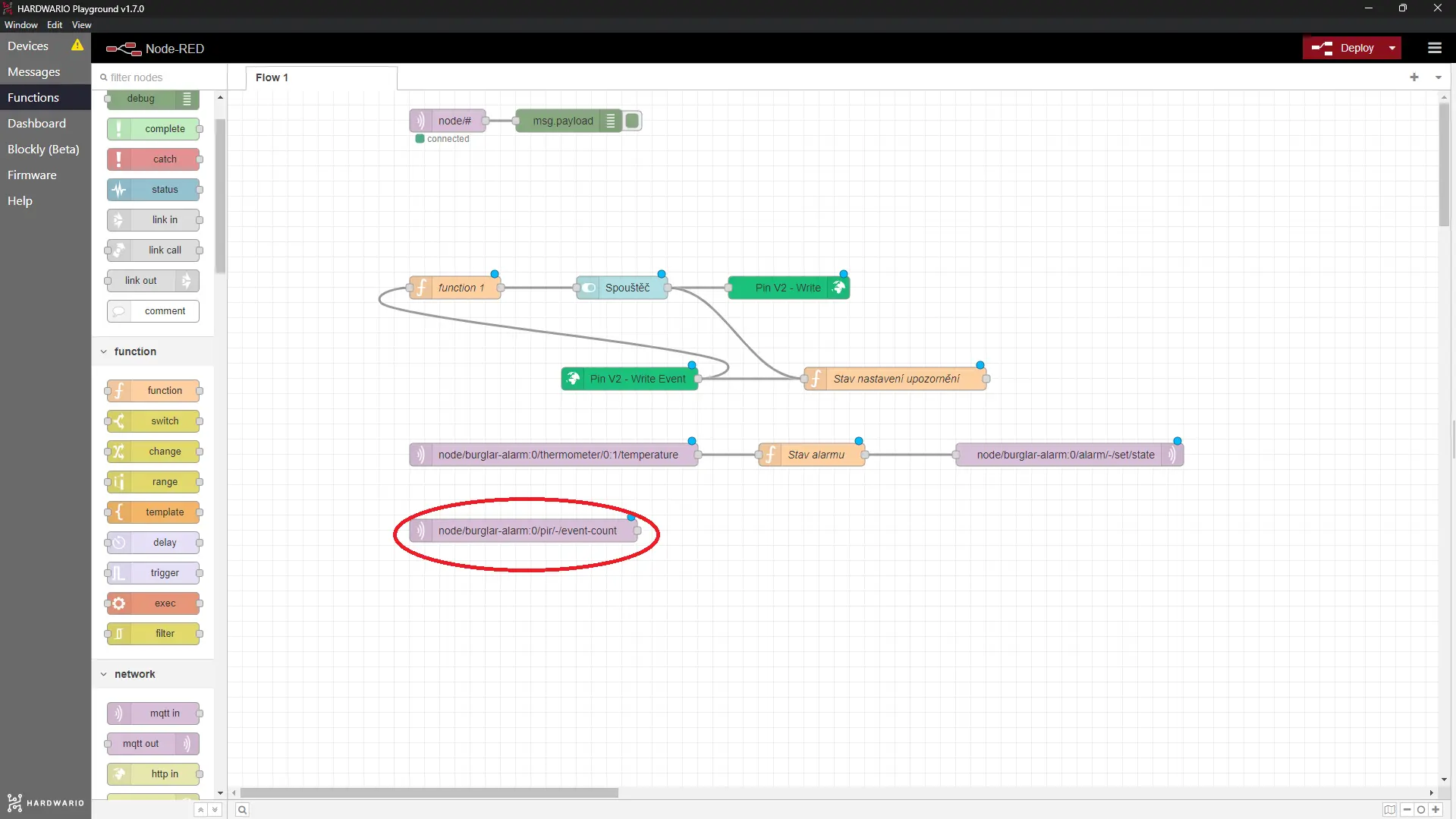
Nejdřív na plochu umístěte uzel mqtt in ze sekce network a jako Topic v něm nastavte node/burglar-alarm:0/pir/-/event-count. Uzel se tak aktivuje, když je alarm zapnutý a někdo kolem krabičky projde. Prostě vychytané pohybové čidlo.
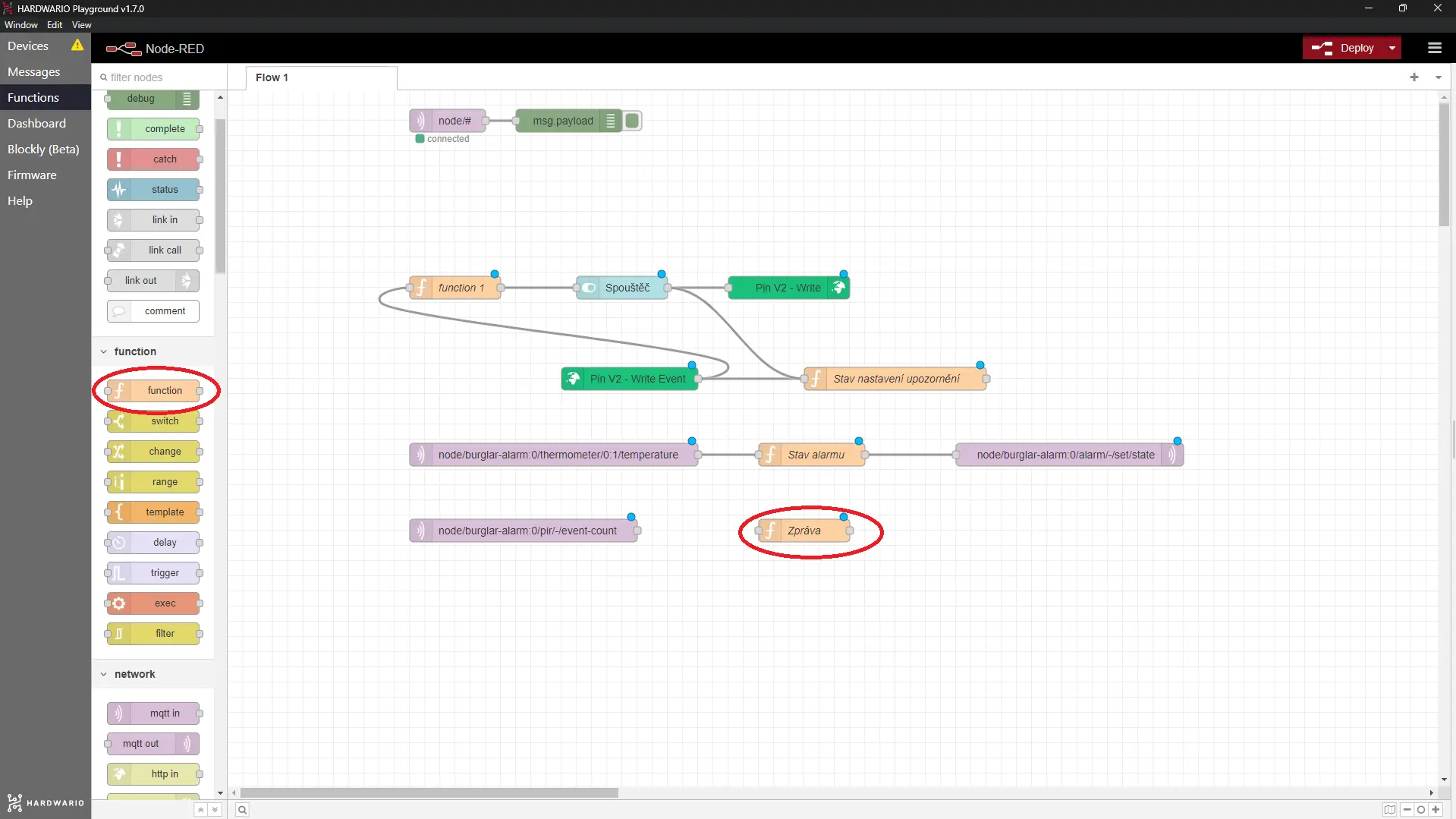
- Za něj patří kousek JavaScriptu, tedy uzel Function. Jako Name nastavte Zpráva a použijte tento kód:
msg.payload = "Nekdo je ve vasem pokoji";
return msg;
Náš tip: Hlášku v kódu si klidně přepište, jen nezapomeňte, že Blynk nepřečte háčky ani čárky. Holt cizinec. 🤷
-
Nakonec sem umístěte uzel write ze sekce Blynk IoT. Použije propojení, které jste nastavili dřív (Url
blynk.cloud, Auth Token + Template ID), takže na tužku už klikat nemusíte. Dvakrát na něj klikněte, vyberte toto propojení a do pole Virtual Pin zadejte 3, tedy pin datastreamu pro zprávu. Potvrďte tlačítkem Done. Právě díky tomu se zachycený pohyb promění v push notifikaci: uzel zapíše zprávu do datastreamu a automatizace ji pošle dál na váš mobil. -
Propojte uzly tak, aby se z pohybu ➡️ stala vaše zpráva, ➡️ která odejde do Blynk IoT ➡️ a dorazí vám na mobil. 👾 Nakonec stiskněte červené tlačítko Deploy.
A… akce!
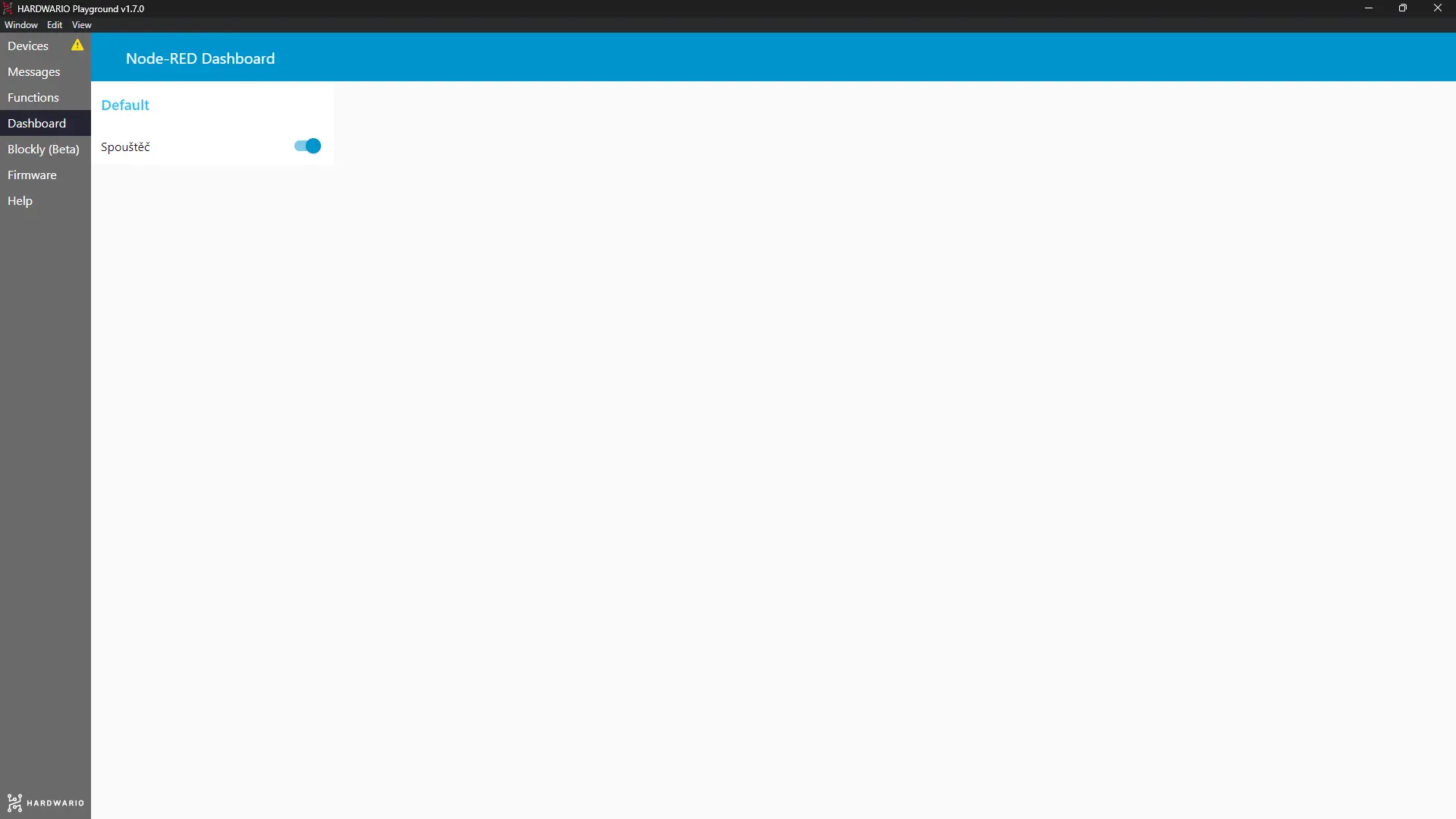
- Až budete chtít alarm zapnout, zapněte přepínač na počítači (na záložce Dashboard) nebo v mobilu. Oba přepínače spolupracují, takže stačí použít jeden z nich.
- Postavte krabičku ke dveřím. Jakmile zachytí pohyb, pošle vám do mobilu upozornění.
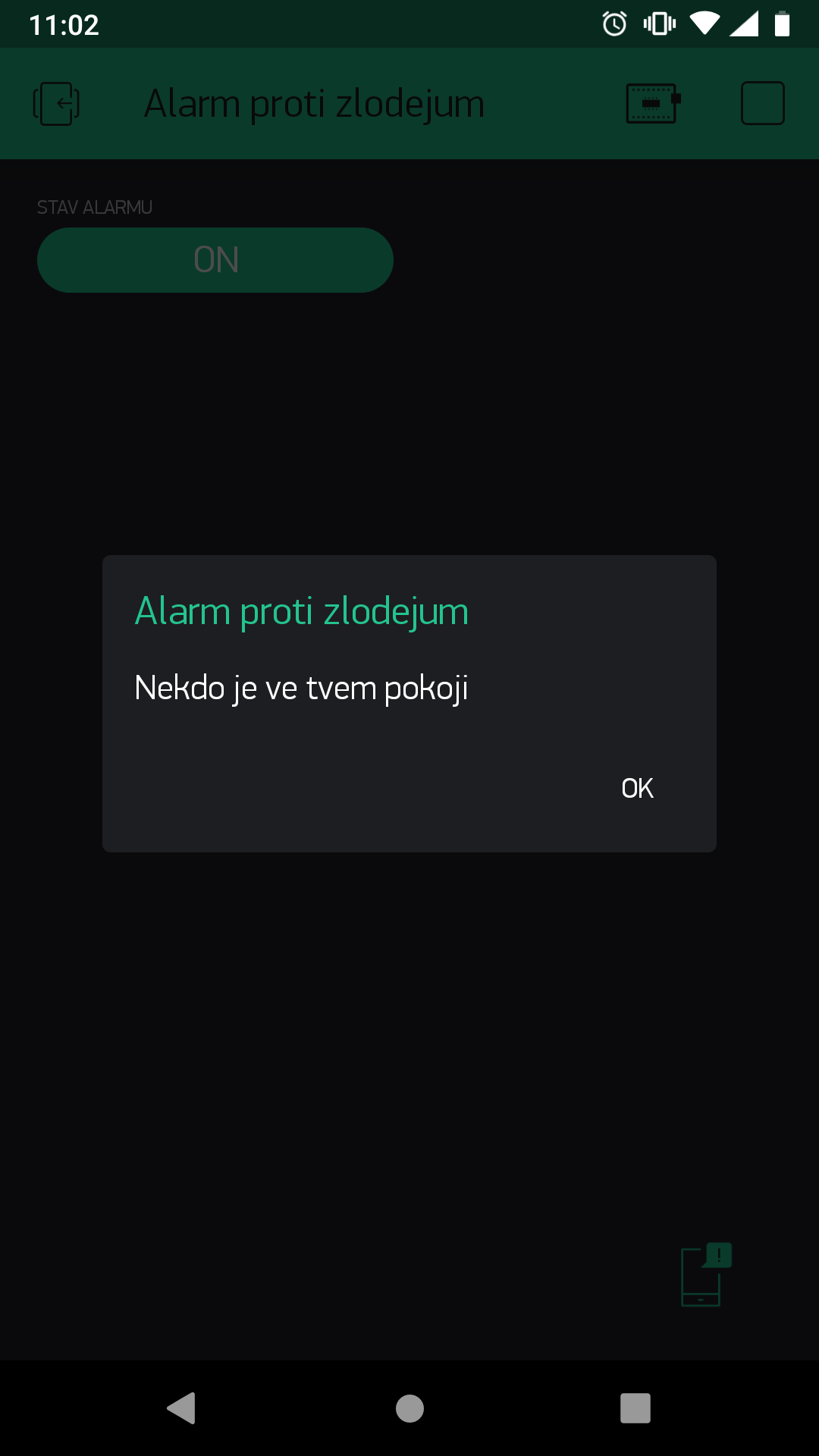
Zlodějové, střezte se, zákon je tu! 😱