Detektor Ježíška
Úvod
Ježíšek je nesmírně tajemná bytost, ale s IoT ho můžete načapat přímo při nadílce. 🎄 Pomůže vám s tím detektor pohybu PIR Module.
V tomto projektu se naučíte zaznamenat pohyb ve vzdálené místnosti. Díky tomu si můžete ověřit, jestli k vám domů chodí Santa, Ježíšek, Děda Mráz, nebo někdo úplně jiný. 😲
Pokud máte Sadu Start, budete k ní potřebovat ještě PIR Module. Kompletní výbavu najdete v Sadě Motion.
Připravte si krabičku
-
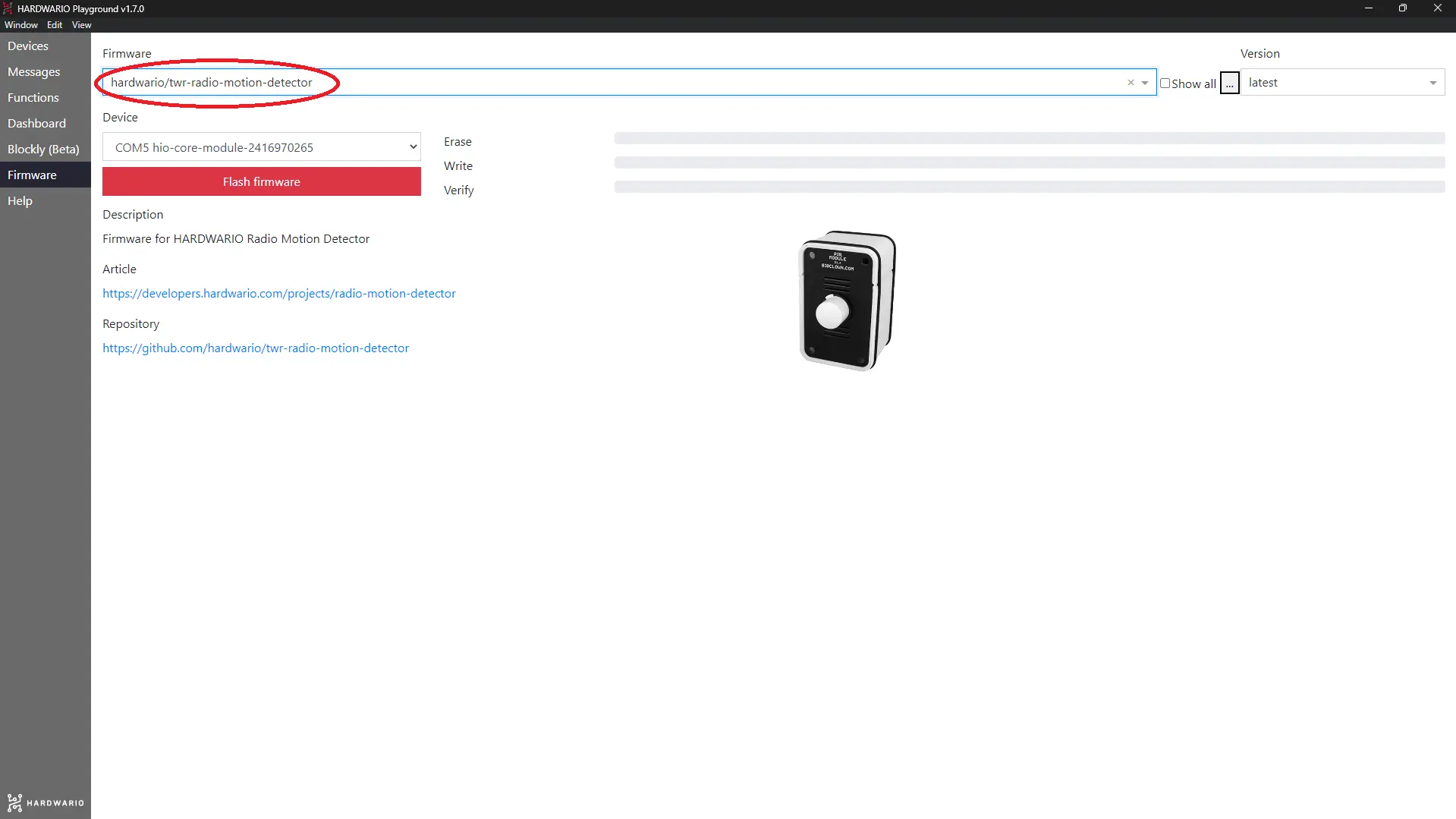
Sestavte sadu. Do modulu Core Module potřebujete firmware twr-radio-motion-detector.
-
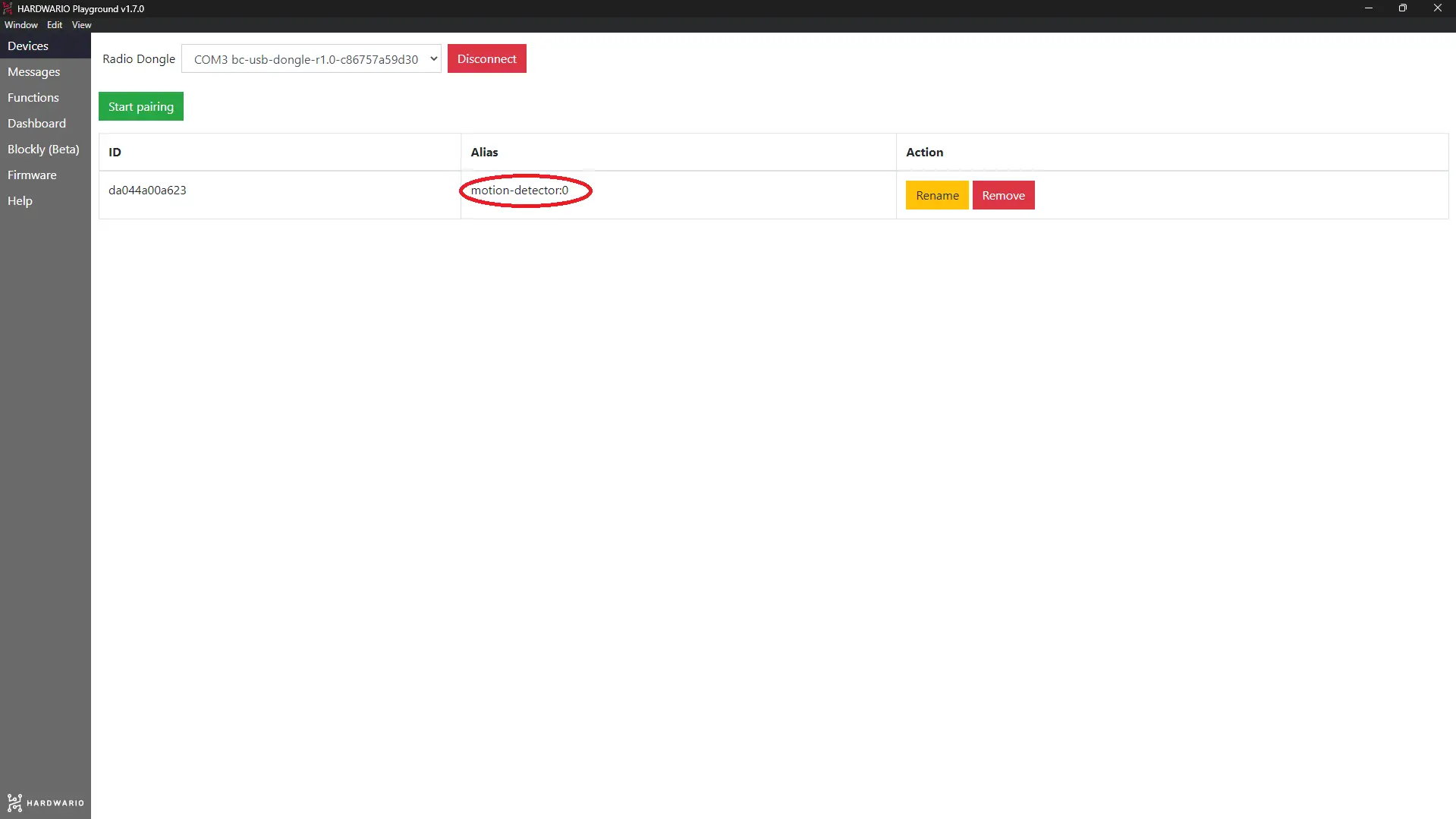
Pokud se firmware nahrál správně, uvidíte v Playgroundu na záložce Devices alias motion-detector.
Nastavte si Node-RED
- Programovat začnete v Node-RED. Nejdřív v Playgroundu klikněte na záložku Functions.
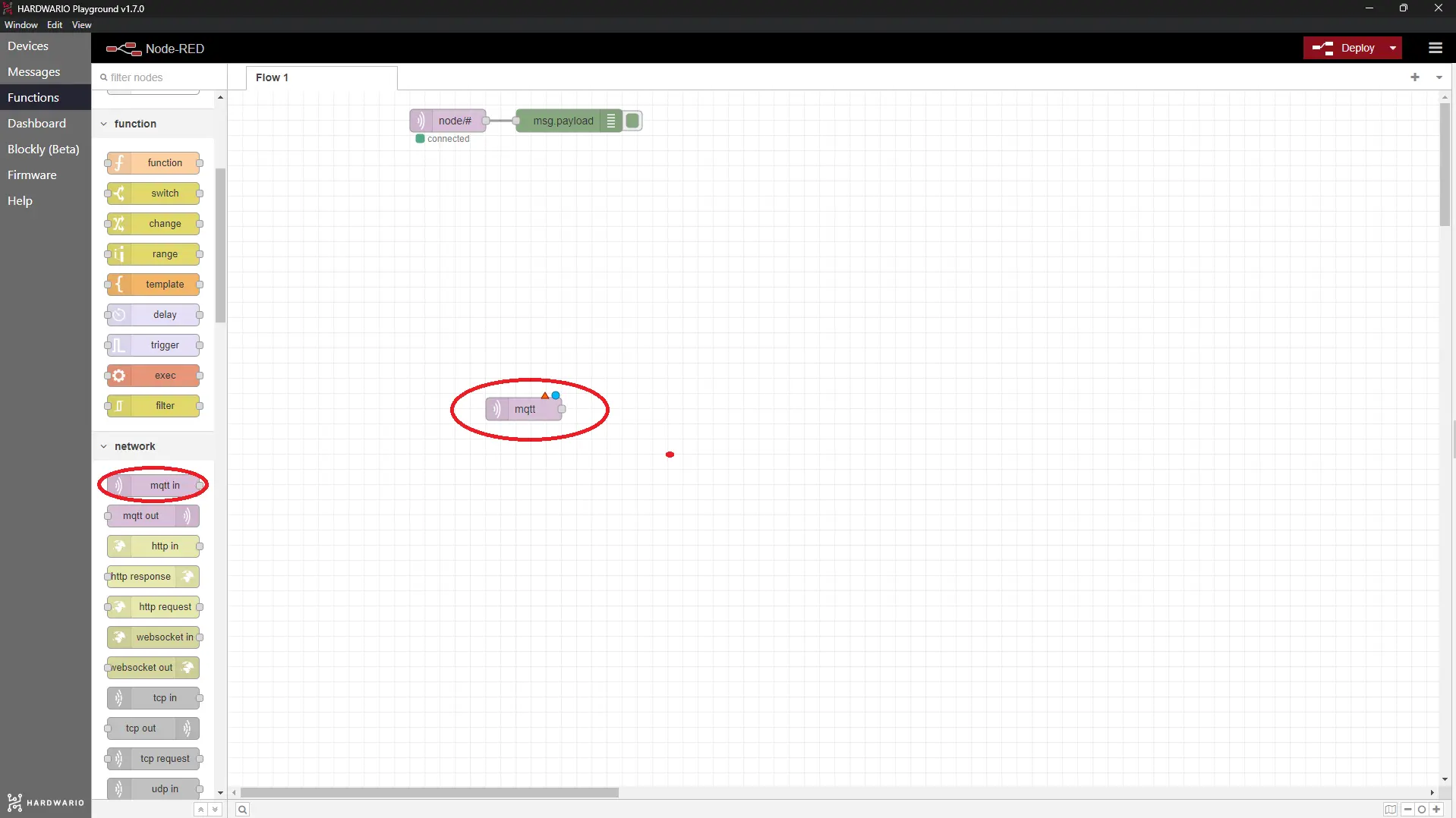
- Na prázdnou plochu přetáhněte světle fialový uzel (bublinu) s názvem mqtt in. Najdete ho v sekci network.
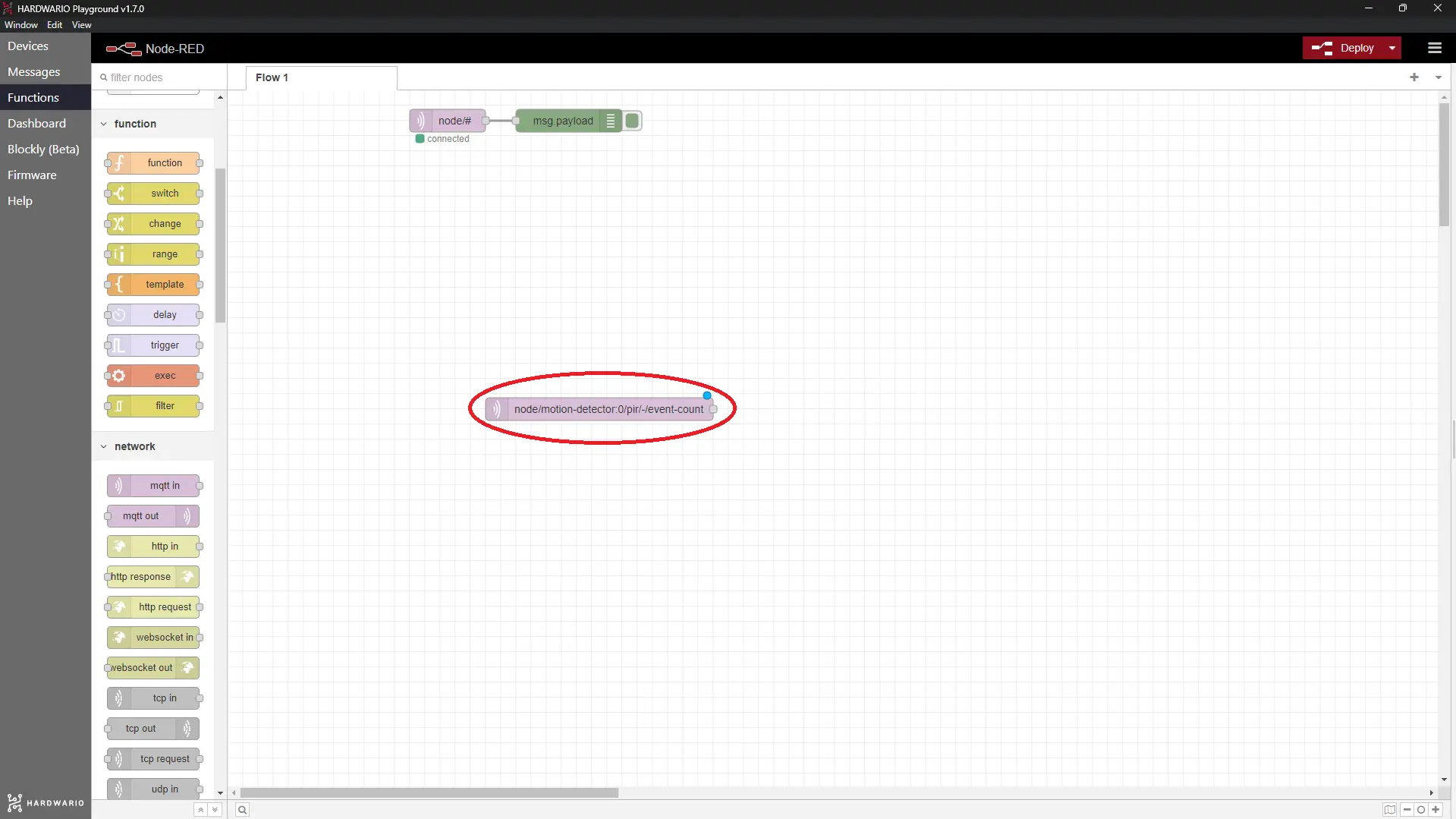
- Uzel otevřete dvojklikem. Do řádku Topic zadejte klíčovou hodnotu. Uzel teď bude počítat zaznamenané pohyby:
node/motion-detector:0/pir/-/event-count
Potvrďte tlačítkem Done.
- Za tento uzel umístěte uzel switch ze sekce function. Díky němu zařízení pozná, že je detektor zapnutý a může hlásit každý pohyb.
- V uzlu vyplňte řádek Property jako flow. detectorActive a podmínku v poli upravte na is true (viz obrázek). Náš tip: Víc o uzlu switch se dočtete v dokumentaci Node-RED.
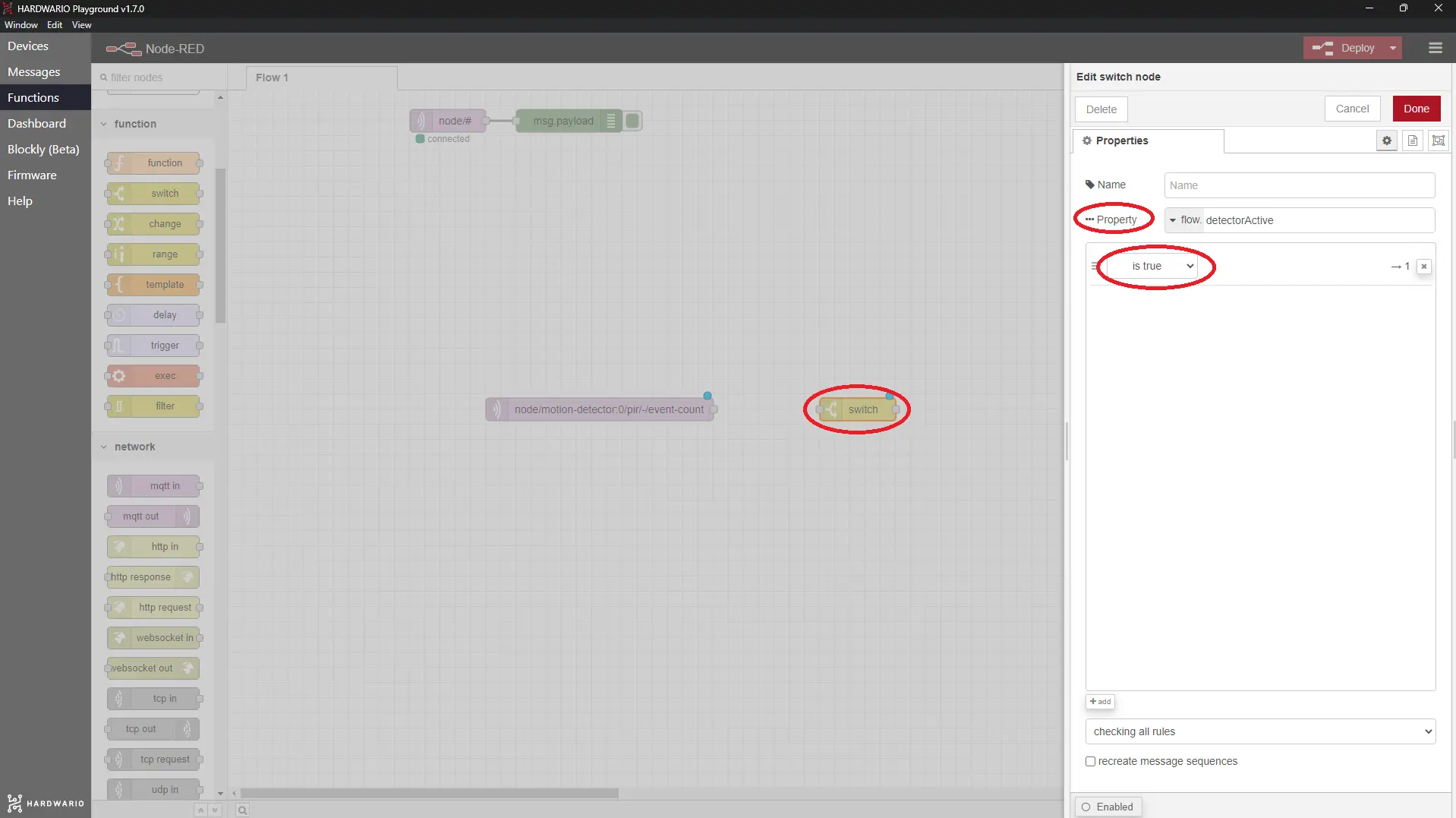
Potvrďte tlačítkem Done.
- Za uzel switch umístěte uzel change ze stejné sekce function.
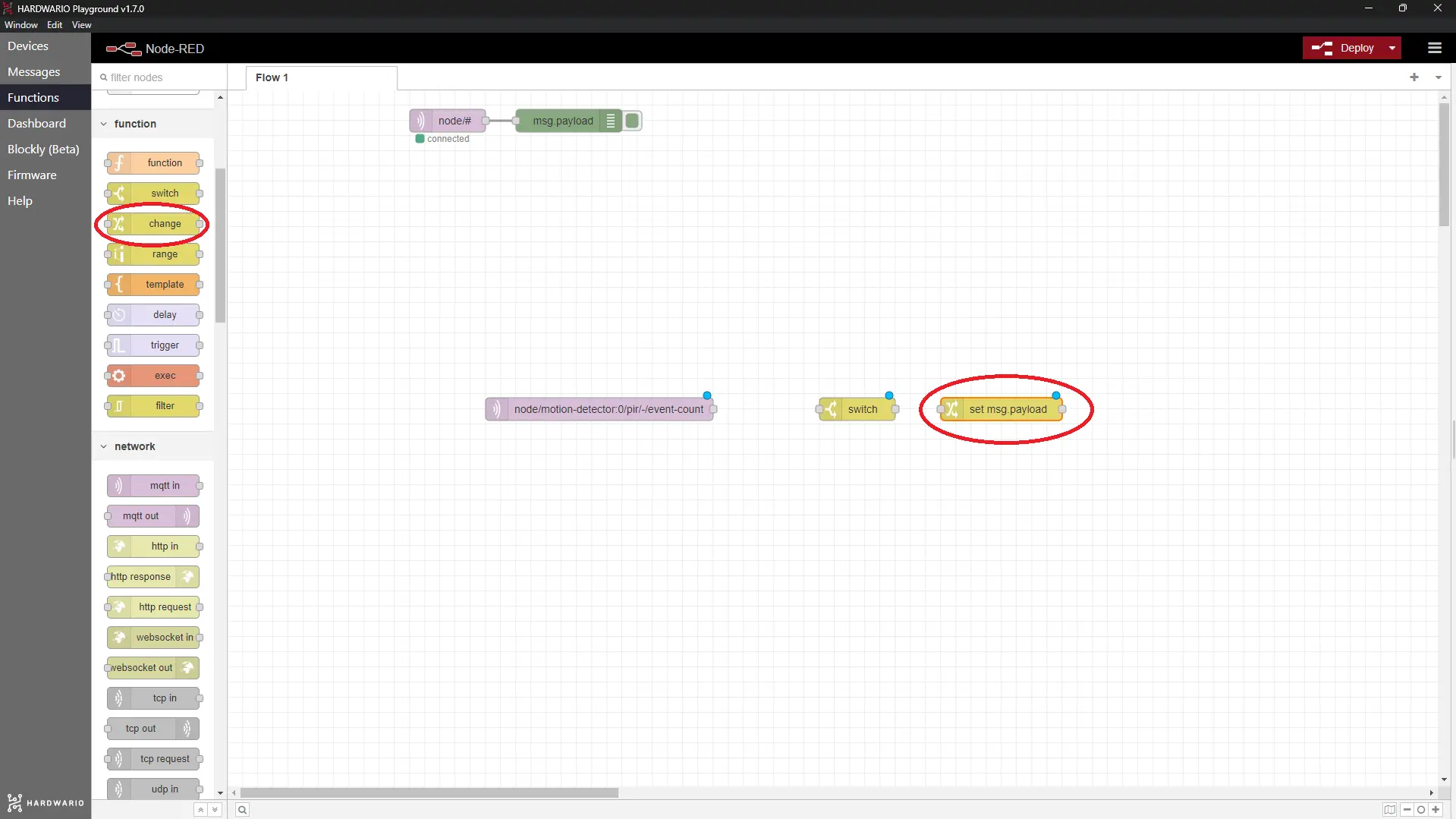
- V něm nastavíte zprávu, která vyskočí, jakmile dorazí vousáč s dárky (nebo Ježíšek). 🎅 👼 Třeba: Jezisek je v obyvaku. Náš tip: Pokud chcete nastavit i upozornění do mobilu, nepoužívejte háčky ani čárky, protože Blynk diakritiku nezobrazuje.
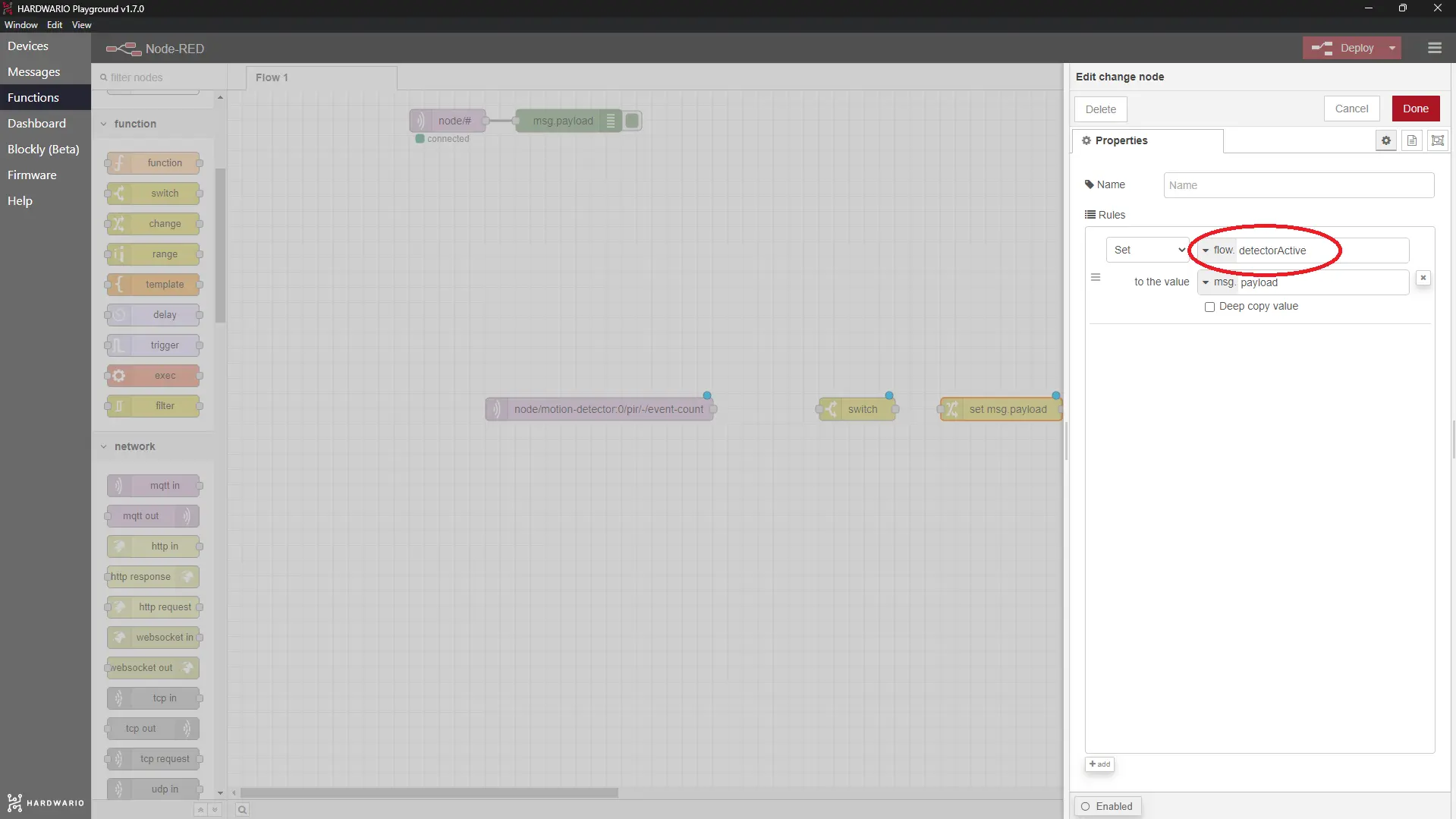
Potvrďte tlačítkem Done.
- Nad tento flow přidejte další, kterým budete detektor zapínat a vypínat. Bude se skládat ze dvou uzlů. První je uzel switch ze sekce dashboard.
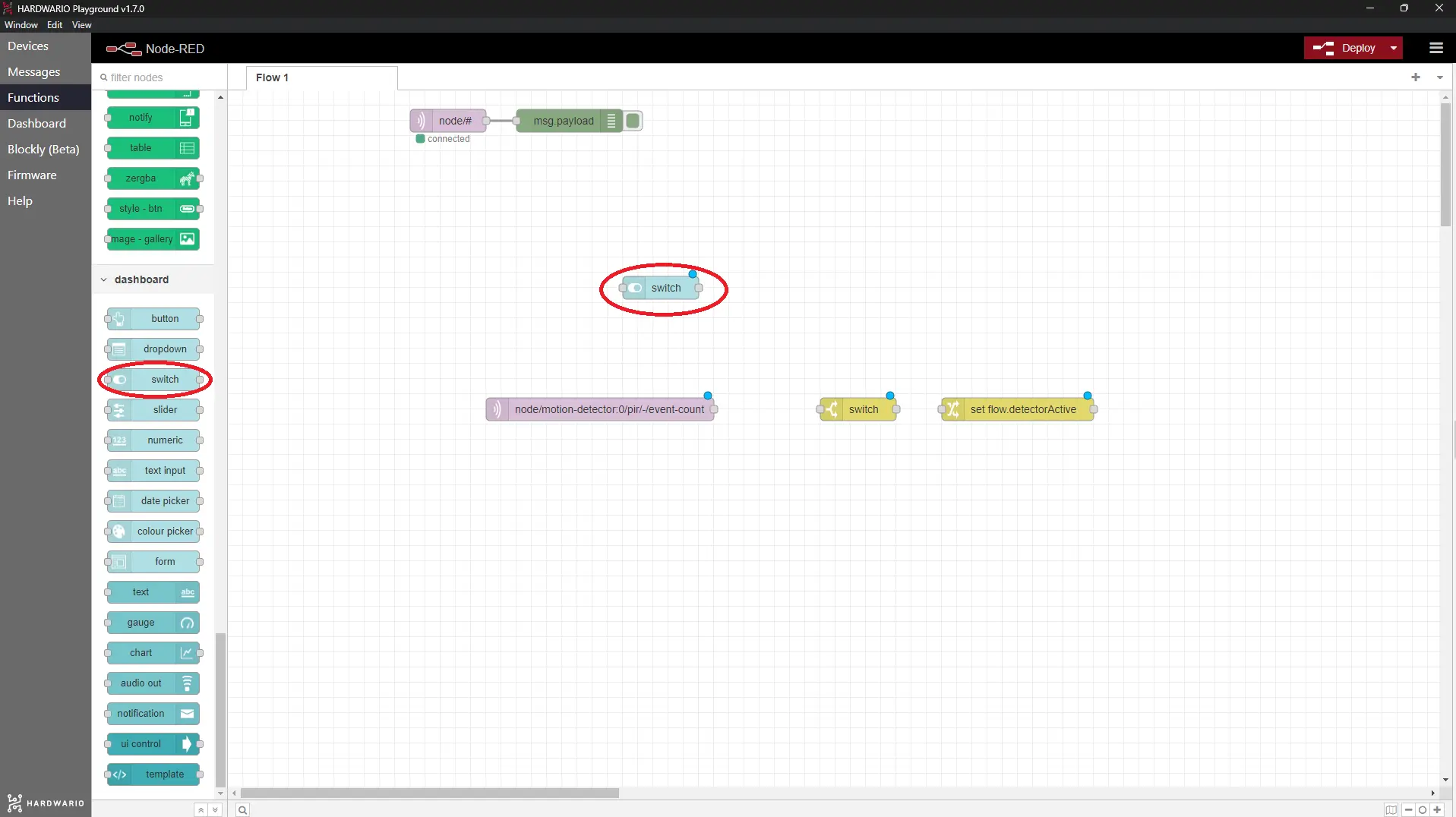
- V tomto uzlu změňte Label na Stav detektoru. Tak bude váš projekt označený na Dashboardu.
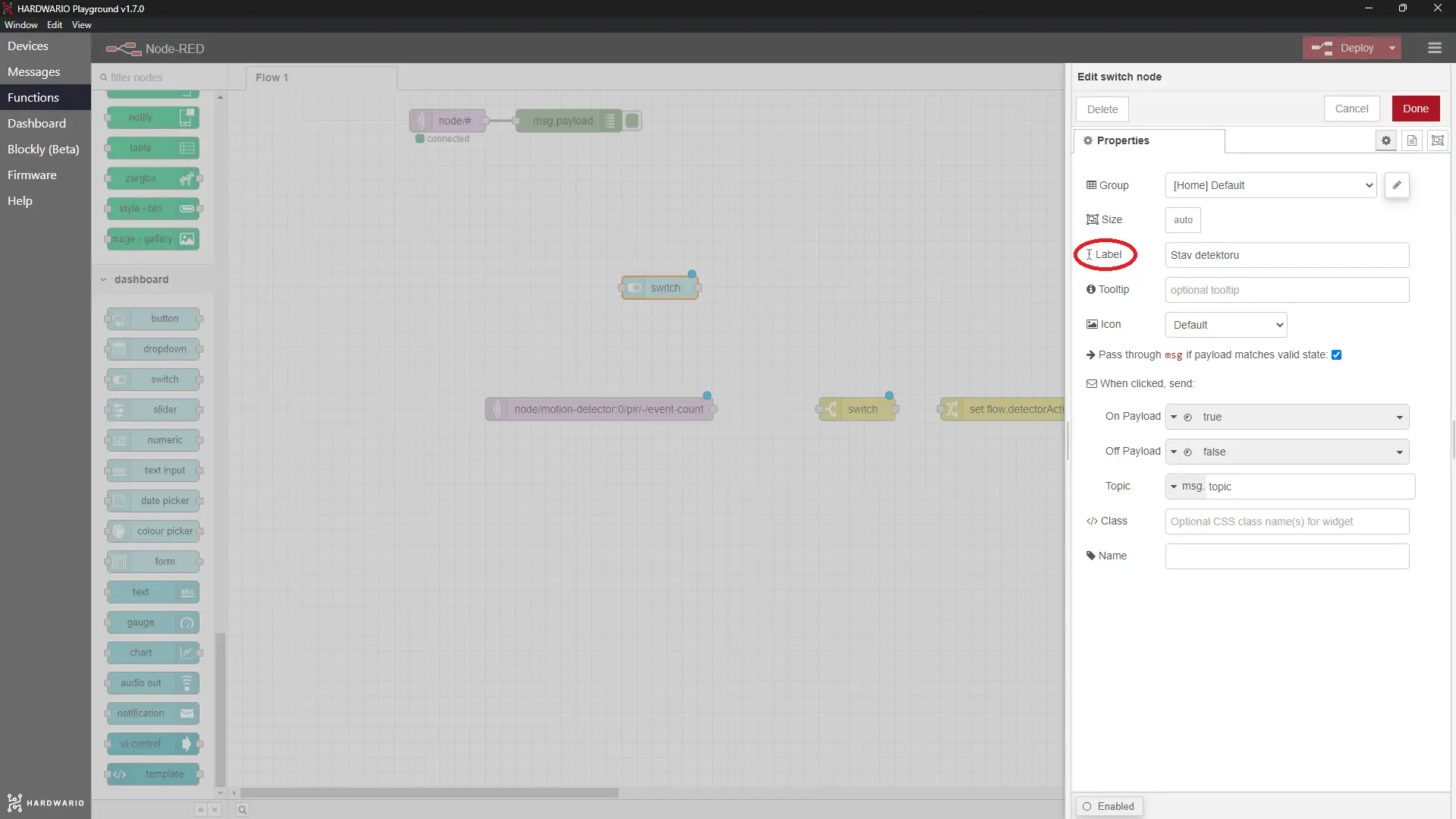
Potvrďte tlačítkem Done.
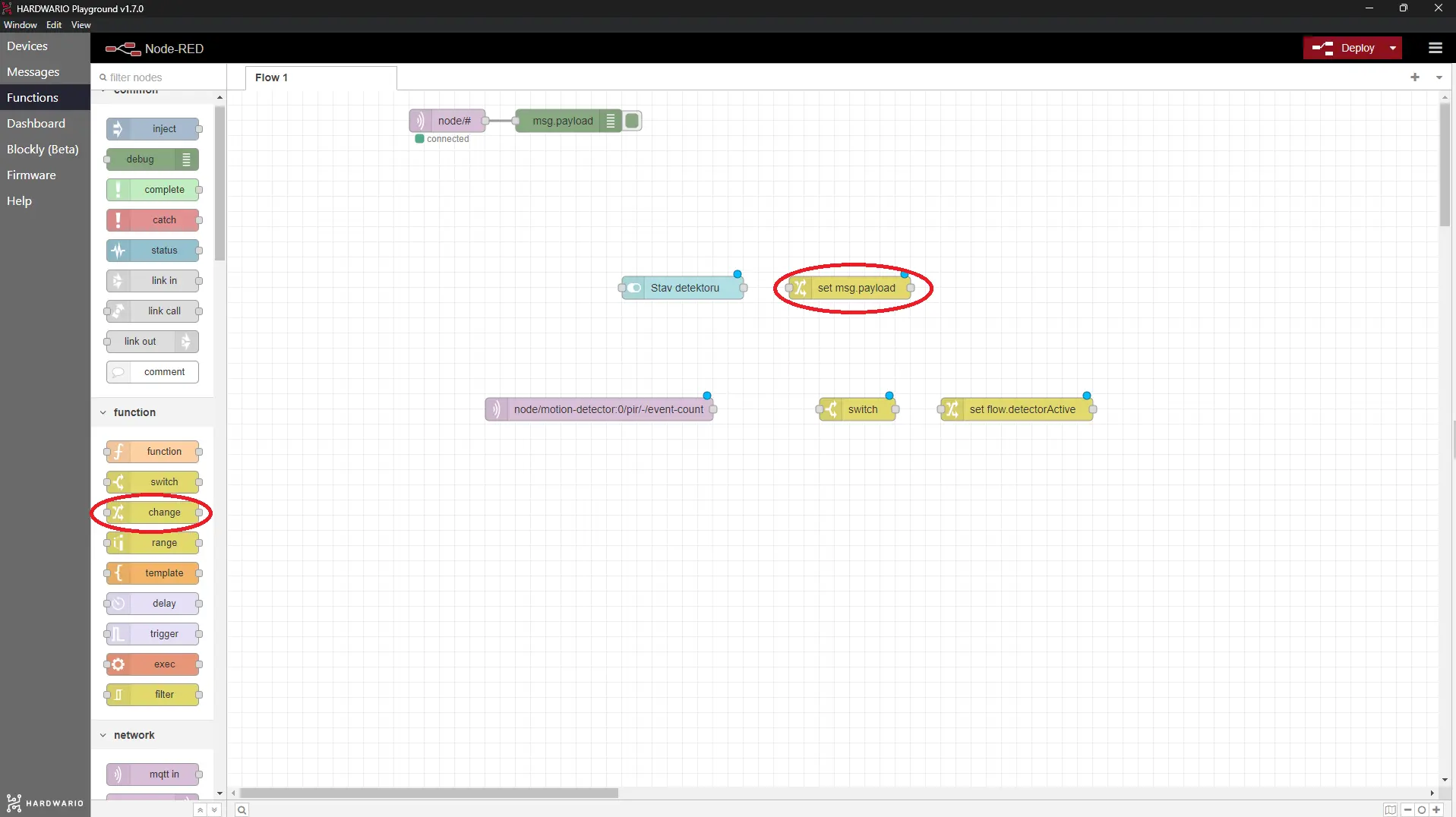
- Za něj umístěte uzel change ze sekce function. Ano, stejný, jaký už máte o kousek níž. 👍
- V poli Rules nastavte funkci, podle které zařízení pozná, jestli je přepínač zapnutý, nebo vypnutý: flow. detectorActive (viz obrázek). Pozor na překlepy!
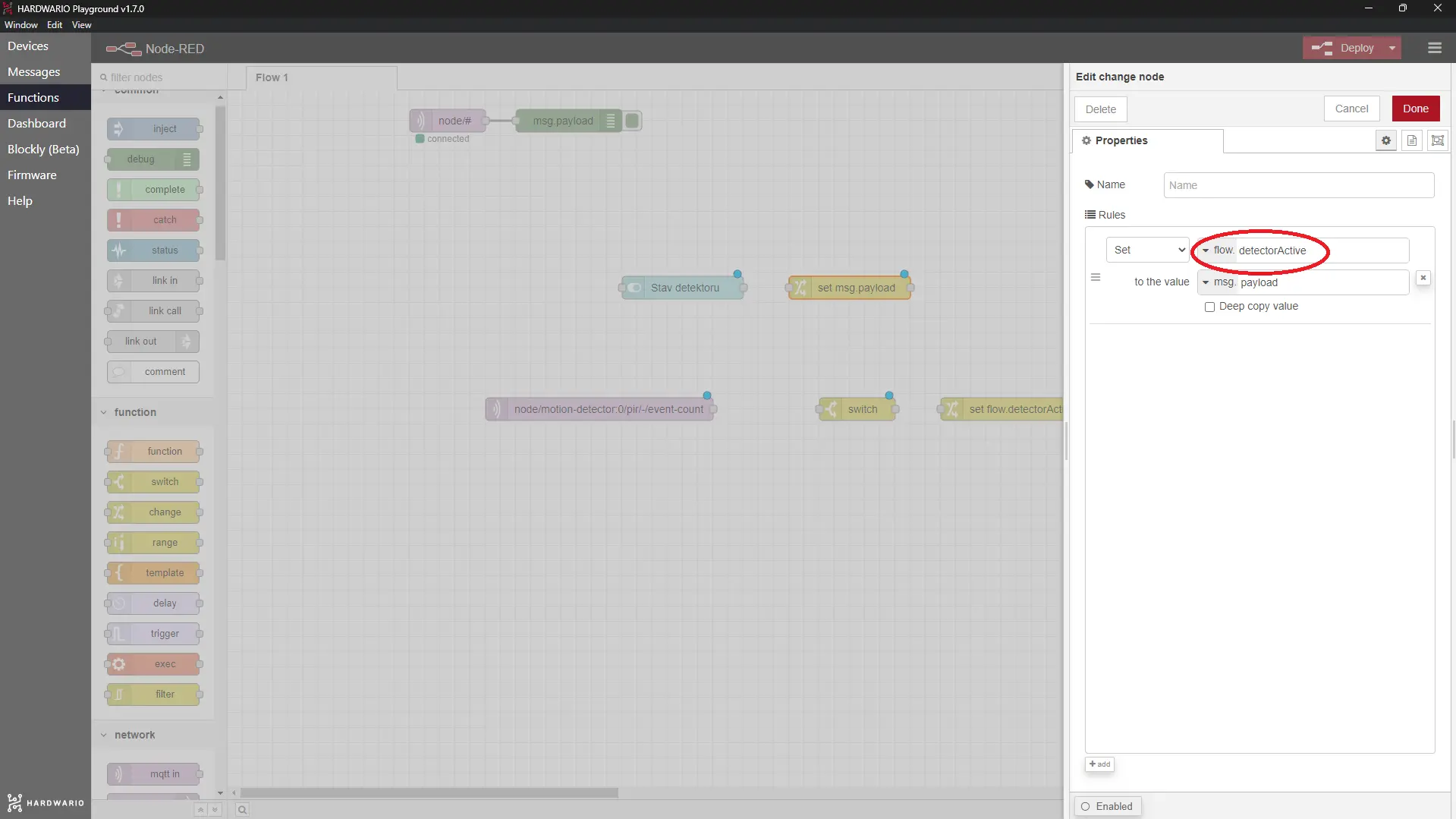
Potvrďte tlačítkem Done.
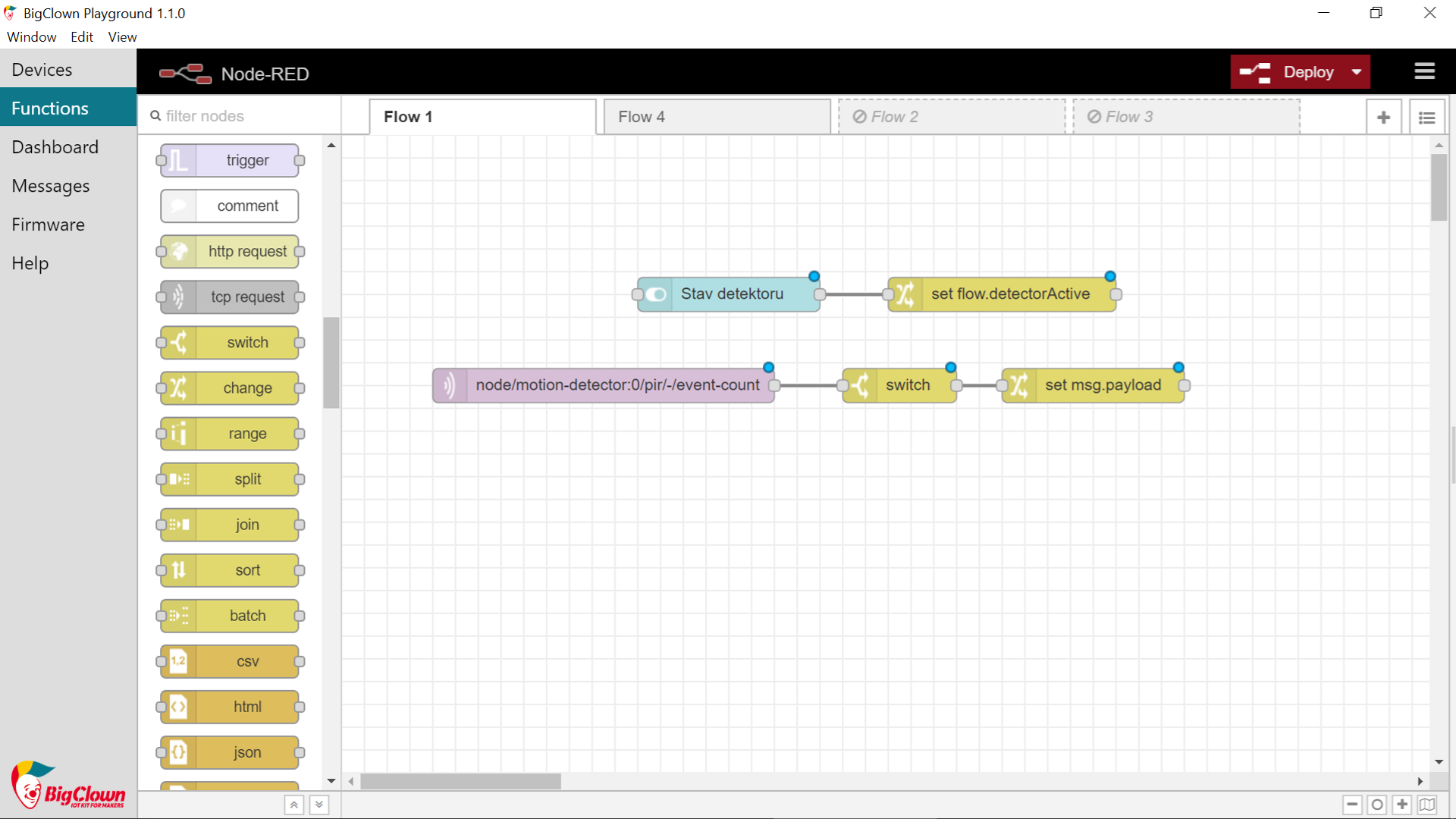
- Teď všechny uzly propojte podle obrázku, ale tlačítko Deploy ještě nestiskněte. Chybí poslední uzel, který přidáme za chvilku. S ním nastavíte upozornění do mobilu. 🤳
Připravte Blynk IoT na upozornění
Zachycený pohyb vám dorazí do chytrého telefonu jako push notifikace z aplikace Blynk IoT. Šikovné, že? 😎 Node-RED pošle text zprávy do Blynku a automatizace v Blynku z každé nové zprávy udělá notifikaci.
-
Pokud ještě nemáte účet v Blynk IoT, založte si ho. Na tento projekt stačí bezplatný tarif: v době psaní návodu zahrnuje push notifikace v aplikaci a až pět automatizací.
-
Vytvořte šablonu zařízení (template). Jak na to, ukazuje rychlý návod Blynku. Můžete také použít šablonu z některého předchozího projektu.
-
V šabloně otevřete záložku Datastreams, klikněte na New Datastream a vyberte Virtual Pin. Datastream pojmenujte (třeba
Zprava), vyberte volný pin (třeba V2) a jako datový typ (Data Type) zvolte String, protože notifikace ponese váš vlastní text. -
V nastavení datastreamu povolte, aby ho automatizace mohly použít jako spouštěč: v části Automations zapněte Use as Condition. Datastream vytvořte a šablonu uložte.
-
Ze šablony založte zařízení: v sekci Devices přidejte nové zařízení, vyberte svou šablonu a zařízení pojmenujte. Na jeho záložce Device Info najdete Auth Token, který budete potřebovat v Node-RED.
Vytvořte automatizaci
-
V Blynku otevřete Automations a založte novou automatizaci. Jako podmínku (When) zvolte Device State, pak své zařízení, svůj datastream a Is Any. Automatizace tak zareaguje na každou zprávu, i když bude stejná jako minulá.
-
V části Do this přidejte akci, která pošle notifikaci do mobilní aplikace (Send In-App Notifications), a jako příjemce zvolte sebe. Do textu notifikace vložte zástupný symbol Trigger value (
{TRIGGER_VALUE}). Blynk za něj dosadí text, který mu pošle Node-RED. -
Automatizaci pojmenujte. Limit period určuje, za jak dlouho se automatizace smí spustit znovu: zvolte co nejkratší dobu, jinak vám o dalším pohybu krátce po prvním nepřijde zpráva. Automatizaci uložte.
-
Stáhněte si do telefonu aplikaci Blynk IoT z App Store nebo Google Play a přihlaste se stejným účtem. Zkontrolujte, že má aplikace povolená upozornění, aby se zpráva mohla zobrazit. 📱
Propojte mobil s krabičkou
-
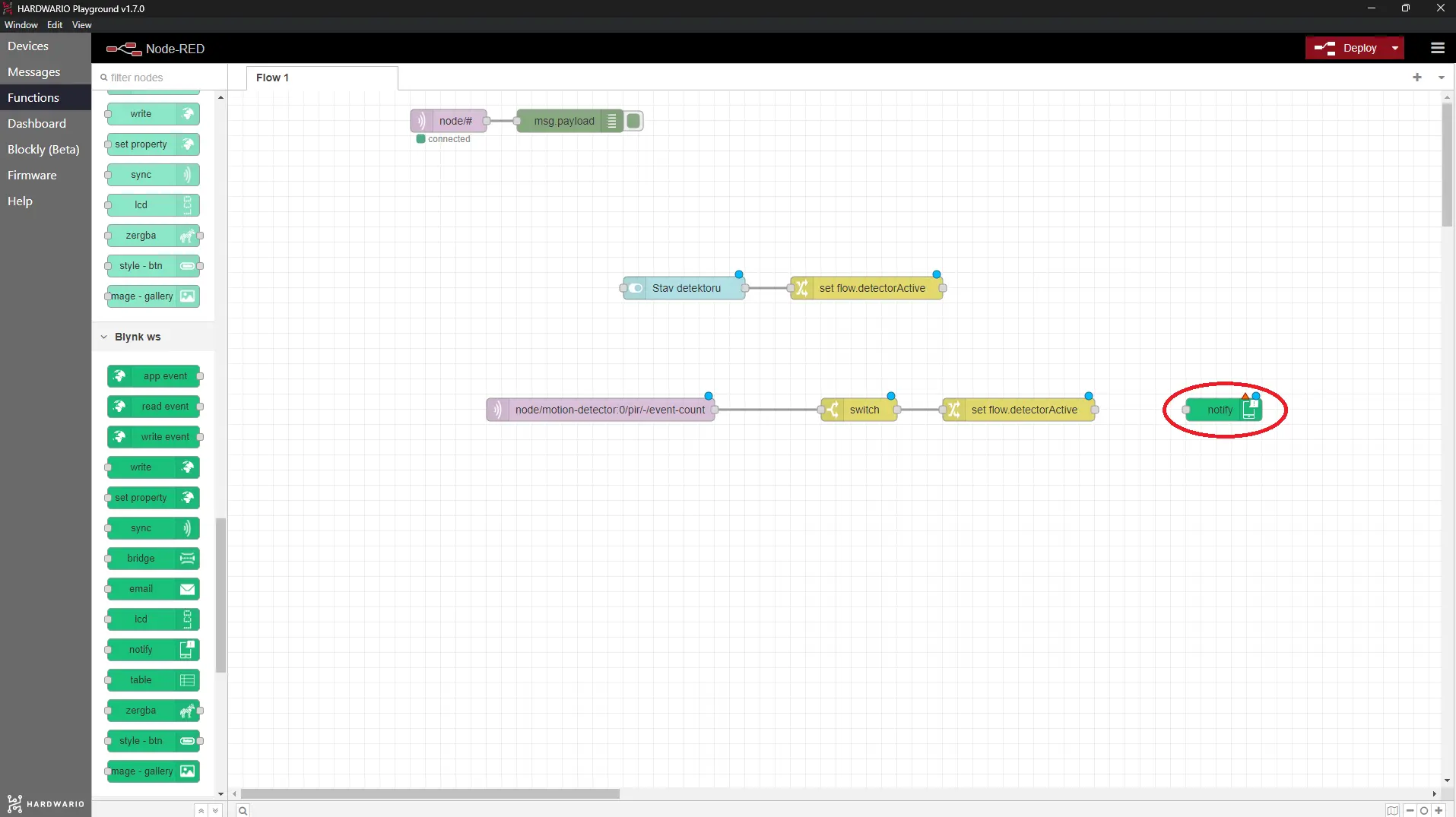
Vraťte se k počítači. Na plochu Node-RED umístěte poslední uzel celého projektu: uzel write ze sekce Blynk IoT (ne ze sekce Blynk ws, ta patří ke starému Blynku, který už nefunguje). Patří hned za flow s přepínačem (viz obrázek). 👀
-
Uzel otevřete dvojklikem. Vedle pole Connection uvidíte malou tužku. Klikněte na ni a otevře se nové okno. Do pole Url zadejte
blynk.clouda do polí Auth Token a Template ID zkopírujte hodnoty z webové aplikace Blynk na počítači: Auth Token najdete na záložce Device Info zařízení, Template ID v detailu šablony. Potvrďte tlačítkem Add. -
Do pole Virtual Pin zadejte číslo pinu svého datastreamu (pro V2 je to 2). Právě tím se zachycený pohyb promění v push notifikaci: uzel zapíše zprávu do datastreamu a automatizace ji pošle dál. Potvrďte tlačítkem Done.
-
Nakonec tento zelený uzel propojte s předchozím flow, aby zpráva z detektoru ➡️ odešla do Blynk IoT ➡️ a dorazila do vašeho mobilu. Pak stiskněte červené tlačítko Deploy. 🚨
A… akce!
- Je nejvyšší čas vyzvědět, kdo nosí dárky. Na záložce Dashboard v Playgroundu zapněte detektor. 🕵️
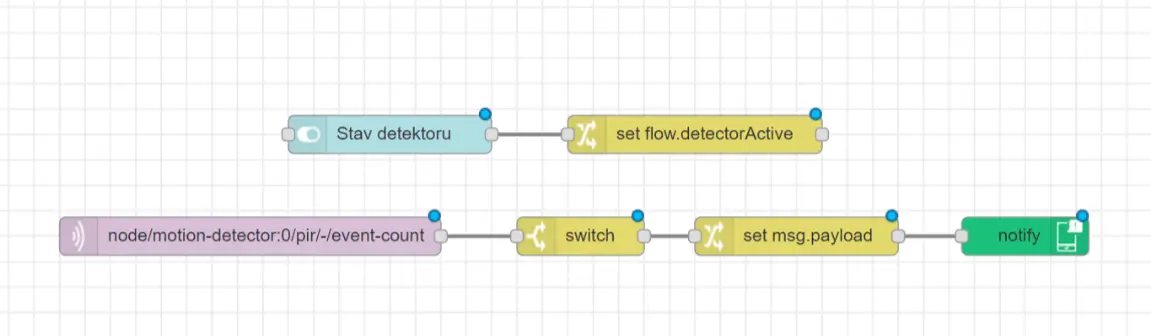
-
PIR Module zachytí i sebemenší pohyb a zprávu, že se něco děje, vám raz dva pošle do mobilu. Ježíšek nemá šanci! Rychle se běžte podívat a načapejte ho!
-
Poznámka na okraj: Po načapání si Ježíška udobřete, ať vám doma vůbec nějaké dárky nechá. 😜