Monitor teploty psí boudy - Vylepšení
Úvod
Základní verzi detektoru teploty do psí boudy už máš? Postav si ještě o třídu lepší. Bude ti posílat notifikace do mobilu a teplotní stav boudy uvidíš odkudkoli. 🐶
S tímhle projektem se naučíš nastavit krabičku tak, aby ti poslala zprávu, když teplota překročí přednastavenou hodnotu. 👌 Štěkat krabička sice nezačne, ale i tak je to super projekt. 🐩
Základní verzi tohohle projektu najdeš tady: Hlídač teploty pro chlupatého hlídače: kontroluj teplotu v boudě svého psa.
Tentokrát ti taky postačí základní HARDWARIO sada, tedy Start Set.
Připrav si Node-RED
- Firmware, který k projektu potřebuješ, je známý bcf-radio-push-button. Máš ho tam? Tak na co čekáš, krabičku spáruj s Donglem.
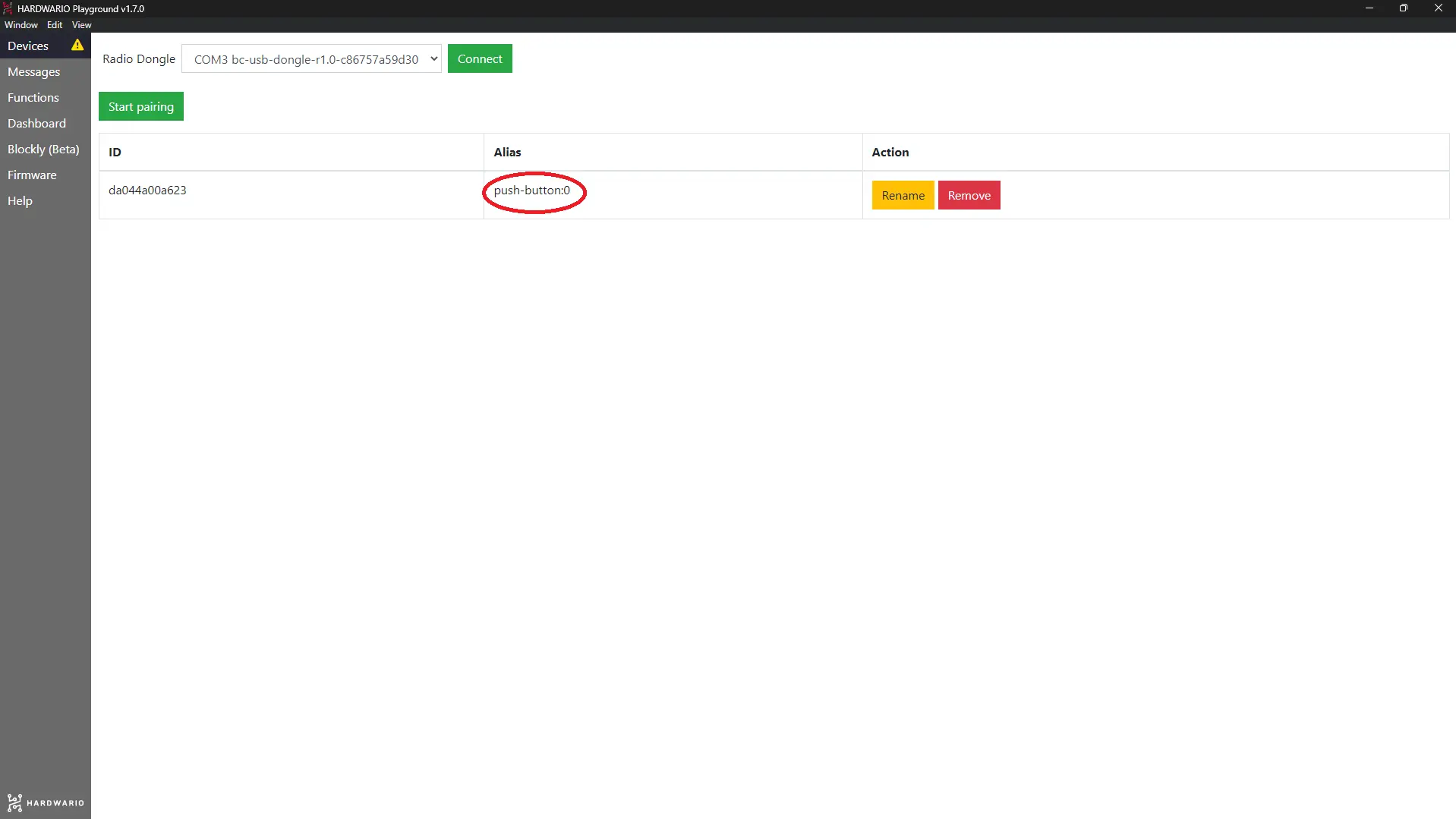
- V Playgroundu překlikni na záložku Functions a polož na plochu úplně to samé, co v základní verzi projektu:
- jeden kousek MQTT nodu ze sekce Input (nahraj na něj znovu Topic
node/push-button:0/thermometer/0:1/temperature),
- a ukazatel, tedy node Gauge ze sekce Dashboard. Měl by ukazovat od −15 do 40 °C. Navíc si ho pojmenuj, pro lepší orientaci. ✍️
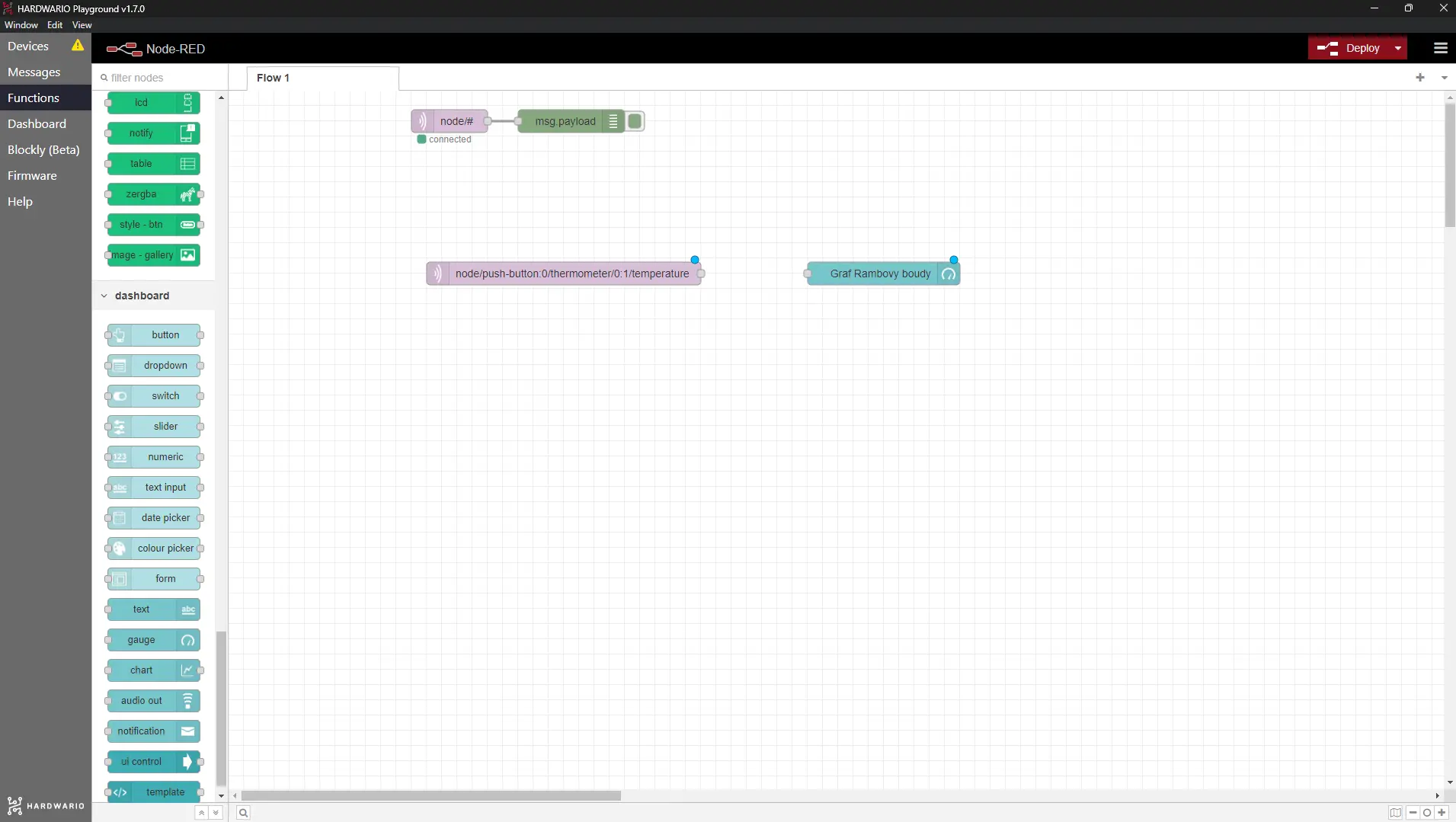
Drž si cylindr, jedeme dál. 🎩
Připrav Blynk IoT pro upozornění
Teplotní upozornění ti dorazí do telefonu skrz aplikaci Blynk IoT jako push notifikace. A přesně tohle dělá z krabičky chytrou věc. 😎
-
Pokud ještě žádný nemáš, založ si účet v Blynk IoT. Jak si nastavit účet, šablonu zařízení (device template) a zařízení (device) se dozvíš v tomhle návodu — budeš potřebovat všechny tři. Klidně můžeš použít i šablonu z předchozího projektu.
-
V Blynk IoT se upozornění na obrazovku telefonu neumisťuje jako widget — posílá se jako Event (událost) definovaný na tvé šabloně. V detailu šablony otevři záložku Events a přidej nový event (pojmenuj ho například
kennel_tempa dej mu zprávu, kterou chceš dostávat, třeba It is too cold in the kennel). Pak pro tenhle event zapni Notifications, aby ti ho Blynk doručil do telefonu. Návod tě nastavením šablony provede. -
Stáhni si do telefonu aplikaci Blynk IoT z App Store nebo Google Play a přihlas se stejným účtem. Ujisti se, že má aplikace povolené notifikace, aby se upozornění mohlo objevit. 📱 Nejdřív ale musíš vylepšit svůj Node-RED, jinak to nic dělat nebude.
Upgraduj v Node-RED
- Vrať se k počítači a do Playground nastav další funkce. První z nich bude notifikace na mobil. Tu zprovozníš díky třem nodům.
- První node: node Switch ze sekce Function.
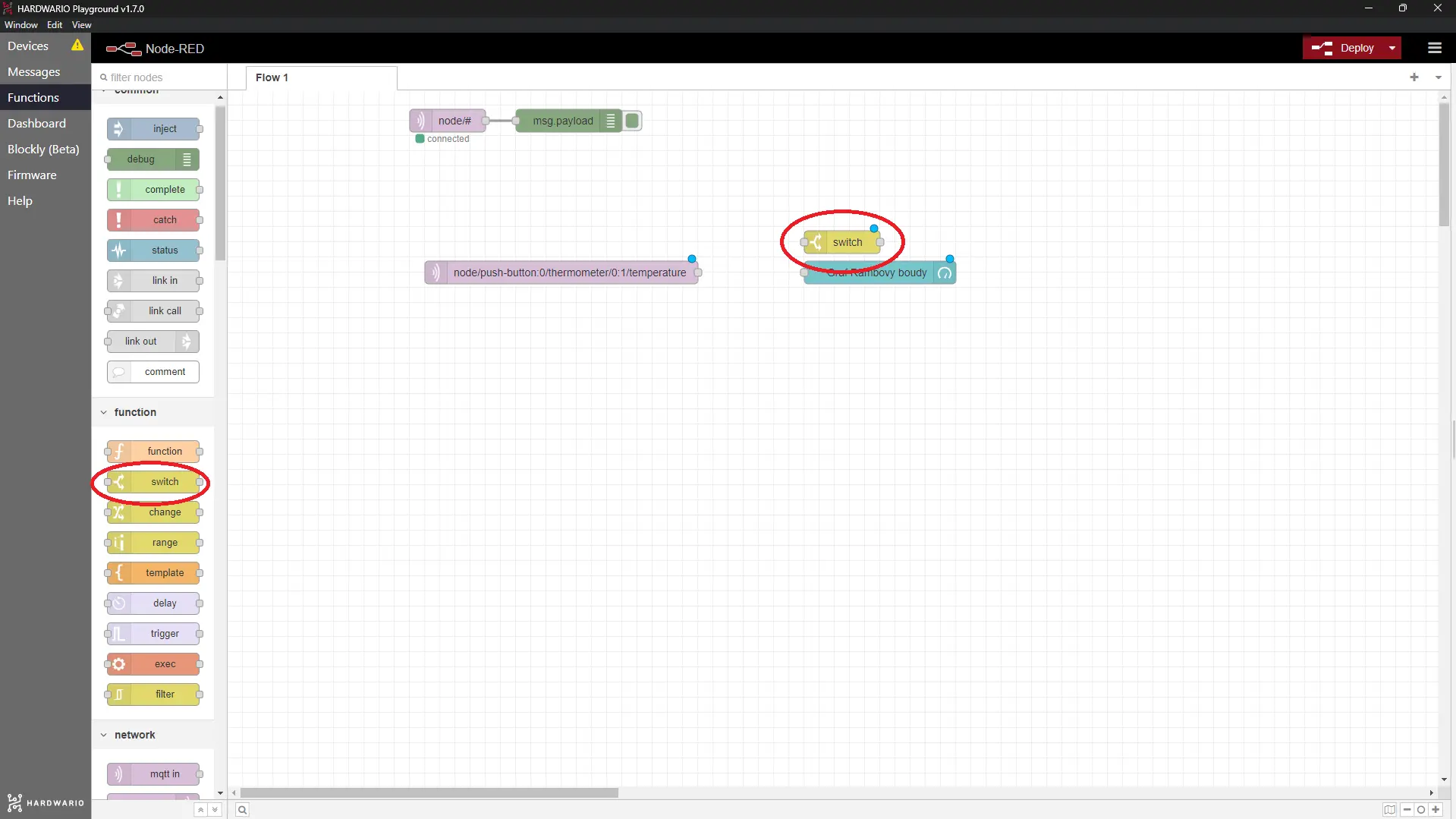
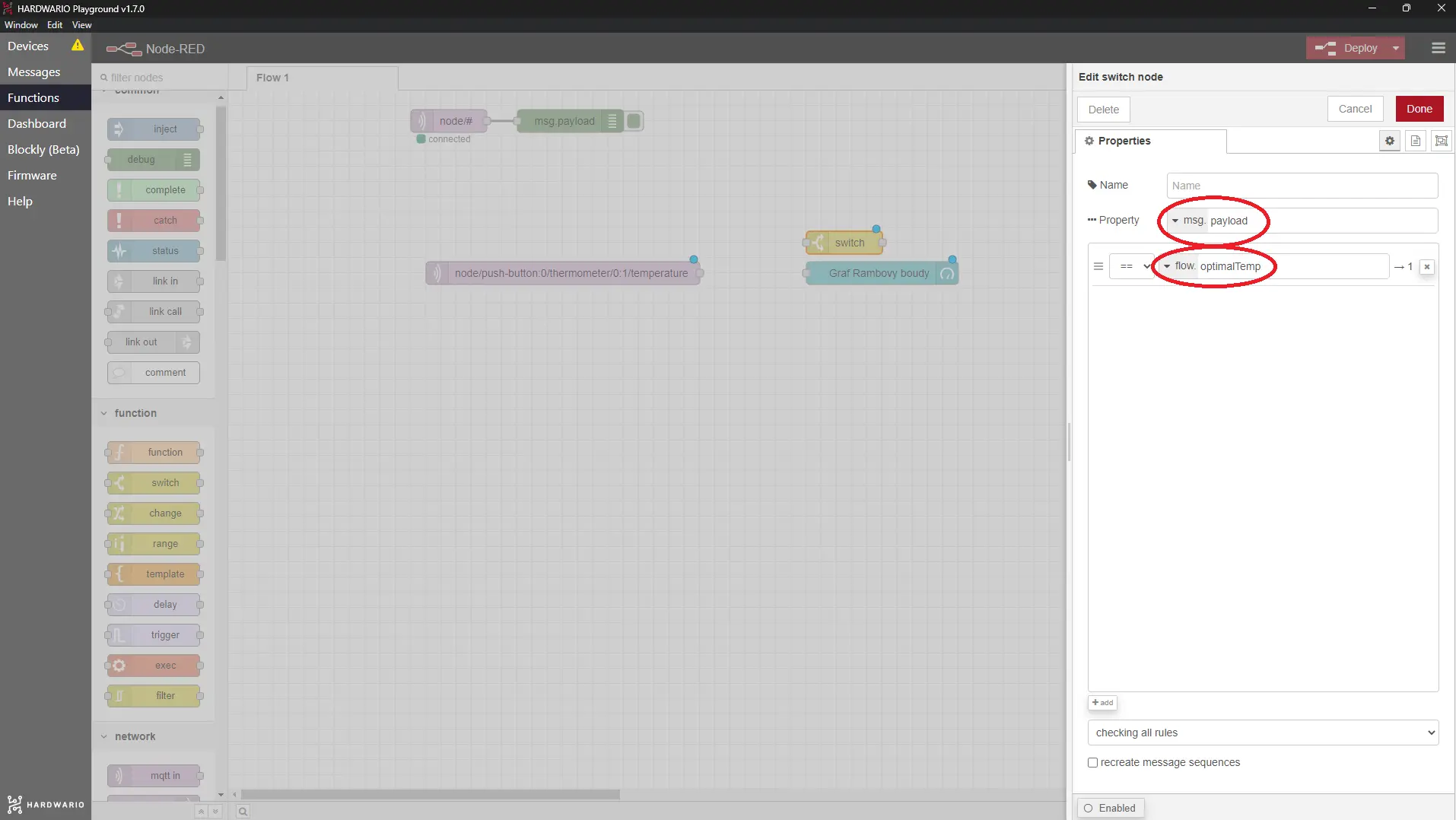
Uvnitř nodu nastav to, co vidíš níž na obrázku:
a. jako vybranou vlastnost (Property) použij msg. payload,
b. zvol, aby se notifikace poslala, když bude teplota rovna nebo nižší −15 °C. Pracuj s proměnnou flow. optimalTemp a se značkou menší/rovná se:
**<=**.
- Druhý: node Change ze stejné sekce. Ten ovlivňuje, jaká zpráva ti na mobil přijde.
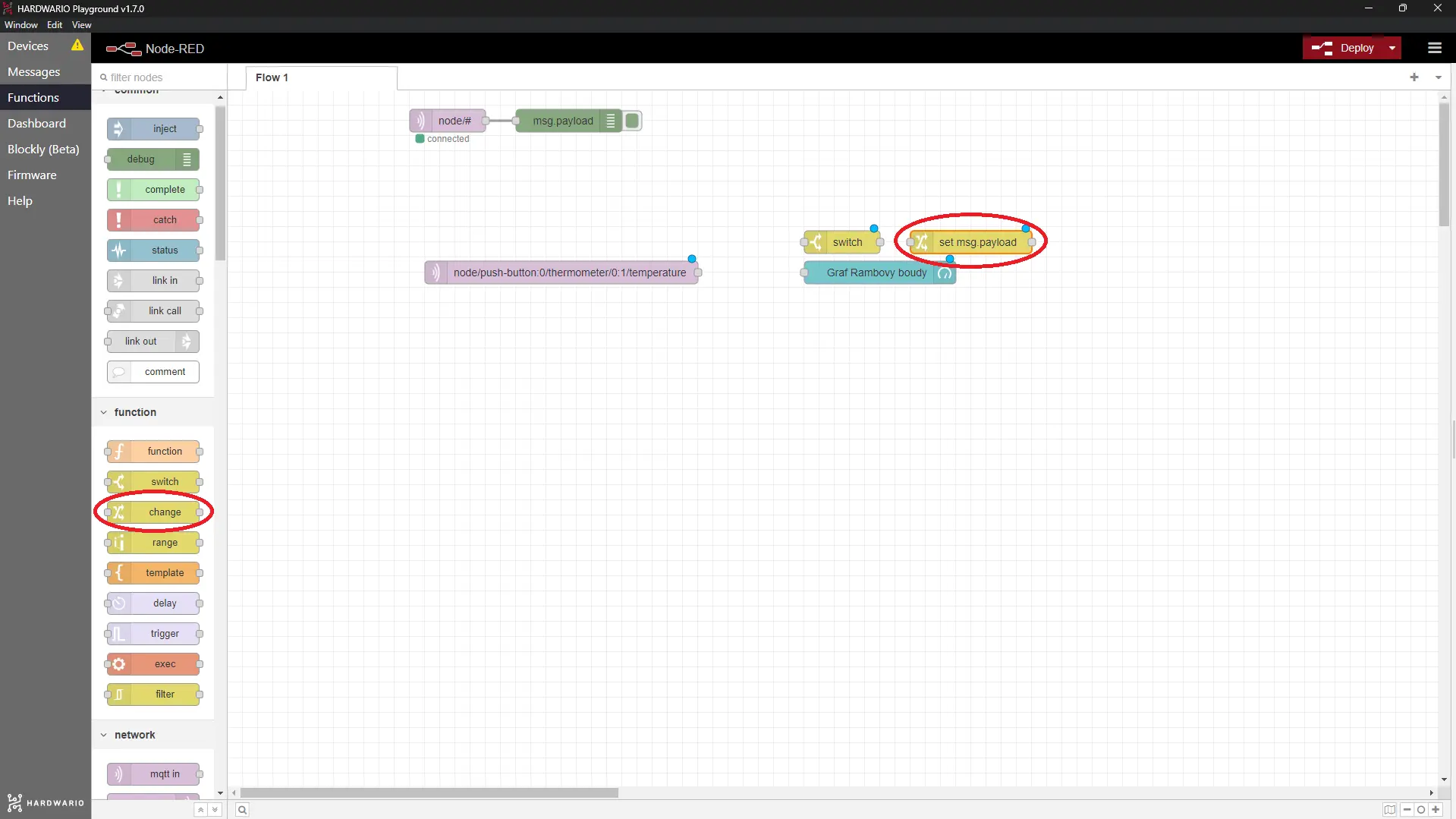
Uvnitř nodu nastav, co ti telefon zahlásí, až teplota v boudě klesne pod nejnižší teplotu, kterou sis nastavil. Třeba V boude je moc velka zima.
Náš tip: Zprávu piš bez háčků a čárek, Blynk jim bohužel nerozumí.
- Třetí: node Blynk IoT, který umí spustit tvůj event (node log event), ze sekce Blynk IoT. Ten zajišťuje propojení s mobilem.
Dvojklikem node otevři. Vpravo uvidíš malou tužku. Klikni na ni a otevře se nové okno. Do pole Url zadej
blynk.clouda do polí Auth Token a Template ID zkopíruj hodnoty z detailu zařízení ve webové aplikaci Blynk IoT na počítači. Potvrď tlačítkem Add.
Pak node nastav tak, aby spouštěl Event, který jsi vytvořil (kód eventu, např. kennel_temp). Právě tohle promění příliš nízkou naměřenou teplotu v push notifikaci. Potvrď tlačítkem Done.
Náš tip: V řádku name si propojení ještě pojmenuj, abys ho později poznal.
Hoď tam flow, které hlídá optimální teplotu
- Poslední třešinka na dortu. Tohle flow se bude skládat ze dvou nodů.
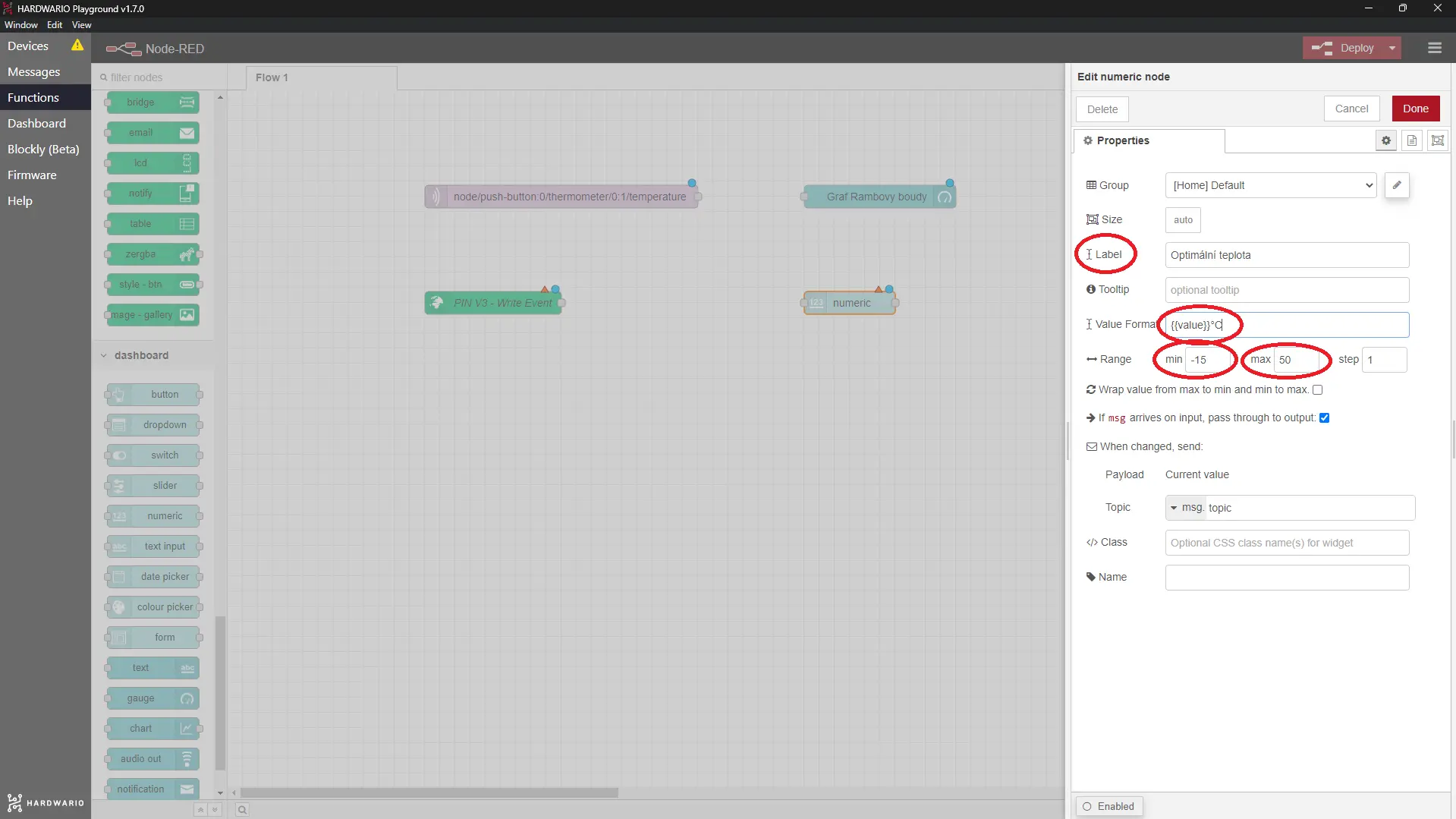
První je node Numeric ze sekce Dashboard. Zní to jako nějaký padouch z komiksu, že jo? Teď je to ale tvůj kámoš.
Node Numeric ti umožní nastavit nejnižší přípustnou teplotu rovnou z Dashboardu v Playgroundu. Zajistí, že se práh dá snadno upravit.
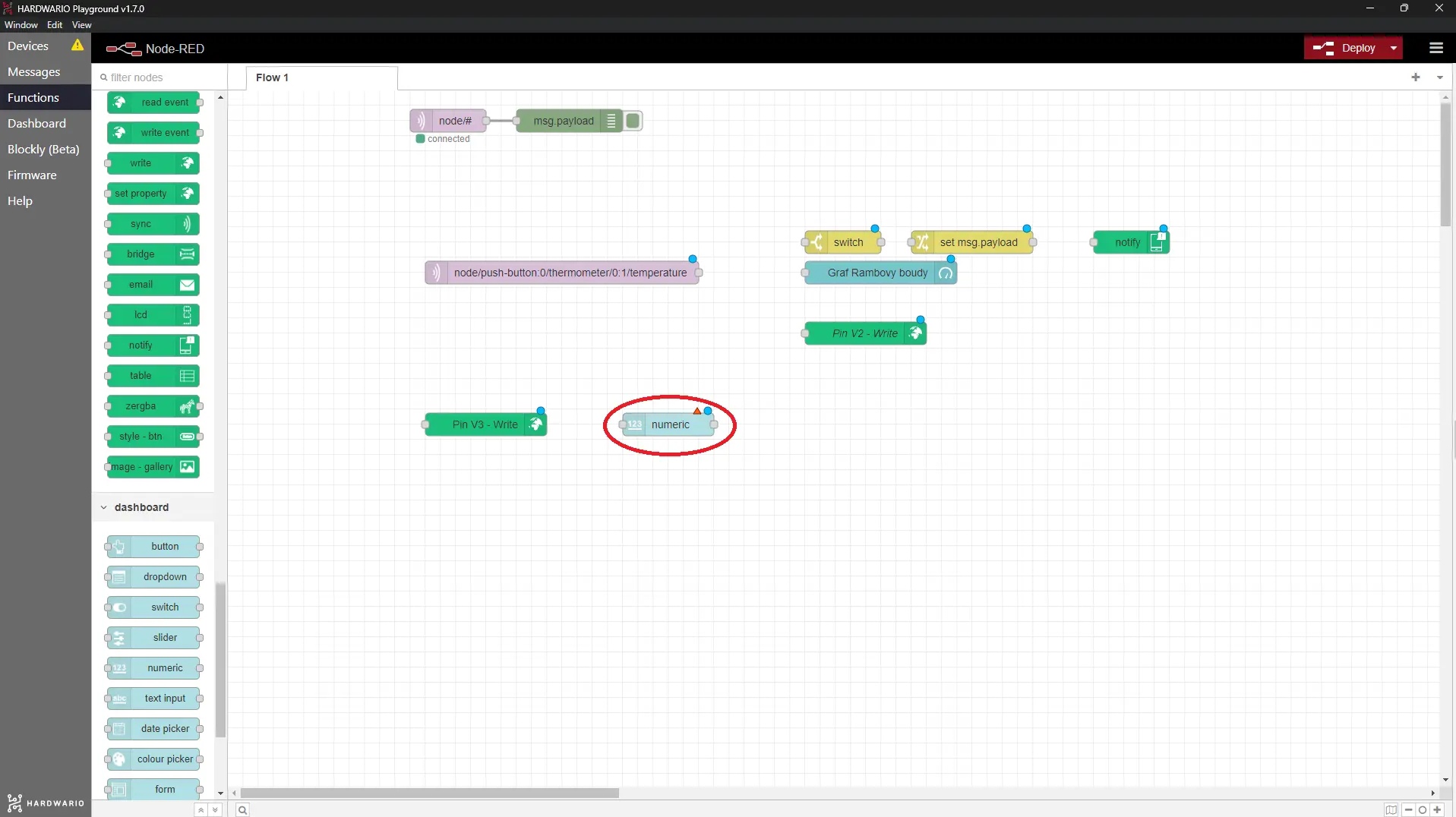
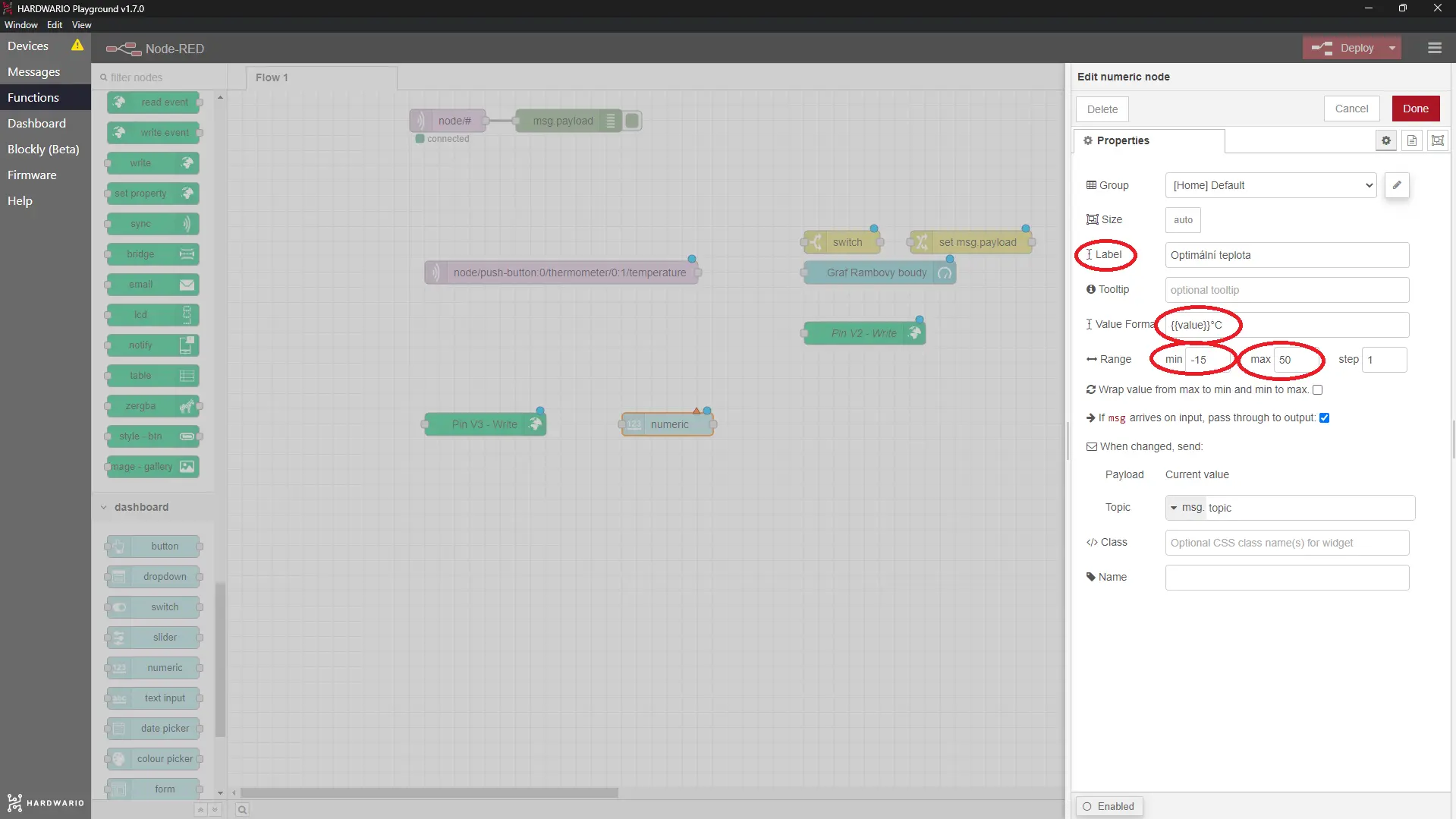
Uvnitř nastav měrnou jednotku (°C), teplotní rozmezí ( −15 a 40) a název nodu.
- Vedle toho umísti další Change node.
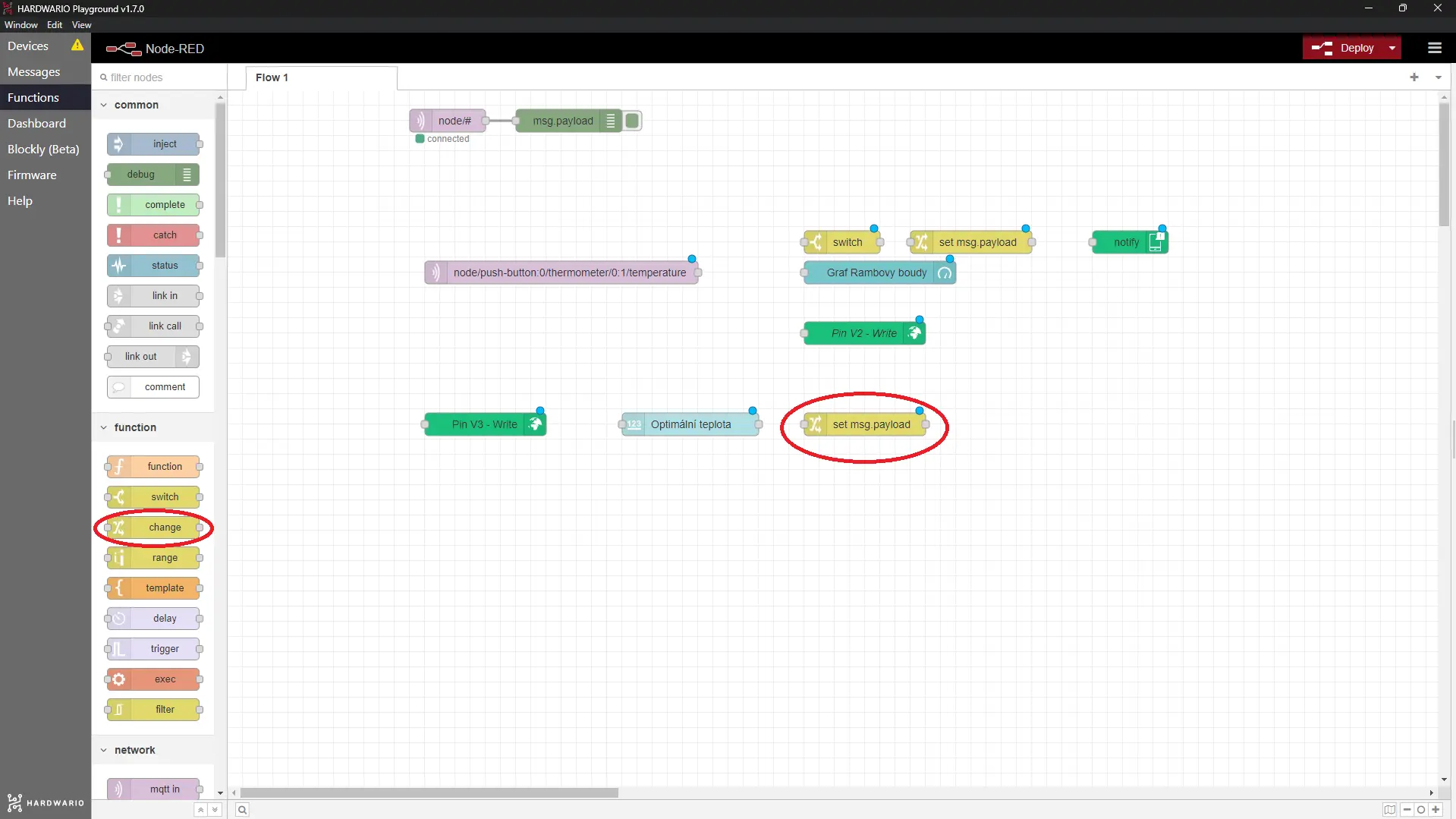
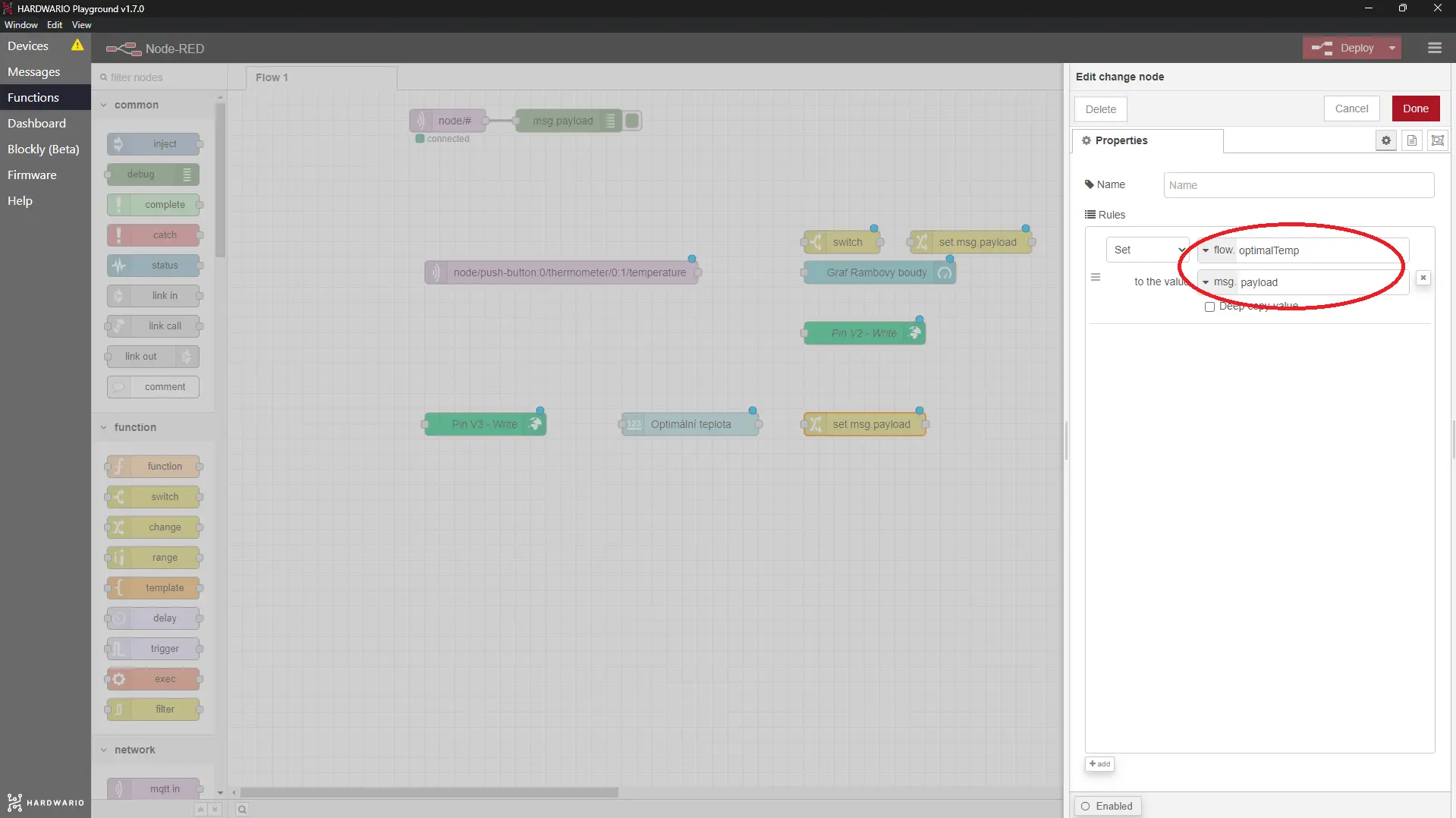
- V něm nastav, aby se podle změny v nodu Numeric rovnou aktualizovala hodnota minimální teploty (optimalTemp). Mrkej na obrázek.
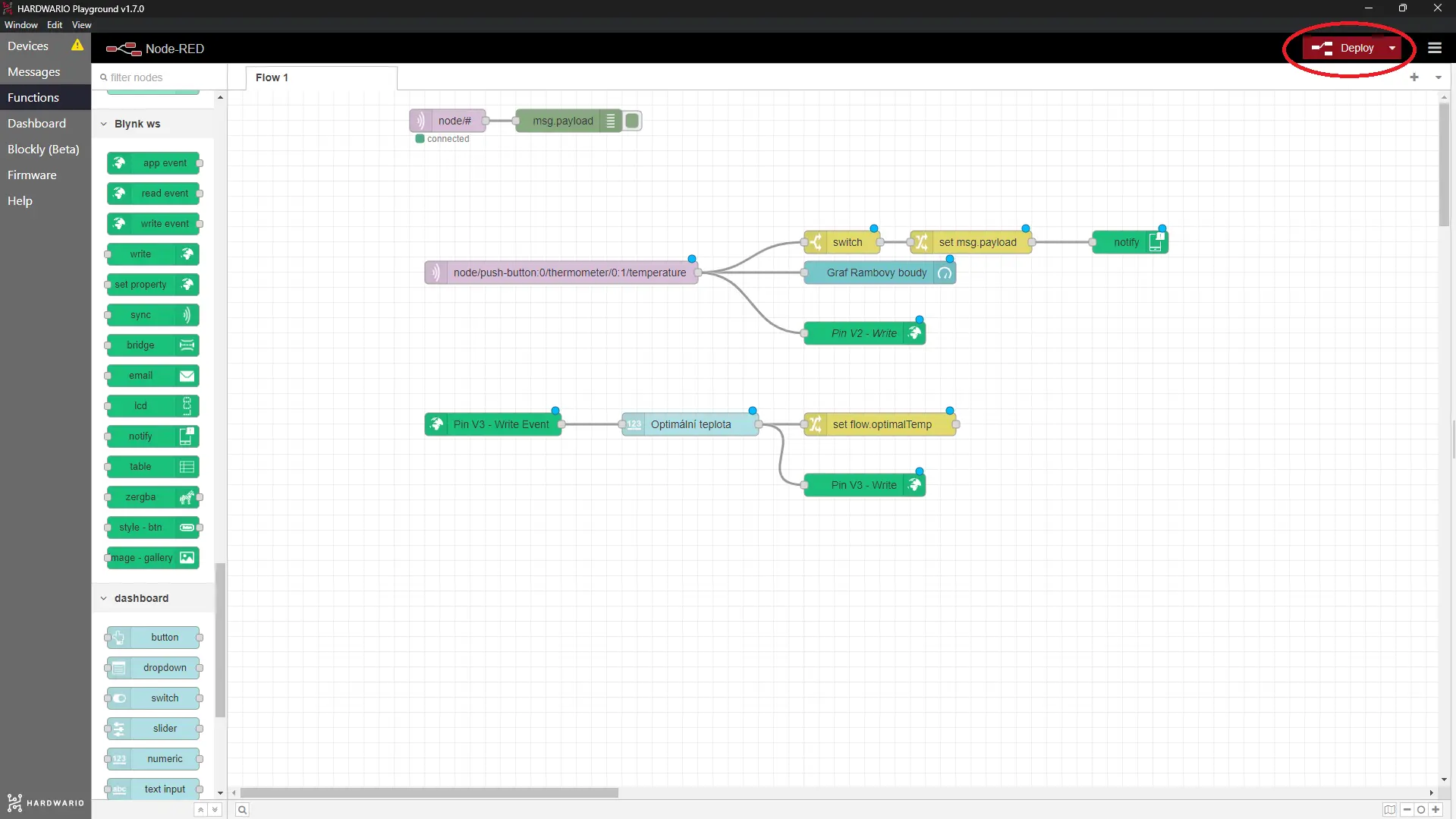
- Teď už ti to zbývá propojit podle obrázku a potvrdit tlačítkem Deploy. 🙌
A... akce!
- Krabičku zase nalep na vnitřní stěnu boudy.
- Teplota naměřená v boudě se ti ukazuje v Playgroundu na záložce Dashboard…

- A hlavně dostaneš na mobil notifikaci, kdyby bylo rafíkovi moc hic nebo velká kosa — takže můžeš boudu čekovat odkudkoli a kdykoli. 🕵️ Šťastný pes = dobrý pes! 🐕