Bezdrátový LCD termostat
Tento dokument vás provede projektem Bezdrátového LCD termostatu. Pomocí tohoto zařízení budete moci na dálku ovládat teplotu.
Blokové schéma
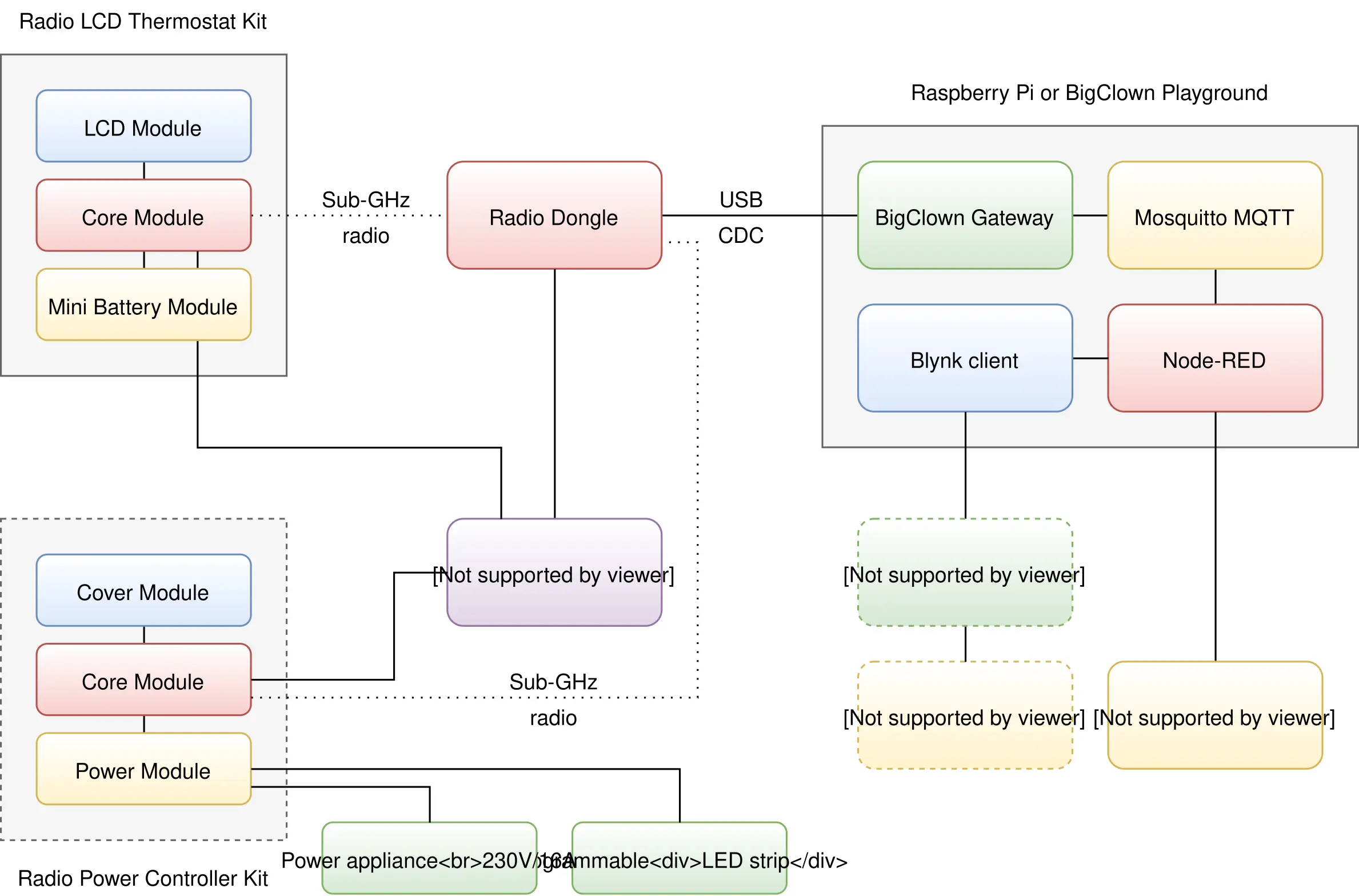
Požadavky
-
Buď Sada Display, nebo jednotlivé komponenty:
- 1x LCD Module
- 1x Core Module
- 1x Mini Battery Module
- 1x Radio Dongle
-
One of these options:
- Nainstalovaný HARDWARIO Playground (doporučeno)
Více informací naleznete v dokumentu Quick Start Guide. - Raspberry Pi s distribucí HARDWARIO Raspbian
Více informací naleznete v dokumentu Instalace na Raspberry Pi. - Nainstalovaný HARDWARIO Firmware Tool
Více informací naleznete v dokumentu Toolchain nastavení.
- Nainstalovaný HARDWARIO Playground (doporučeno)
Nahrání firmwaru
V tomto postupu použijeme HARDWARIO Playground k nahrání firmwaru do Core Modulu.
Krok 1: Připojte kabel Micro USB k Core Modulu a počítači
Krok 2: Nahrání firmwaru
Spusťte aplikaci HARDWARIO Playground. Na záložce Firmware vyberte a nahrajte firmware bcf-radio-lcd-thermostat do Core Modulu.
Nahrávání firmwaru do Core Module R1 a R2 Pro rozdíly v nahrávání firmwaru do staršího Core Module 1 a novějšího Core Module 2 si prosím přečtěte srovnání Core Module R1 a R2 v sekci Hardware.
Krok 3: Odpojte kabel Micro USB od Core Modulu a počítače
V tomto bodě je firmware úspěšně nahrán.
Sestavení hardwaru
Podívejte se na krátké video s jednoduchou ukázkou krok za krokem:
Krok 1: Začněte s Mini Battery Module
Ujistěte se, že v Mini Battery Module nejsou vloženy žádné baterie.
Krok 2: Připojte Core Module na Mini Battery Module
Krok 3: Připojte LCD Module na Core Module
Spuštění Playgroundu
Pokud používáte nový HARDWARIO Playground, použijte záložku Functions místo http://localhost:1880/. Proces párování nyní probíhá na záložce Devices. Pro otestování komunikace použijte záložku Messages.
Krok 1: Otevřete Node-RED ve svém webovém prohlížeči
Krok 2: Měli byste vidět prázdnou pracovní plochu s označením Flow 1
Krok 3: Vložte následující úryvek do flow (pomocí Menu >> Import)
[{"id":"2fc604fc.3b6abc","type":"inject","z":"dfc861b.b2a02a","name":"List all gateways","topic":"gateway/all/info/get","payload":"","payloadType":"str","repeat":"","crontab":"","once":false,"x":560,"y":460,"wires":[["a2c10833.24d5d8"]]},{"id":"1e4502b8.2f63fd","type":"inject","z":"dfc861b.b2a02a","name":"Start node pairing","topic":"gateway/usb-dongle/pairing-mode/start","payload":"","payloadType":"str","repeat":"","crontab":"","once":false,"x":570,"y":580,"wires":[["795ff5a7.8e266c"]]},{"id":"3d844ce2.932864","type":"inject","z":"dfc861b.b2a02a","name":"Stop node pairing","topic":"gateway/usb-dongle/pairing-mode/stop","payload":"","payloadType":"str","repeat":"","crontab":"","once":false,"x":560,"y":640,"wires":[["5967c452.c838bc"]]},{"id":"f202b253.2705b","type":"inject","z":"dfc861b.b2a02a","name":"List paired nodes","topic":"gateway/usb-dongle/nodes/get","payload":"","payloadType":"str","repeat":"","crontab":"","once":false,"x":560,"y":520,"wires":[["f0aca138.0b2c3"]]},{"id":"349f02fd.890f6e","type":"inject","z":"dfc861b.b2a02a","name":"Unpair all nodes","topic":"gateway/usb-dongle/nodes/purge","payload":"","payloadType":"str","repeat":"","crontab":"","once":false,"x":560,"y":700,"wires":[["2f1c5bb6.53d6f4"]]},{"id":"cf61d75d.4ad8f8","type":"mqtt in","z":"dfc861b.b2a02a","name":"","topic":"#","qos":"2","broker":"67b8de4a.029d3","x":530,"y":400,"wires":[["a5cb0658.f5d658"]]},{"id":"a5cb0658.f5d658","type":"debug","z":"dfc861b.b2a02a","name":"","active":true,"console":"false","complete":"false","x":790,"y":400,"wires":[]},{"id":"a2c10833.24d5d8","type":"mqtt out","z":"dfc861b.b2a02a","name":"","topic":"","qos":"","retain":"","broker":"717f7c18.ba0a24","x":770,"y":460,"wires":[]},{"id":"f0aca138.0b2c3","type":"mqtt out","z":"dfc861b.b2a02a","name":"","topic":"","qos":"","retain":"","broker":"717f7c18.ba0a24","x":770,"y":520,"wires":[]},{"id":"795ff5a7.8e266c","type":"mqtt out","z":"dfc861b.b2a02a","name":"","topic":"","qos":"","retain":"","broker":"717f7c18.ba0a24","x":770,"y":580,"wires":[]},{"id":"5967c452.c838bc","type":"mqtt out","z":"dfc861b.b2a02a","name":"","topic":"","qos":"","retain":"","broker":"717f7c18.ba0a24","x":770,"y":640,"wires":[]},{"id":"2f1c5bb6.53d6f4","type":"mqtt out","z":"dfc861b.b2a02a","name":"","topic":"","qos":"","retain":"","broker":"717f7c18.ba0a24","x":770,"y":700,"wires":[]},{"id":"67b8de4a.029d3","type":"mqtt-broker","z":"","broker":"127.0.0.1","port":"1883","clientid":"","usetls":false,"compatmode":true,"keepalive":"60","cleansession":true,"willTopic":"","willQos":"0","willPayload":"","birthTopic":"","birthQos":"0","birthPayload":""},{"id":"717f7c18.ba0a24","type":"mqtt-broker","z":"","broker":"127.0.0.1","port":"1883","clientid":"","usetls":false,"compatmode":true,"keepalive":"60","cleansession":true,"willTopic":"","willQos":"0","willPayload":"","birthTopic":"","birthQos":"0","birthPayload":""}]
Bude to vypadat takto:
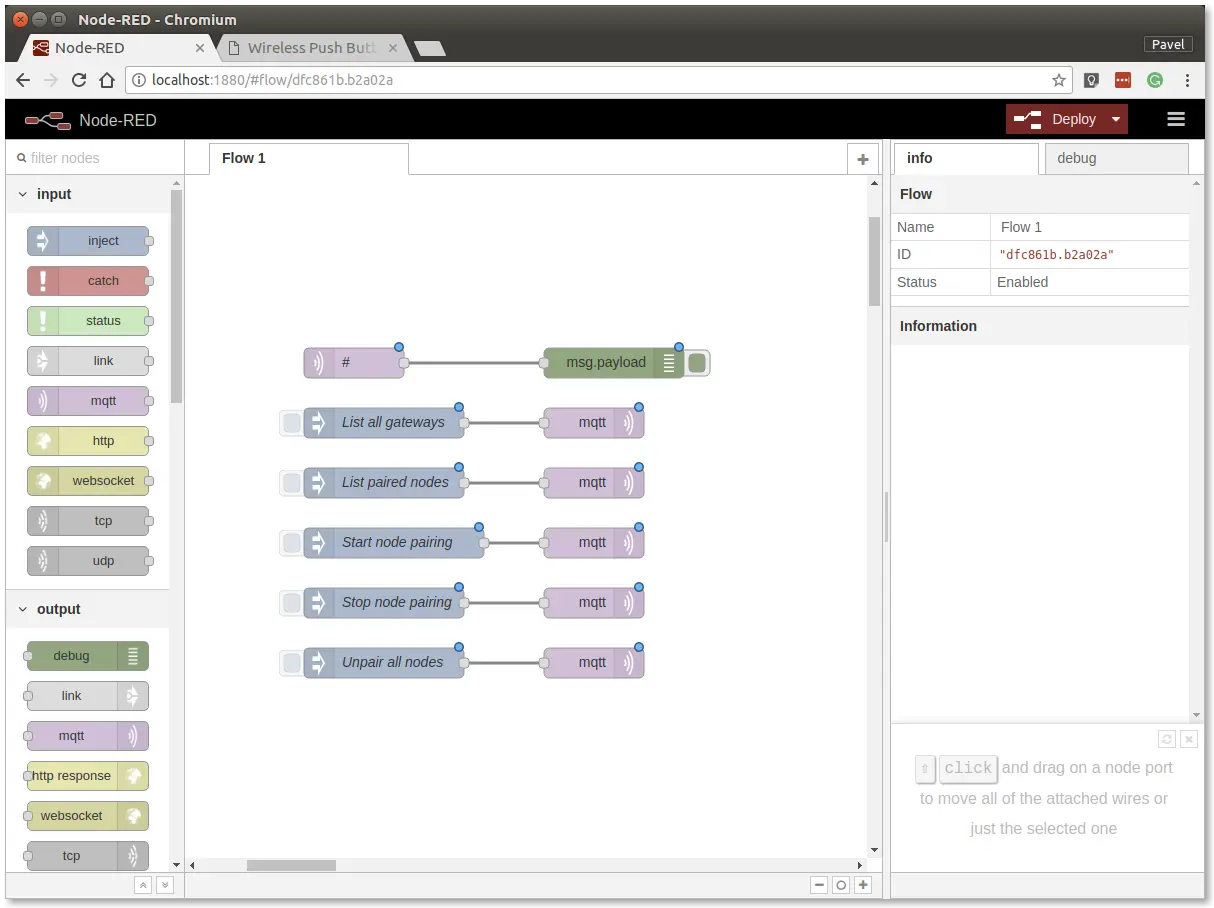
Tento úryvek poskytuje ovládací tlačítka pro příkazy gateway/rádio. Tyto příkazy jsou odesílány přes protokol MQTT.
Krok 4: Nasazení flow pomocí tlačítka Deploy v pravém horním rohu
Krok 5: Otevřete záložku debug
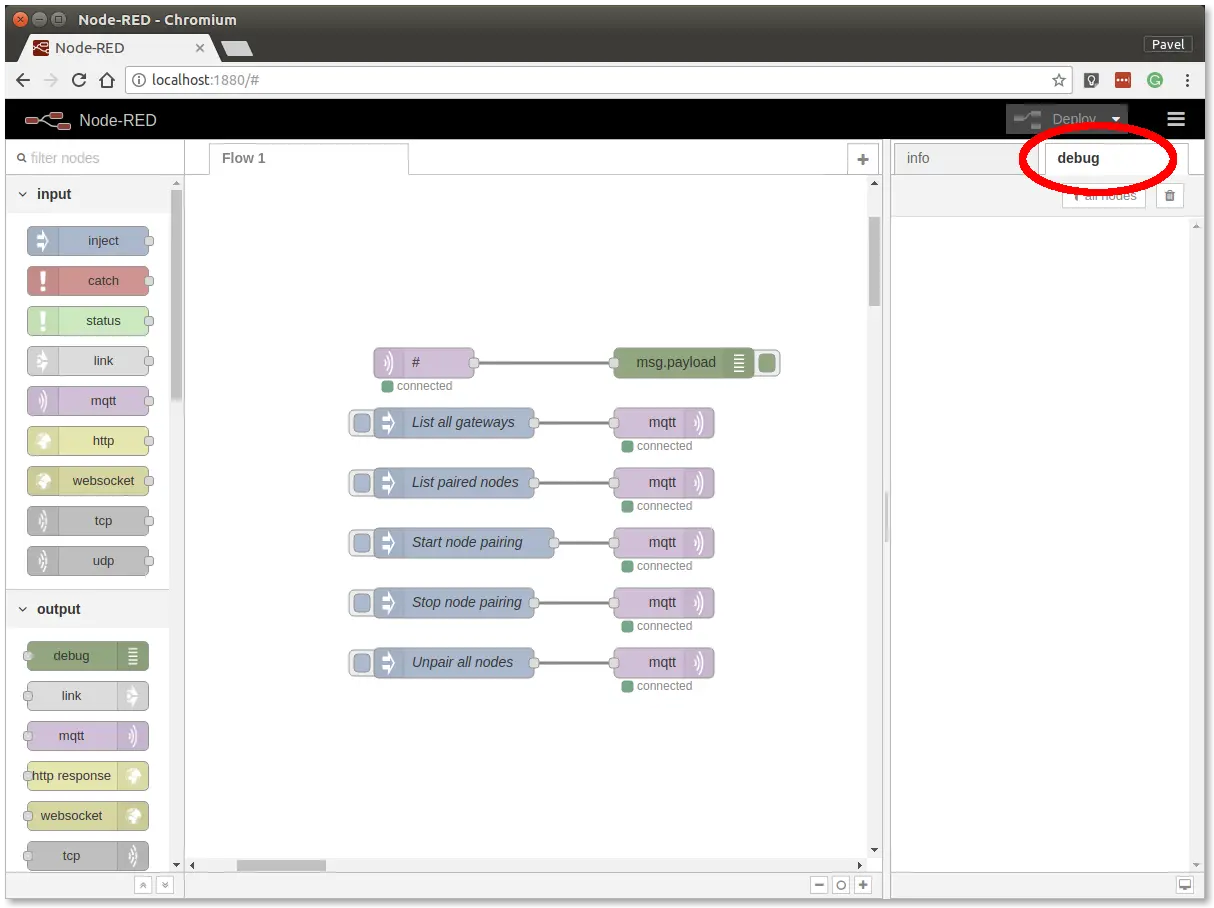
V záložce debug budete moci vidět všechny MQTT zprávy.
Krok 6: Klikněte na tlačítko List all gateways. V záložce debug byste měli vidět odpověď podobnou této.
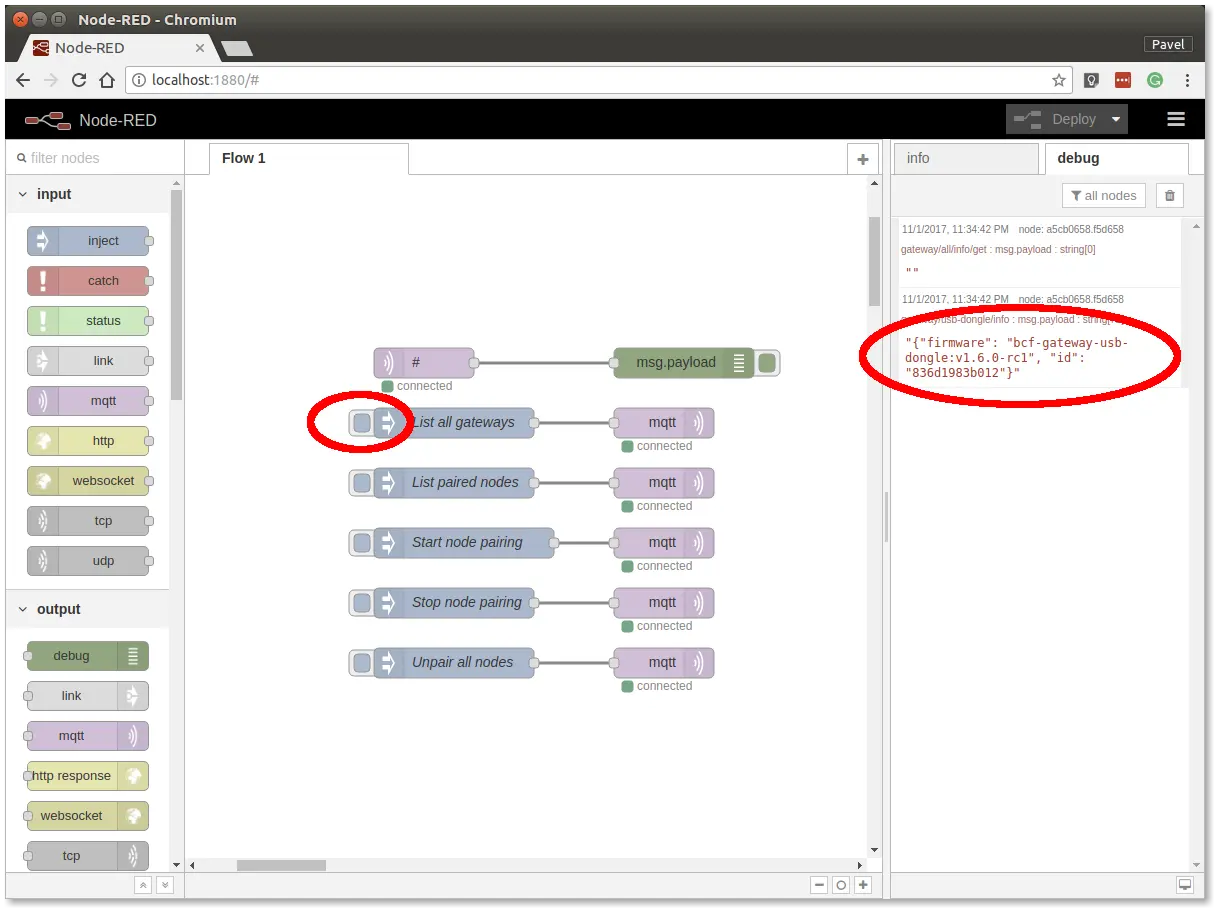
V tomto bodě máte funkční Node-RED, MQTT, HARDWARIO Radio Dongle a HARDWARIO Gateway.
Rádiové párování
V této části vytvoříme rádiové spojení mezi Radio Dongle a Rádiovým LCD termostatem.
Postupujte podle následujících kroků v prostředí Node-RED:
Krok 1: Klikněte na tlačítko Start node pairing
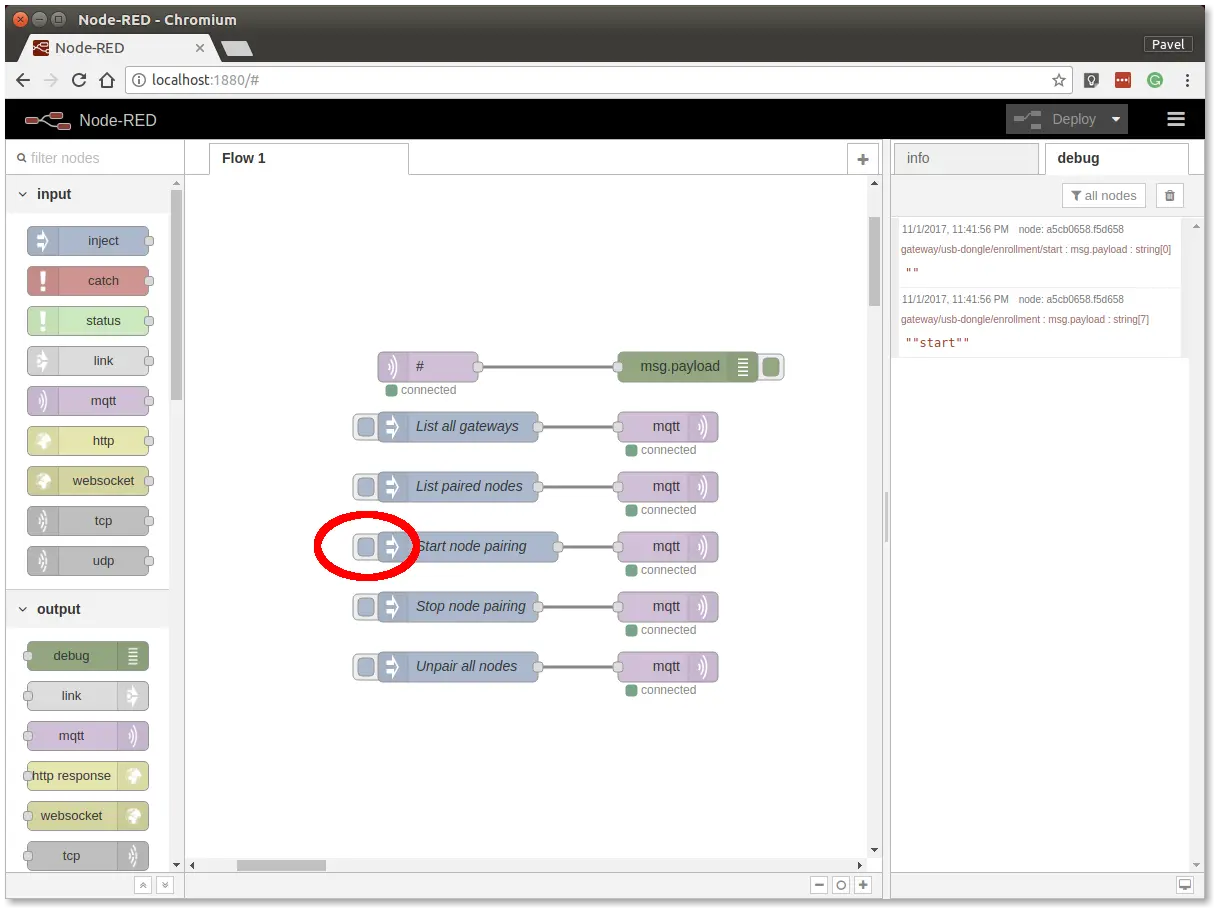
Krok 2: Vložte baterie do Rádiového LCD termostatu, čímž odešlete požadavek na párování
(měla by se také rozsvítit červená LED na Core Modulu přibližně na 2 sekundy)
Krok 3: Klikněte na tlačítko Stop node pairing
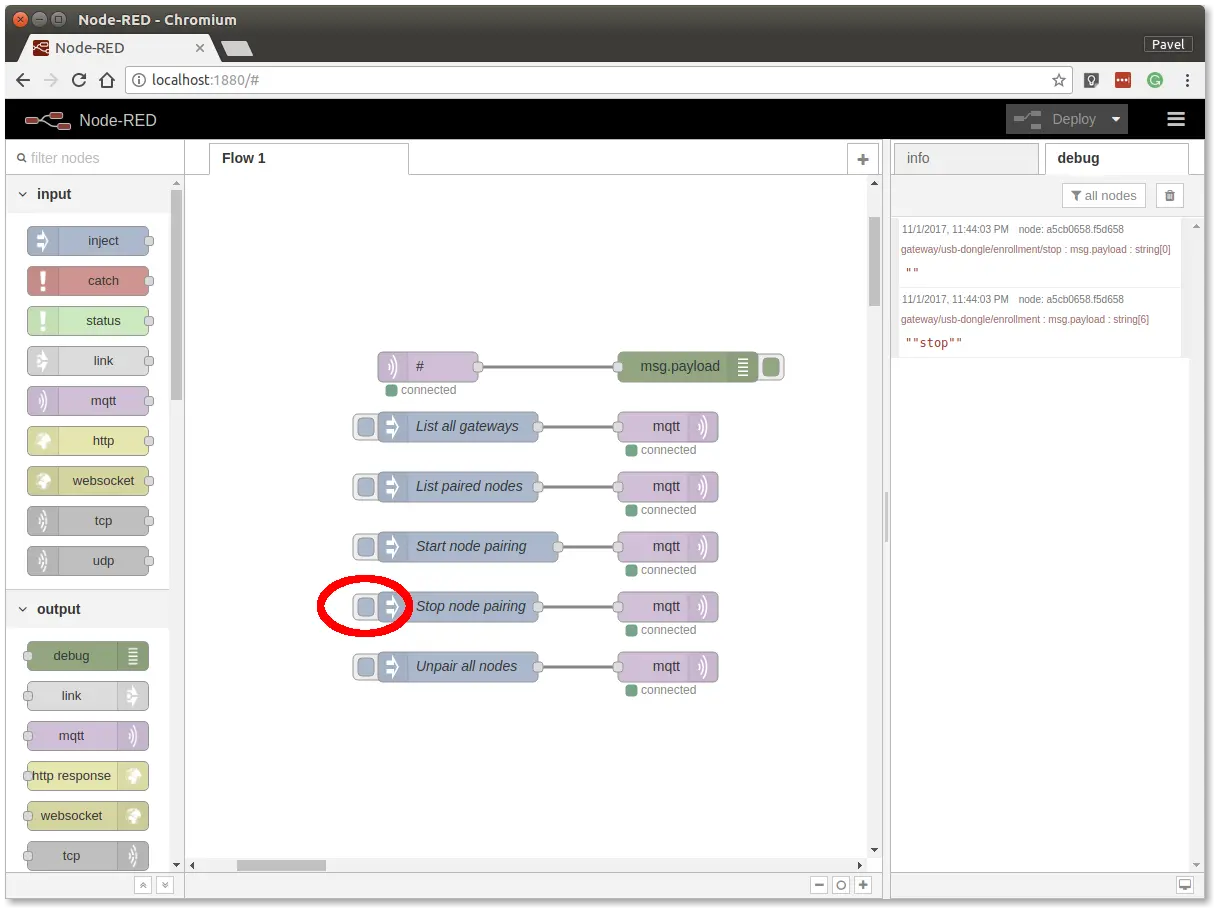
V tomto bodě máte navázané rádiové spojení mezi uzlem (Rádiový LCD termostat) a bránou (Radio Dongle).
Test komunikace
Postupujte podle následujících kroků v prostředí Node-RED:
Krok 1: Přepněte se na záložku debug vpravo
Krok 2: Vložte následující úryvek do flow (pomocí Menu >> Import)
[{"id":"12b3deae.bbbdf1","type":"mqtt in","z":"f2f80e07.95983","name":"","topic":"node/lcd-thermostat:0/#","qos":"2","broker":"25b87ea5.743312","x":390,"y":320,"wires":[["7694514b.9b64d"]]},{"id":"7694514b.9b64d","type":"debug","z":"f2f80e07.95983","name":"","active":true,"console":"false","complete":"false","x":630,"y":320,"wires":[]},{"id":"25b87ea5.743312","type":"mqtt-broker","z":"","broker":"127.0.0.1","port":"1883","clientid":"","usetls":false,"compatmode":true,"keepalive":"60","cleansession":true,"willTopic":"","willQos":"0","willPayload":"","birthTopic":"","birthQos":"0","birthPayload":""}]
Krok 3: Pokud vidíte ve výstupu debug nějaké zprávy (například teplotu), vaše sada funguje správně.
V tomto bodě máte ověřenou rádiovou komunikaci.