Detektor Vánoc
Úvod
Ježíšek je ultratajná osoba, ale s IoT ho můžeš načapat přímo při rozdávání dárků. 🎄 Pomůže ti k tomu PIR Module: detektor pohybu
S tímhle projektem se naučíš detekovat pohyb ve vzdáleném pokoji. Díky tomu si můžeš ověřit, jestli po českých domácnostech chodí Santa, Ježíšek, Děda Mráz nebo někdo úplně jiný. 😲
Pokud máš Starter Set, budeš k němu potřebovat ještě PIR Module. Kompletní výbavu najdeš v sadě Motion Set.
Připrav si krabičku
-
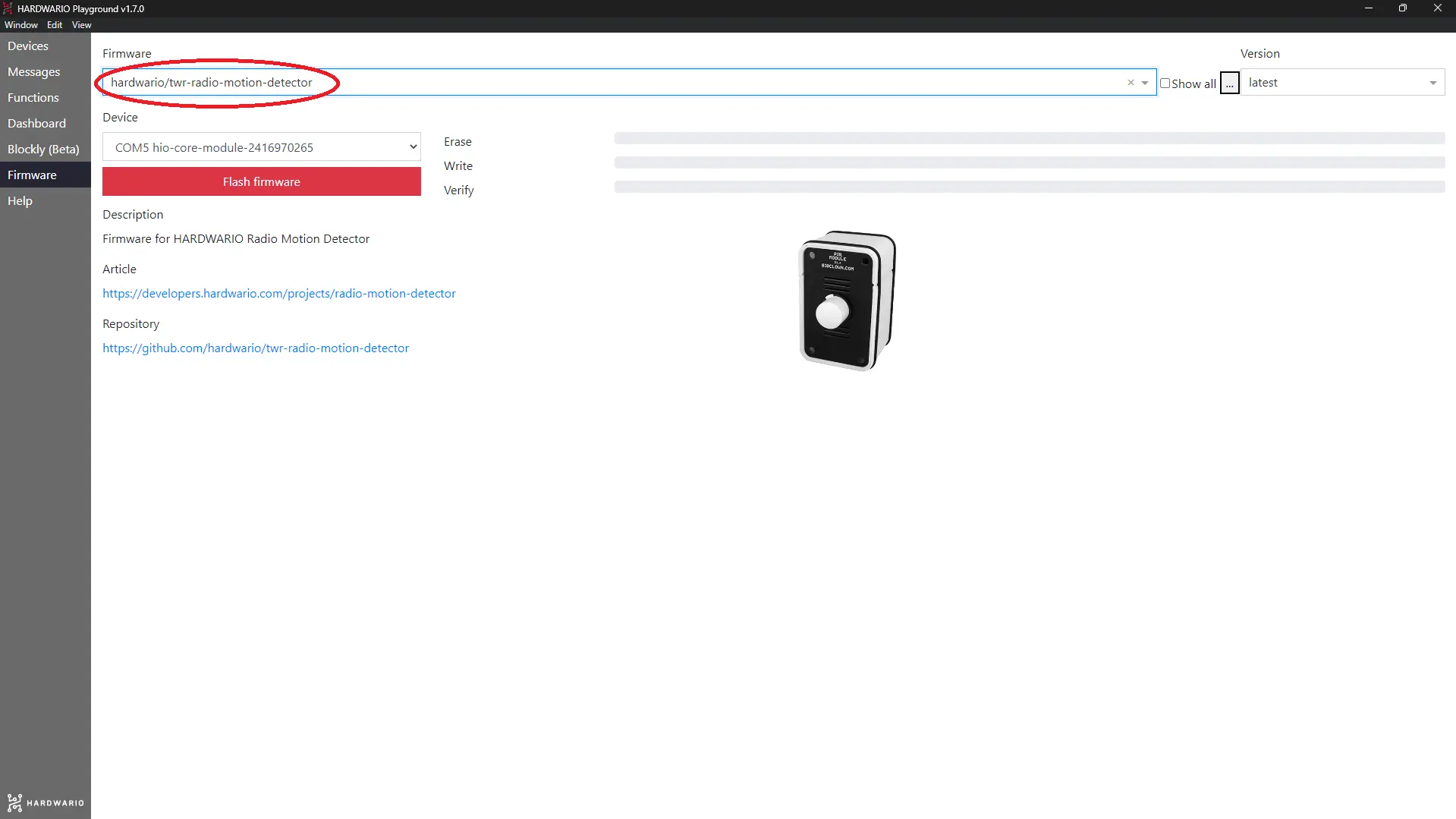
Sestav svůj Set. Na Core Module potřebuješ firmware bcf-radio-motion-detector.
-
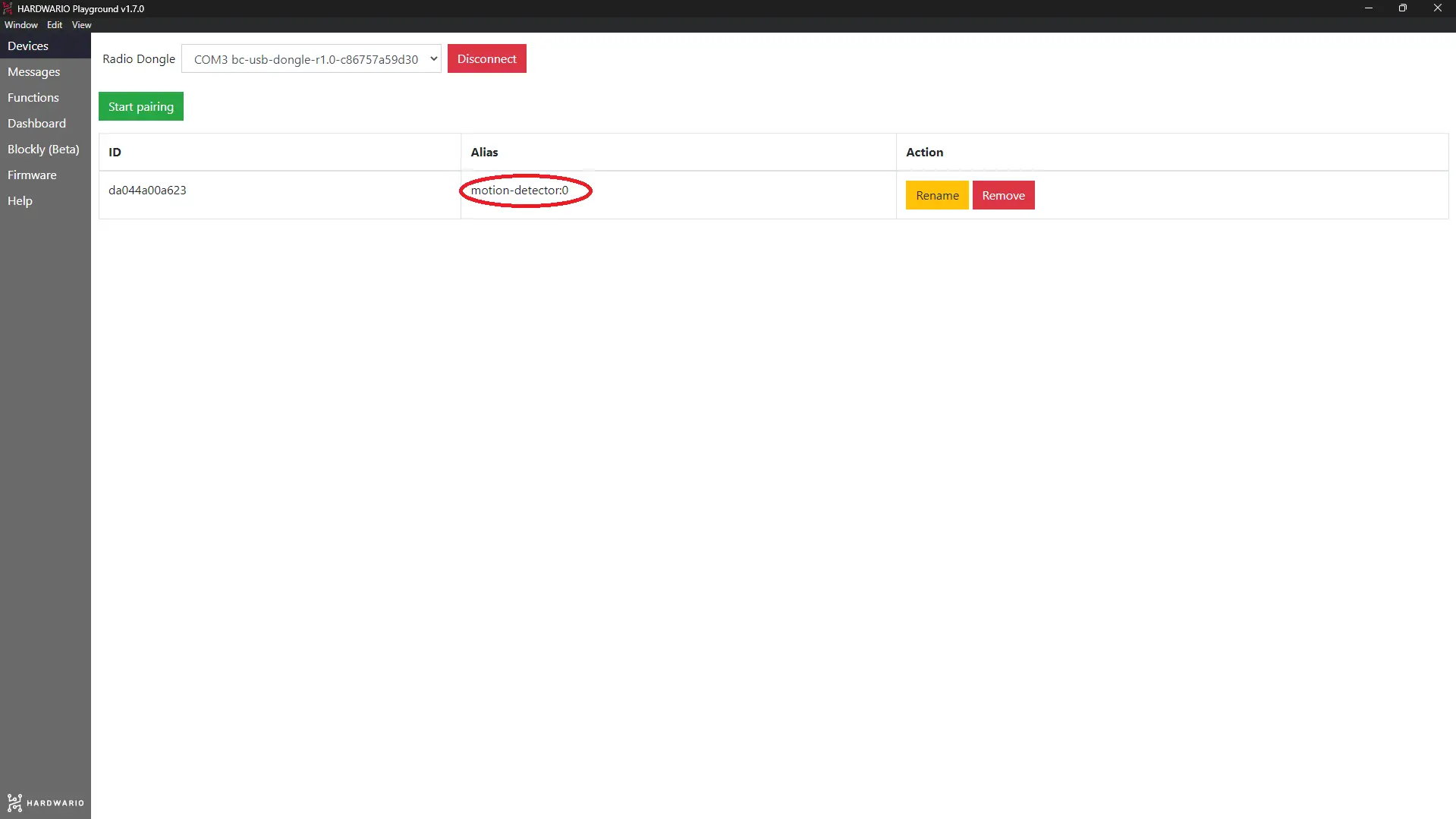
Při správně nainstalovaném firmware uvidíš v Playgroundu na záložce Devices Alias jako motion-detector.
Nastav si Node-RED
- Programování odstartuj v Node-RED. Nejdřív v Playgroundu klikni na záložku Functions.
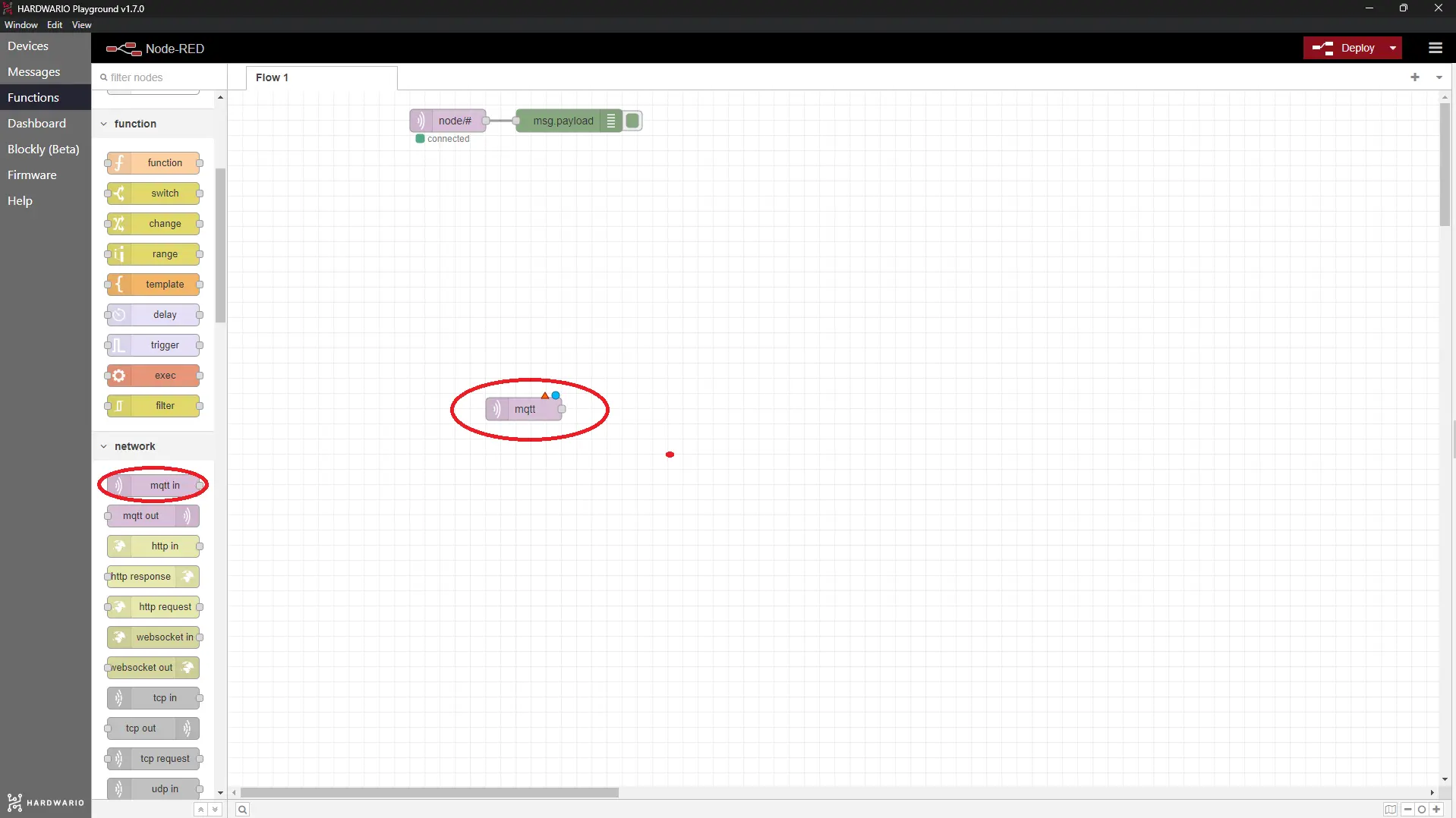
- Na volnou plochu si přetáhni světle fialový node (bublinu) s názvem MQTT. Najdeš ho v sekci Input.
- Node rozklikni dvojklikem. V řádku Topic určíš klíčovou hodnotu. Teď to bude počítadlo pohybů, které jsou zaznamenány:
node/motion-detector:0/pir/-/event-count
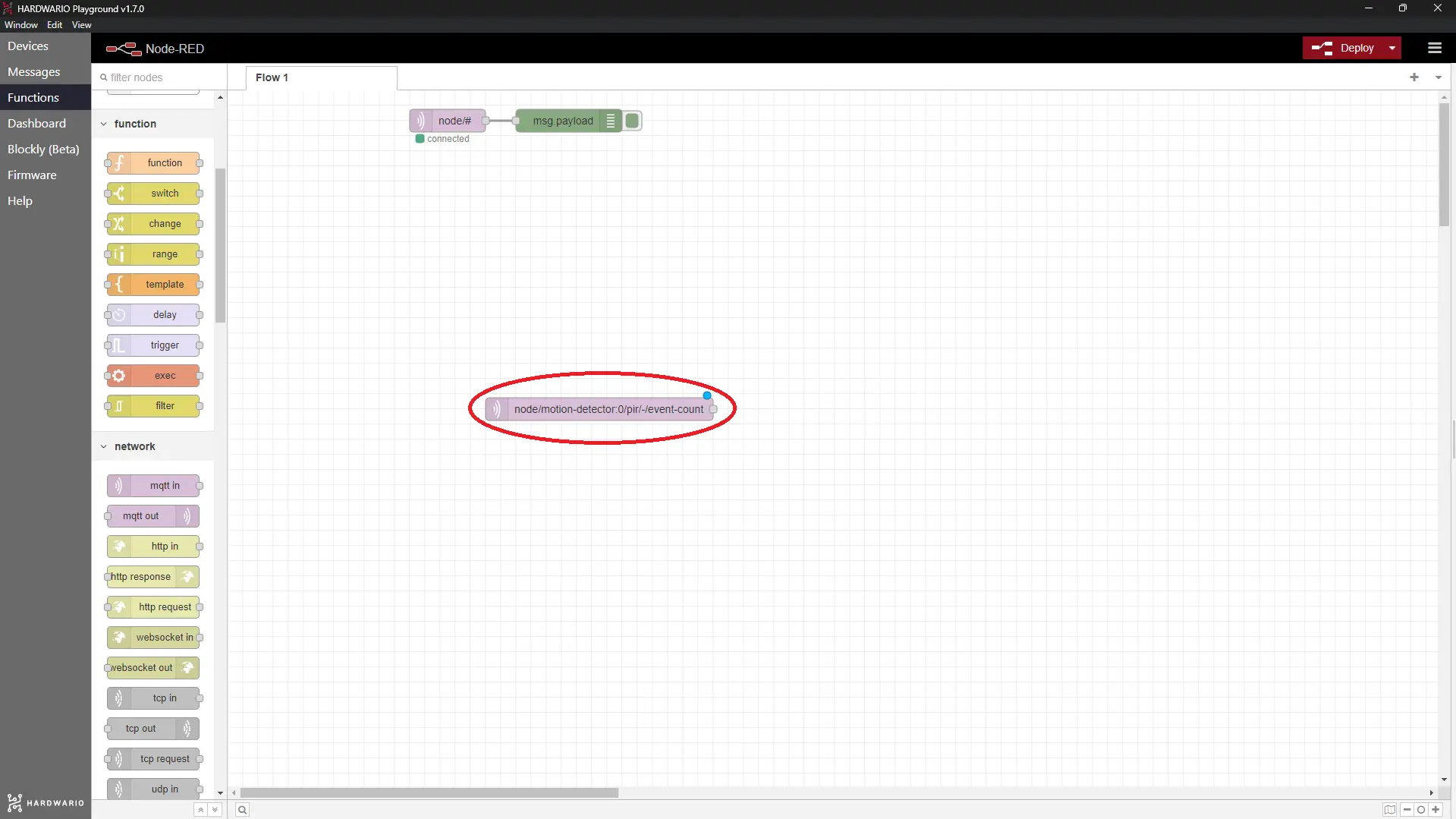
Potvrď pomocí tlačítka Done.
- Za tenhle node postav node Switch ze sekce Function. Díky němu zařízení pozná, že je detektor zapnutý a může hlásit veškerý pohyb.
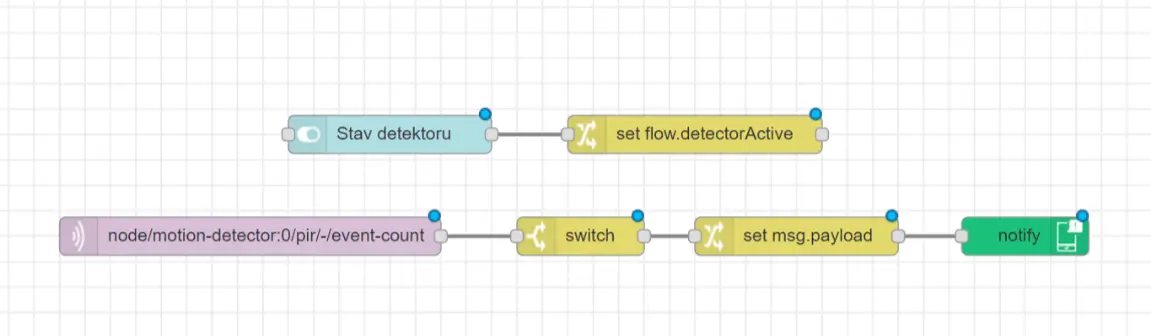
- Uvnitř nodu vyplň řádek Property jako flow. detectorActive a podmínku uvnitř pole uprav na is true (mrkej na obrázek). Náš tip: Přečti si o téhle funkci víc.
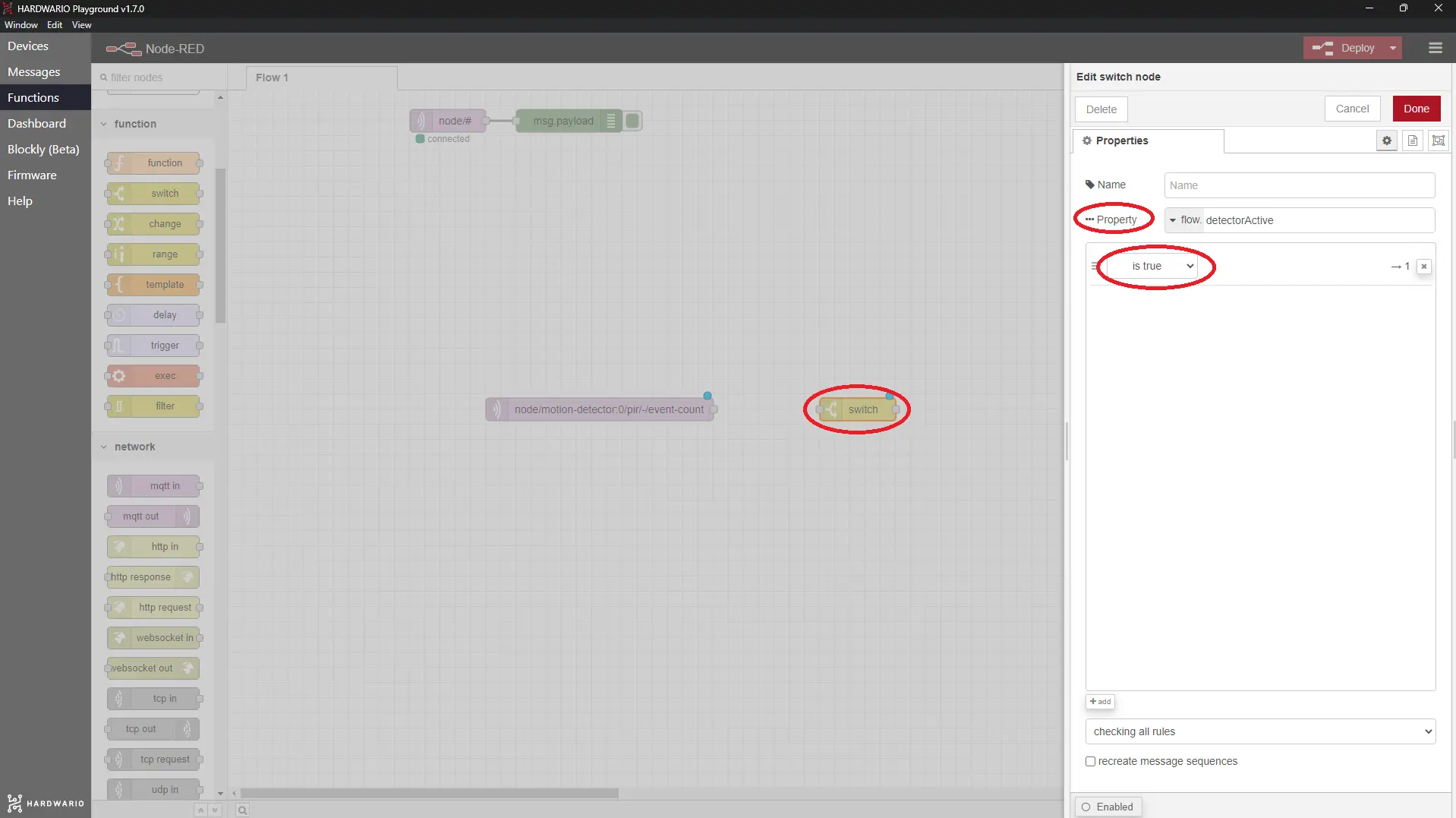
Potvrď tlačítkem Done.
- Teď přijde node Change ze stejné sekce Function.
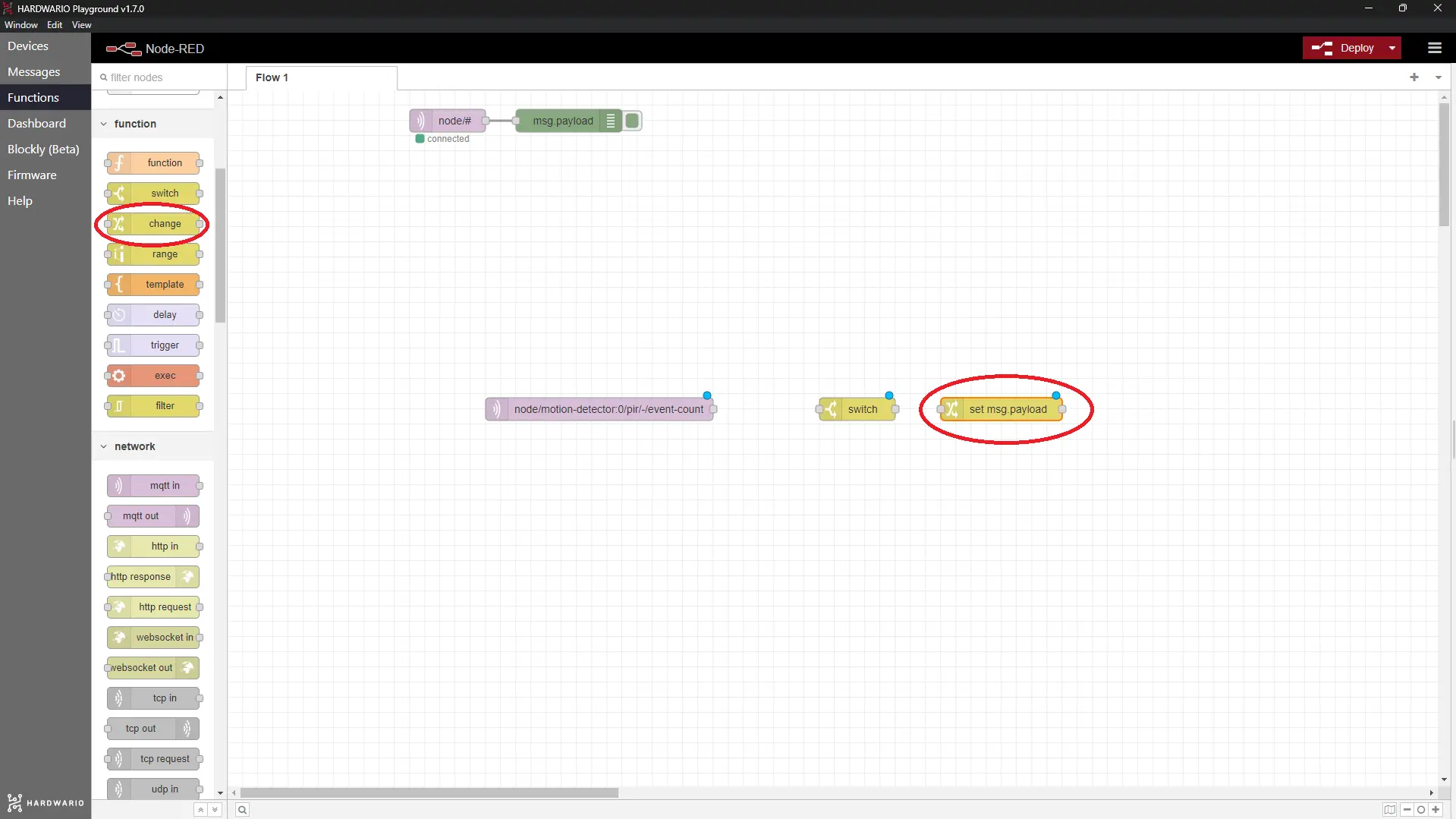
- V něm nastavíš zprávu, která se ti ukáže, jakmile dorazí ten vousáč s dárkama (případně miminko). 🎅 👼 Takže třeba: Jezisek je v obyvaku. Náš tip: Pokud si chceš nastavit i upozornění do mobilu, nepoužívej čárky ani háčky, Blynk to nemá rád.
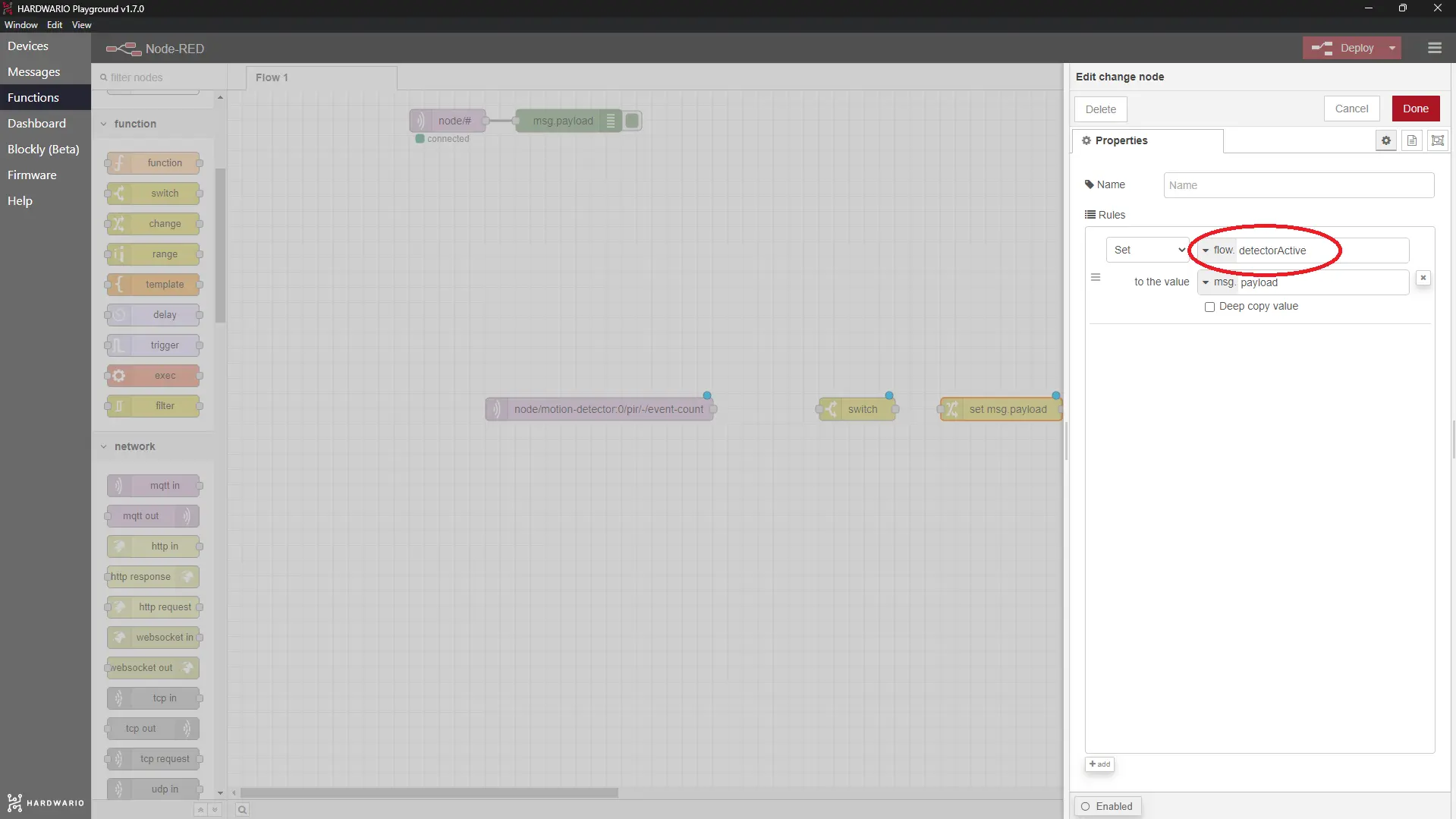
Potvrď tlačítkem Done.
- Nad tímhle flow načni další, díky kterému budeš moct detektor zapínat a vypínat. Bude se skládat ze dvou nodů. První je node Switch ze sekce Dashboard.
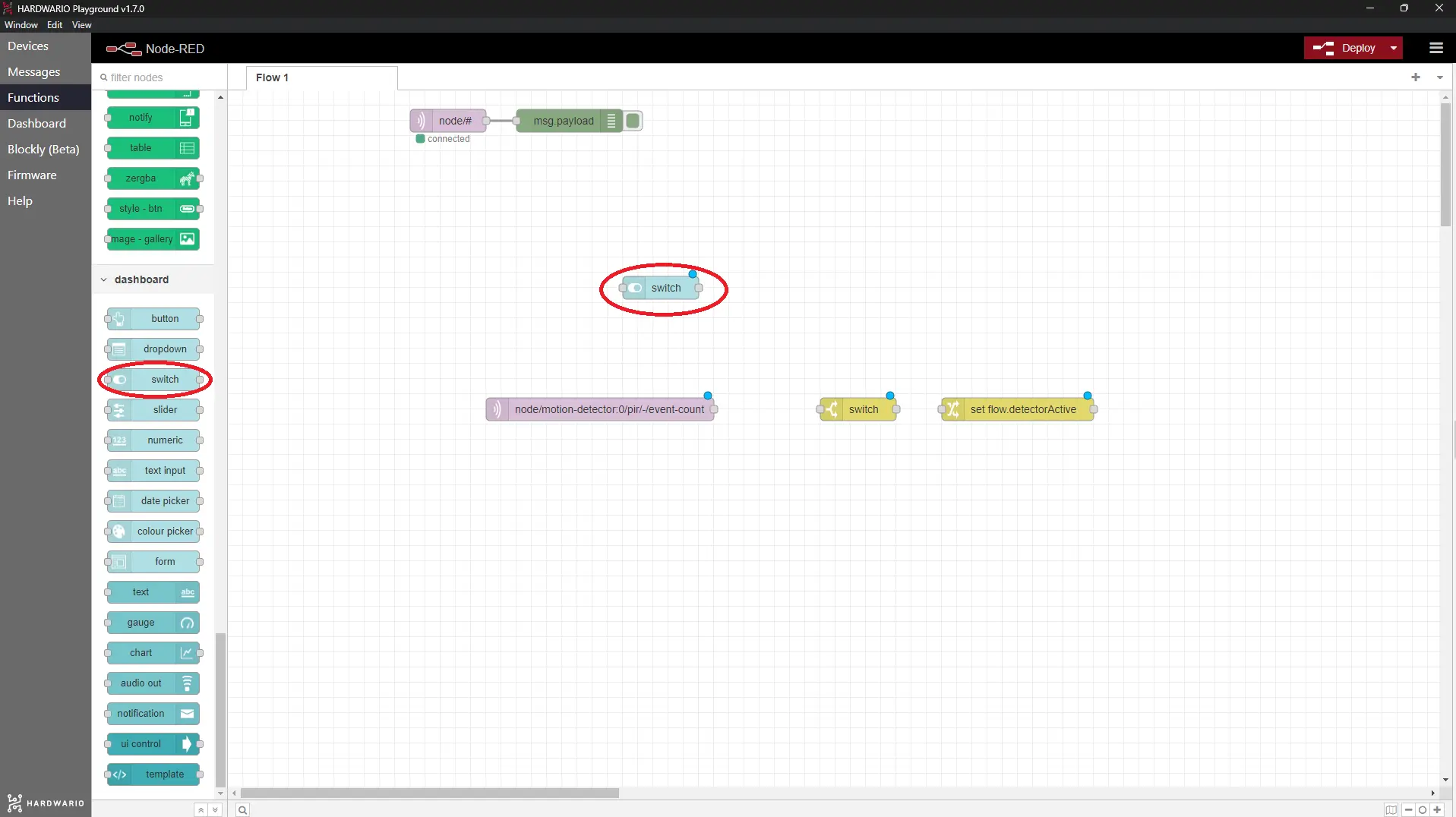
- Uvnitř tohohle nodu uprav Label na Stav detektoru. Takhle bude označený tvůj projekt v Dashboardu.
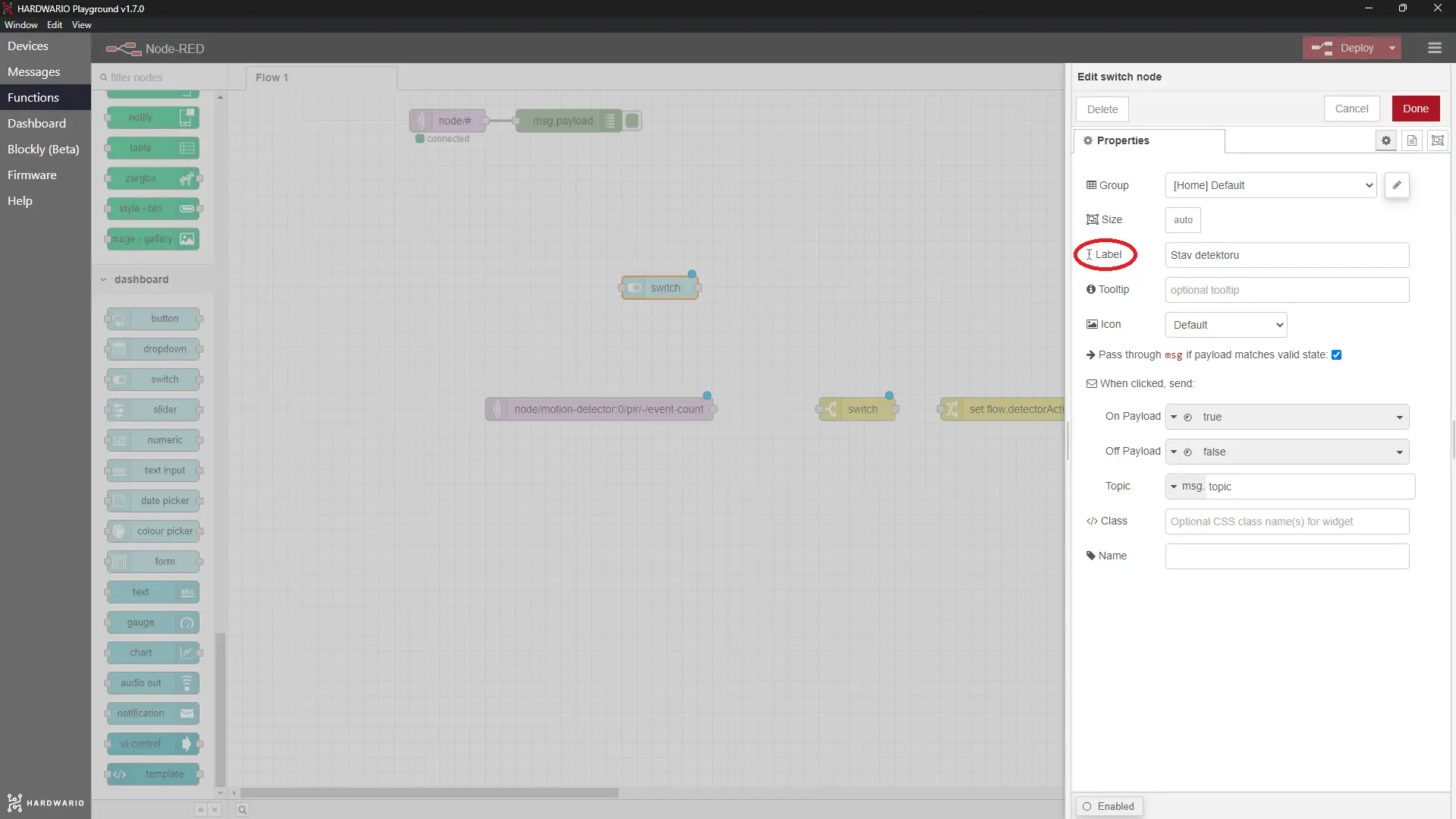
Potvrď tlačítkem Done.
- Za něj postav node Change ze sekce Dashboard. Jojo, ten, co už máš o kousek níž. 👍
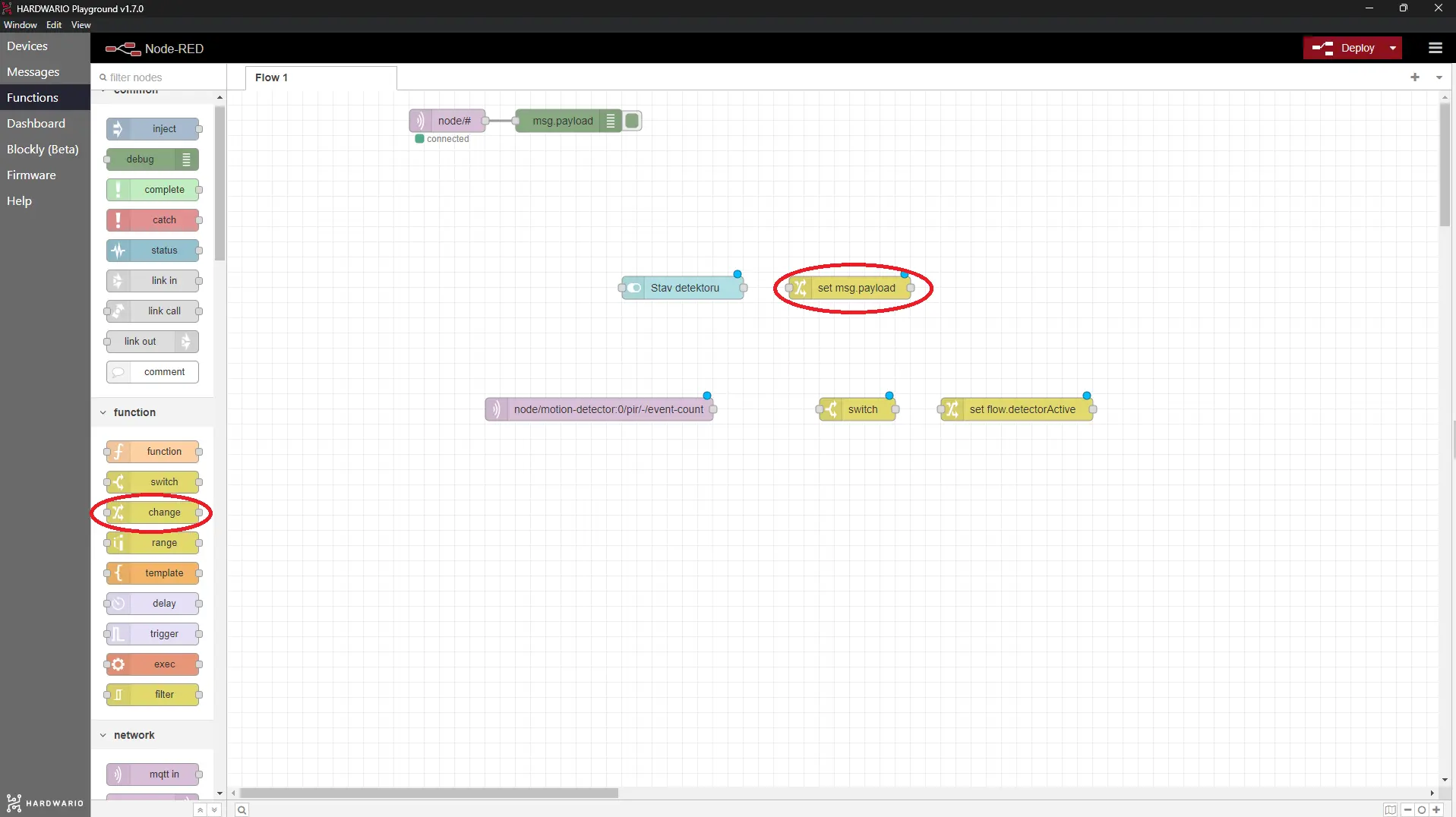
- Uvnitř nastav v poli Rules funkci, se kterou zařízení pozná, jestli je tlačítko vypnuté, nebo zapnuté: flow. detectorActive (viz obrázek). Pozor na překlepy!
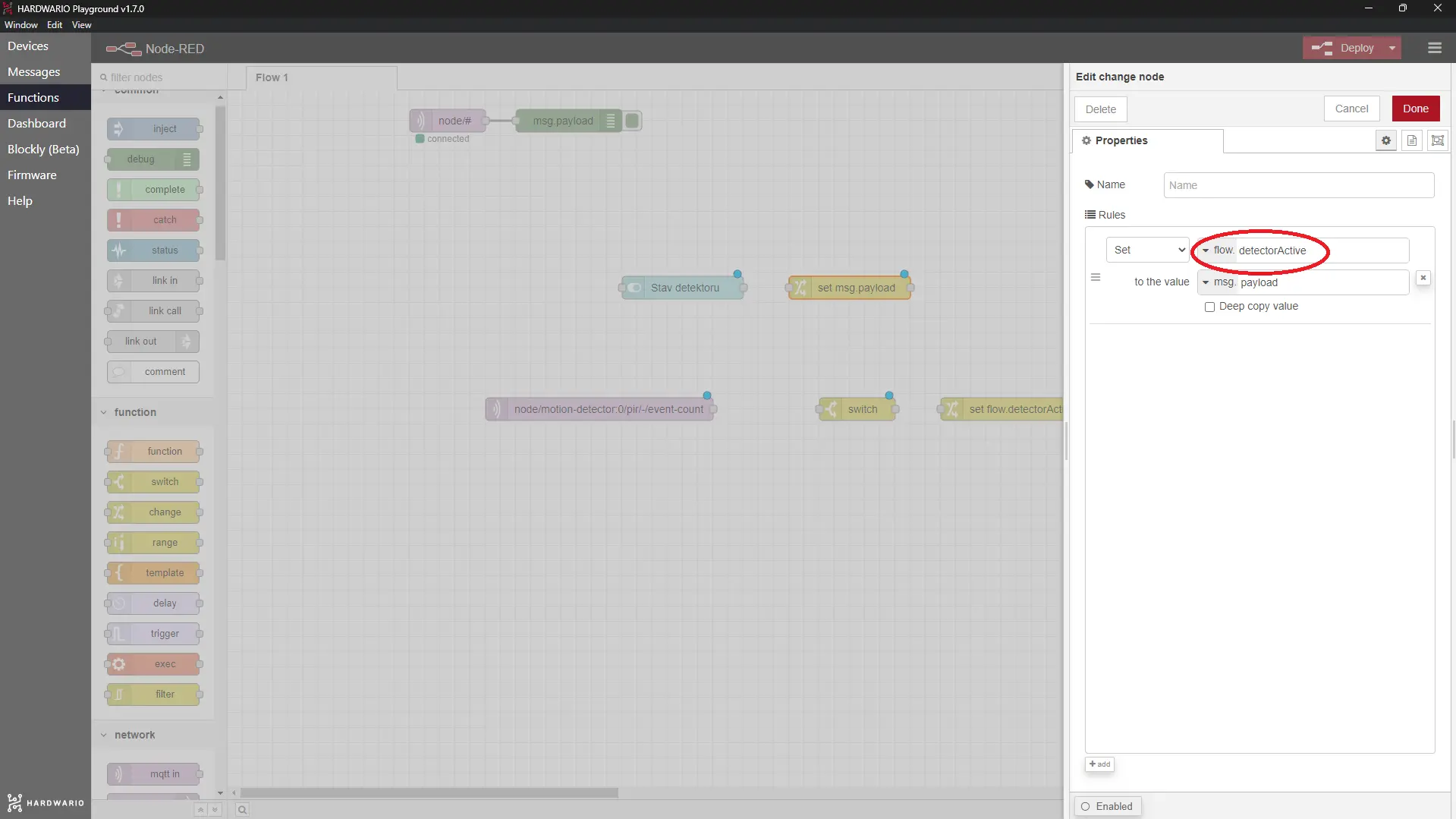
Potvrď tlačítkem Done.
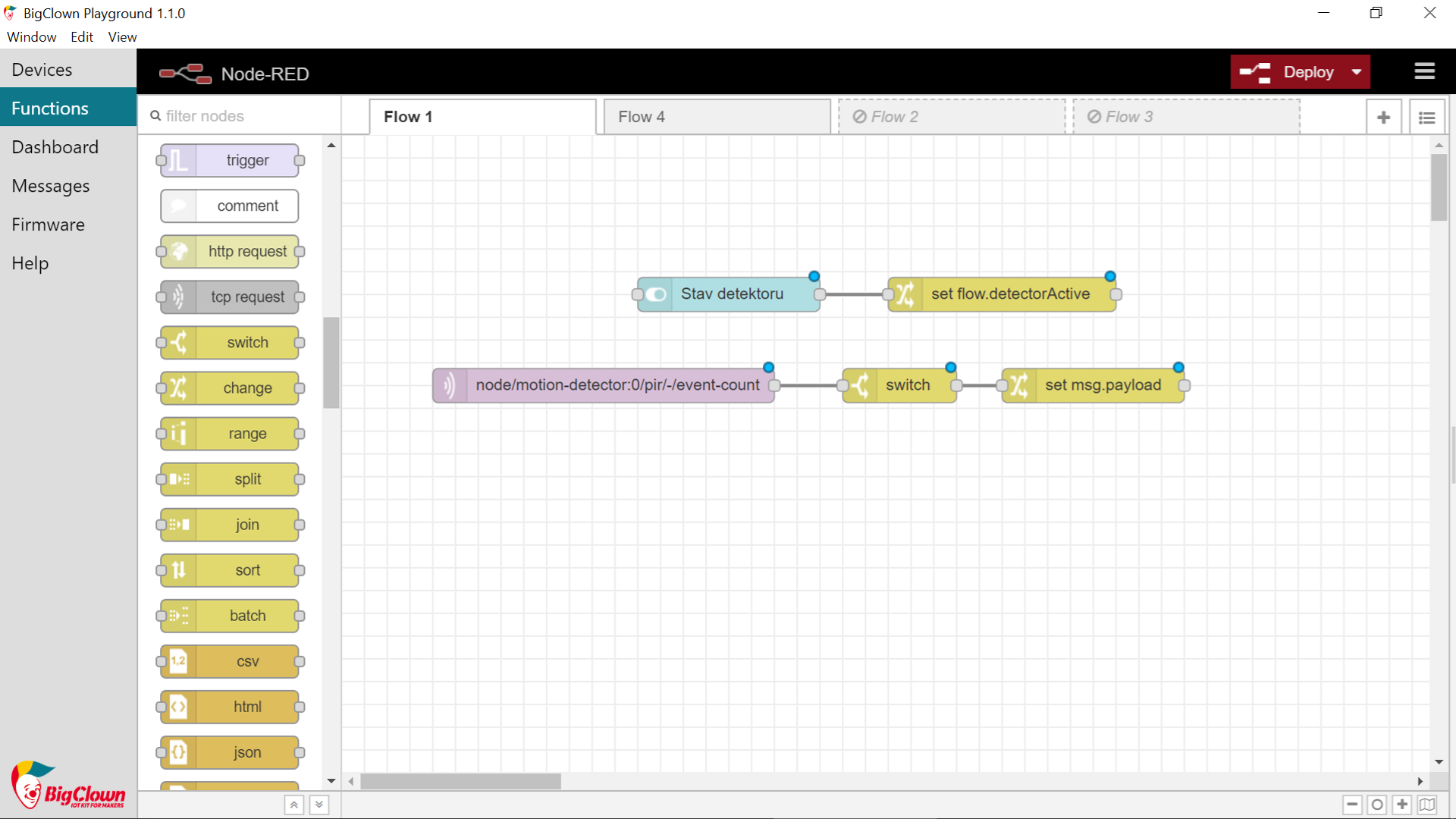
- Teď všechny nody pospojuj podle obrázku, ale ještě nemačkej tlačítko Deploy. Chybí nám poslední node, který přidáme za chviličku. S ním nastavíš upozornění do mobilu. 🤳
Připrav Blynk IoT pro upozornění
Detekce dorazí na tvůj smartphone přes appku Blynk IoT, kam zachycený pohyb přiletí jako push notifikace. A to je fakt super. 😎
-
Pokud ještě žádný nemáš, založ si účet v Blynk IoT. V tomhle návodu najdeš, jak si nastavit účet, šablonu zařízení (device template) a zařízení (device) — budeš potřebovat všechny tři. Můžeš taky využít šablonu z některého předchozího projektu.
-
V Blynk IoT se push notifikace nepřidává na obrazovku telefonu jako widget — posílá se jako Event definovaný na tvé šabloně. V detailu šablony otevři záložku Events a přidej nový event (třeba ho pojmenuj
motiona dej mu zprávu, kterou chceš dostávat, například Jezisek je v obyvaku). Pak pro tenhle event zapni Notifications, aby ti ho Blynk doručil na telefon. Návod tě nastavením šablony provede. -
Stáhni si do telefonu appku Blynk IoT z App Store nebo Google Play a přihlas se stejným účtem. Ujisti se, že má appka povolená upozornění, aby se zpráva mohla zobrazit. 📱
Propoj mobil s krabičkou
-
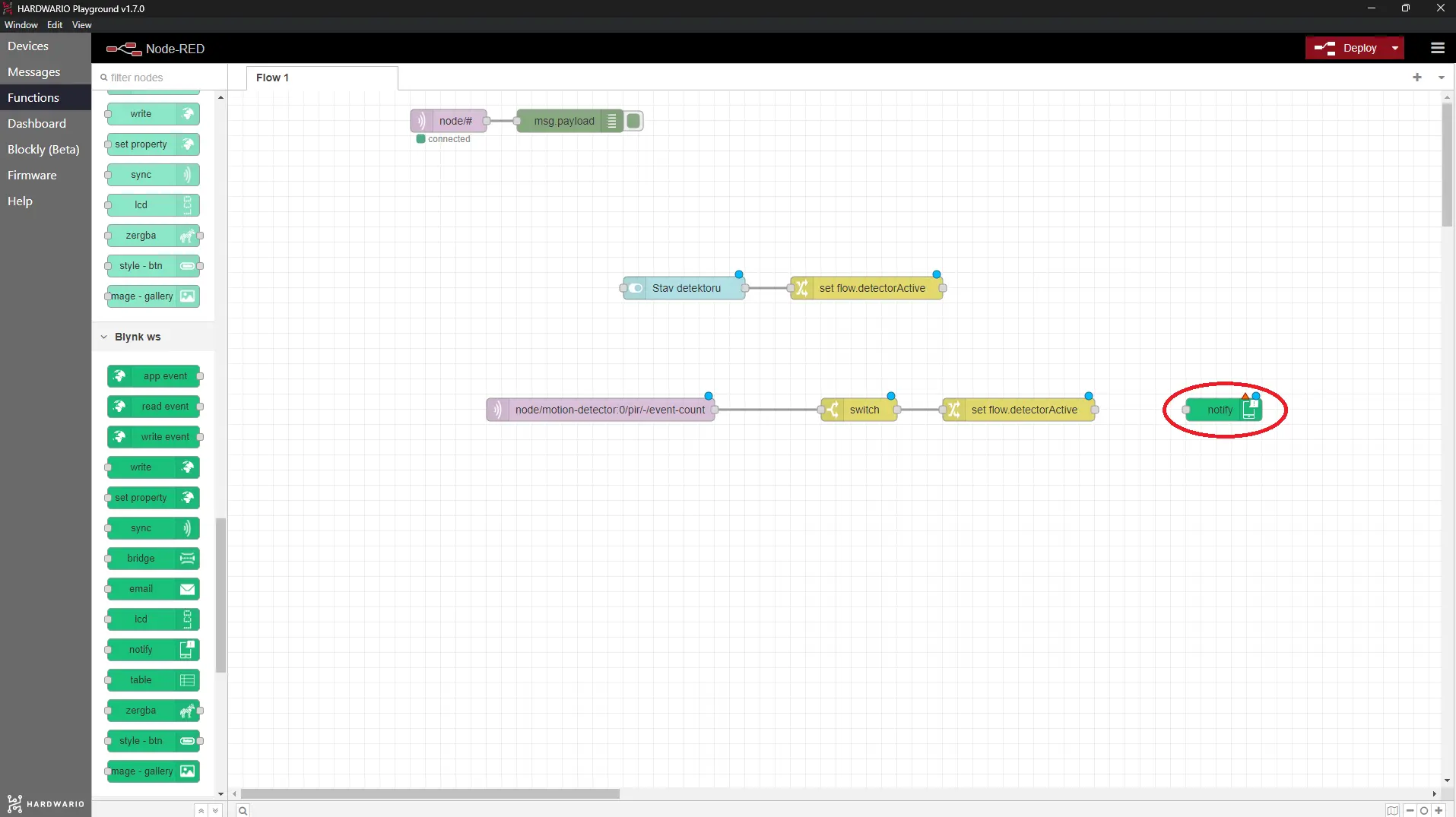
Vrať se k počítači. Na plochu Node-RED postav poslední node celého projektu — node ze sekce Blynk IoT, který umí spustit tvůj event (node log event). Patří hned za flow se switchem (mrkni na obrázek). 👀
-
Rozklikni node dvojklikem. Vpravo uvidíš malou tužtičku. Klikni na ni a otevře se nové okno. Do pole Url zadej
blynk.clouda do polí Auth Token a Template ID zkopíruj hodnoty z detailu zařízení ve webové appce Blynk na počítači. Potvrď tlačítkem Add. -
Nastav node tak, aby spouštěl Event, který jsi vytvořil (kód eventu, např.
motion). Právě tohle promění zachycený pohyb v push notifikaci. Potvrď tlačítkem Done. -
Nakonec tenhle zelený node propoj s předchozím flow, aby detektor ➡️ spustil Blynk IoT event ➡️ který dorazí na tvůj mobil. Pak zmáčkni červené tlačítko Deploy. 🚨
A... akce!
- Je čas špehovat toho dárečkového krále. V záložce Dashboard v Playgroundu zapni svůj detektor. 🕵️
-
PIR Module vycítí i sebemenší pohyb a zpráva o cizí přítomnosti ti přijde do mobilu raz dva. Ježíšek nemá šanci! Honem se běž podívat a načapej ho
-
Poznámka na okraj: Ježíška si po načapání udobři, aby ti doma vůbec nějaké dárky nechal. 😜