Past na Zloděje
Úvod
Leze ti mladší brácha do pokoje? Jedeš na dovolenou a bojíš se, že ti někdo ukradne tvůj poklad? Nastav si alarm proti všem nenechavcům. 👮
V tomhle projektu se naučíš vytvořit detektor cizí přítomnosti, který ti pošle upozornění na mobil. 👁️
Pokud máš Starter Set, budeš k němu potřebovat ještě PIR Module. Kompletní výbavu najdeš v sadě Motion Set.
Stáhni si nový firmware
- Pokud to ještě nemáš, Motion Set si sestav.
- Na Core Module nahraj speciální firmware, a to bcf-radio-burglar-alarm (najdeš ho mezi ostatním firmwarem v Playgroundu). Díky tomuhle firmwaru krabička odhalí zloděje. 👂
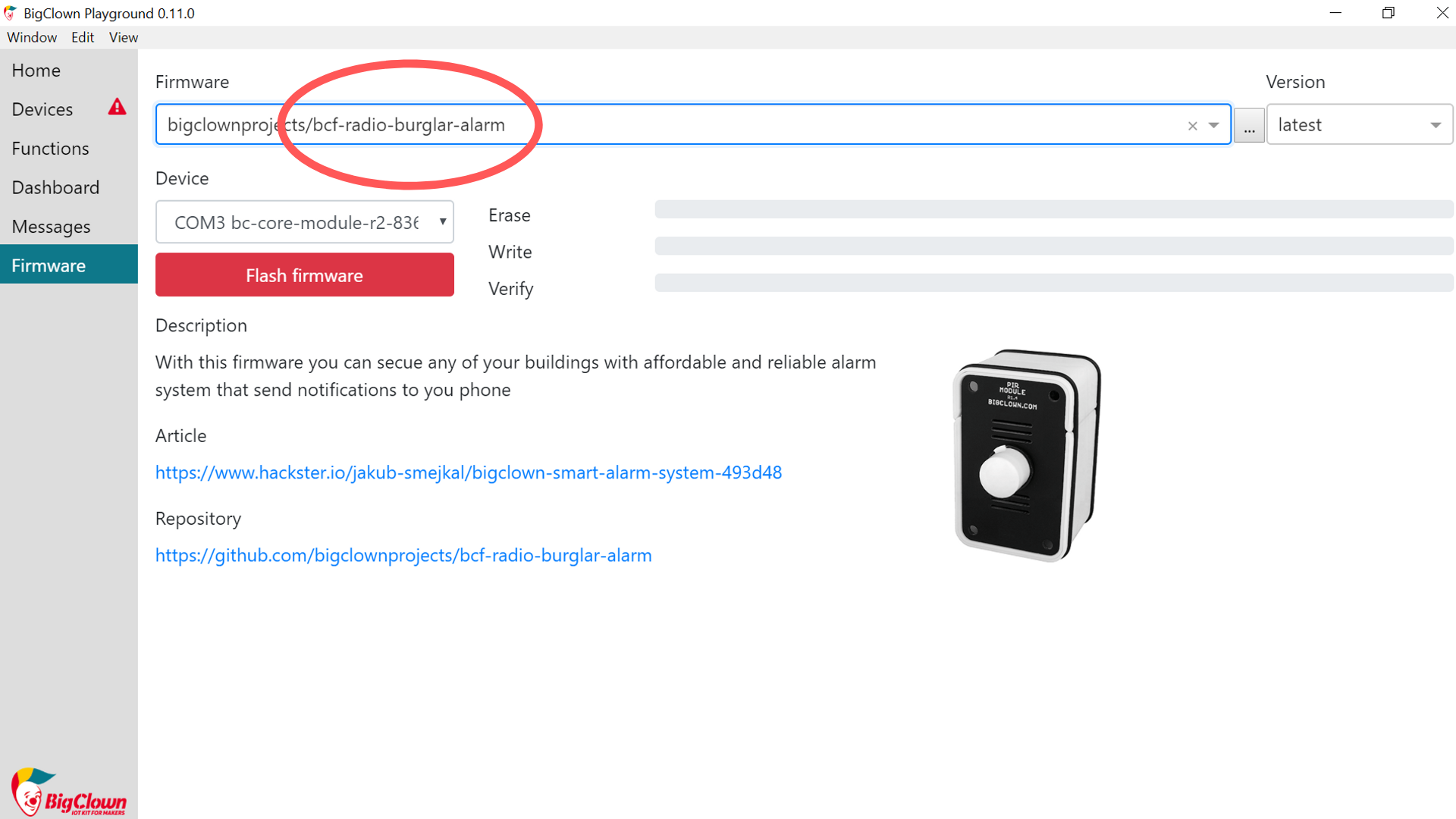
Náš tip: Nevíš, jak si firmware stáhnout nebo co to je? Zjistíš to tady.
- Core Module spáruj s USB Donglem. Hned po spárování uvidíš, že tvůj Core Module změnil Alias na Burglar alarm.
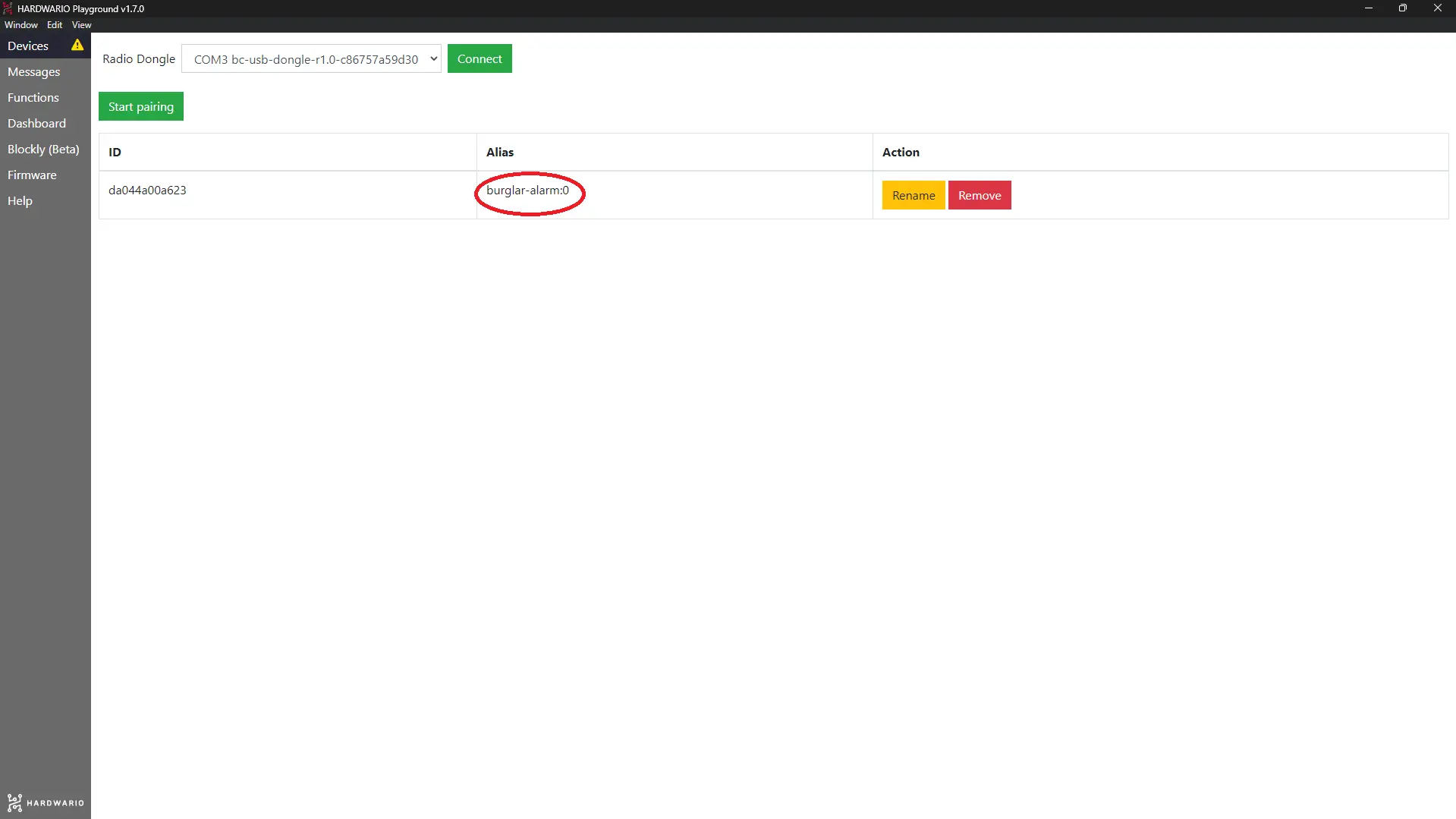
❓ Věděl jsi? Burglar znamená v angličtině zloděj. Burglarem byl třeba Bilbo Pytlík z Hobita, když kradl v dračí pokladnici. 🐉
Připrav Blynk IoT pro notifikace
Krabička se propojí s tvým smartphonem díky aplikaci Blynk IoT, kde ti alarm přijde jako push notifikace. 📱
-
Pokud ještě žádný nemáš, vytvoř si účet v Blynk IoT. V tomhle návodu zjistíš, jak si nastavit účet, šablonu zařízení (device template) a zařízení (device) — budeš potřebovat všechny tři. Klidně můžeš použít i šablonu z některého z předchozích projektů.
-
V Blynk IoT se push notifikace neumisťuje na plochu telefonu jako widget — posílá se jako Event definovaný na tvé šabloně. V detailu šablony otevři záložku Events a přidej nový event (například ho pojmenuj
thiefa dej mu zprávu, kterou chceš dostat, třeba "Someone's in your room"). Pak pro tenhle event zapni Notifications, aby ti ho Blynk doručil na mobil. Návod tě nastavením šablony provede. -
Alarm chceš taky zapínat a vypínat z mobilu, aby nepípal, když jsi doma. 🔕 Na stejnou šablonu přidej Datastream (virtuální pin) a v aplikaci na něj umísti widget switch (přepínač) — přepínač posílá
1(zapnuto) nebo0(vypnuto). Tuhle hodnotu si za chvíli načteš zpátky v Node-RED. -
Stáhni si do mobilu aplikaci Blynk IoT z App Store nebo Google Play a přihlas se stejným účtem. Zkontroluj, že má aplikace povolené notifikace, aby ti mohl alarm naskočit. 🚨
Načti přepínač zapnutí alarmu v Node-RED
- V Playgroundu klikni na záložku Functions, kde je programovací plocha Node-RED. 🤖
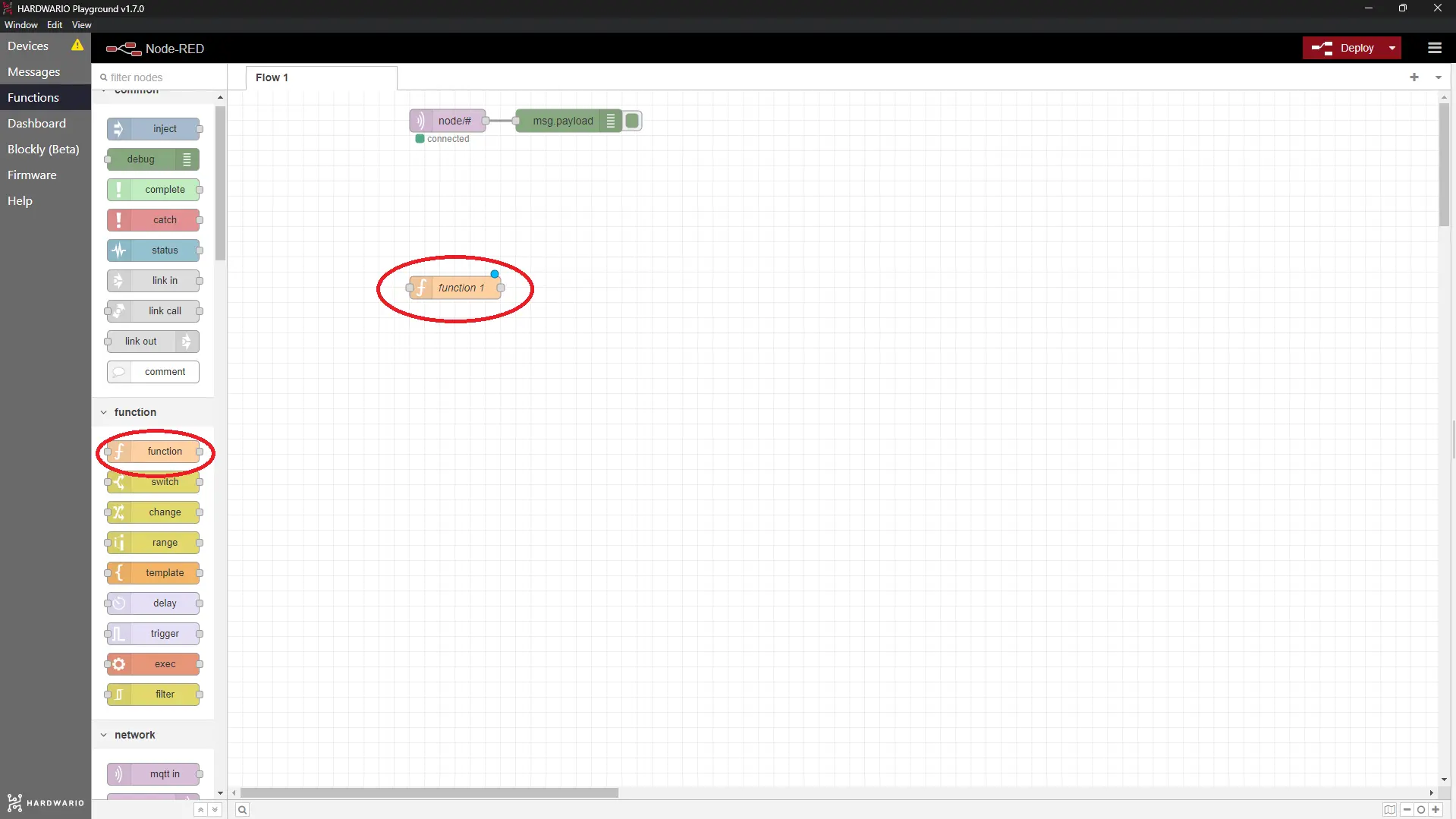
- Začni programovat a rovnou do toho skoč po hlavě. První node bude totiž obsahovat malý javascriptík. Na plochu ho vložíš pomocí nodu Function ze stejnojmenné sekce.
Dvakrát na něj klikni a do pole Label napiš název nodu: Int parser.
Do pole Function pak zkopíruj tento jednoduchý javascript:
msg.payload = parseInt(msg.payload);
return msg;
- Teď přidej node, se kterým budeš moct sledování zlodějů zapínat a vypínat. To aby mobil nezačal plašit, až budeš doma ty. 🔕 Uděláš to pomocí nodu Switch ze sekce Dashboard.
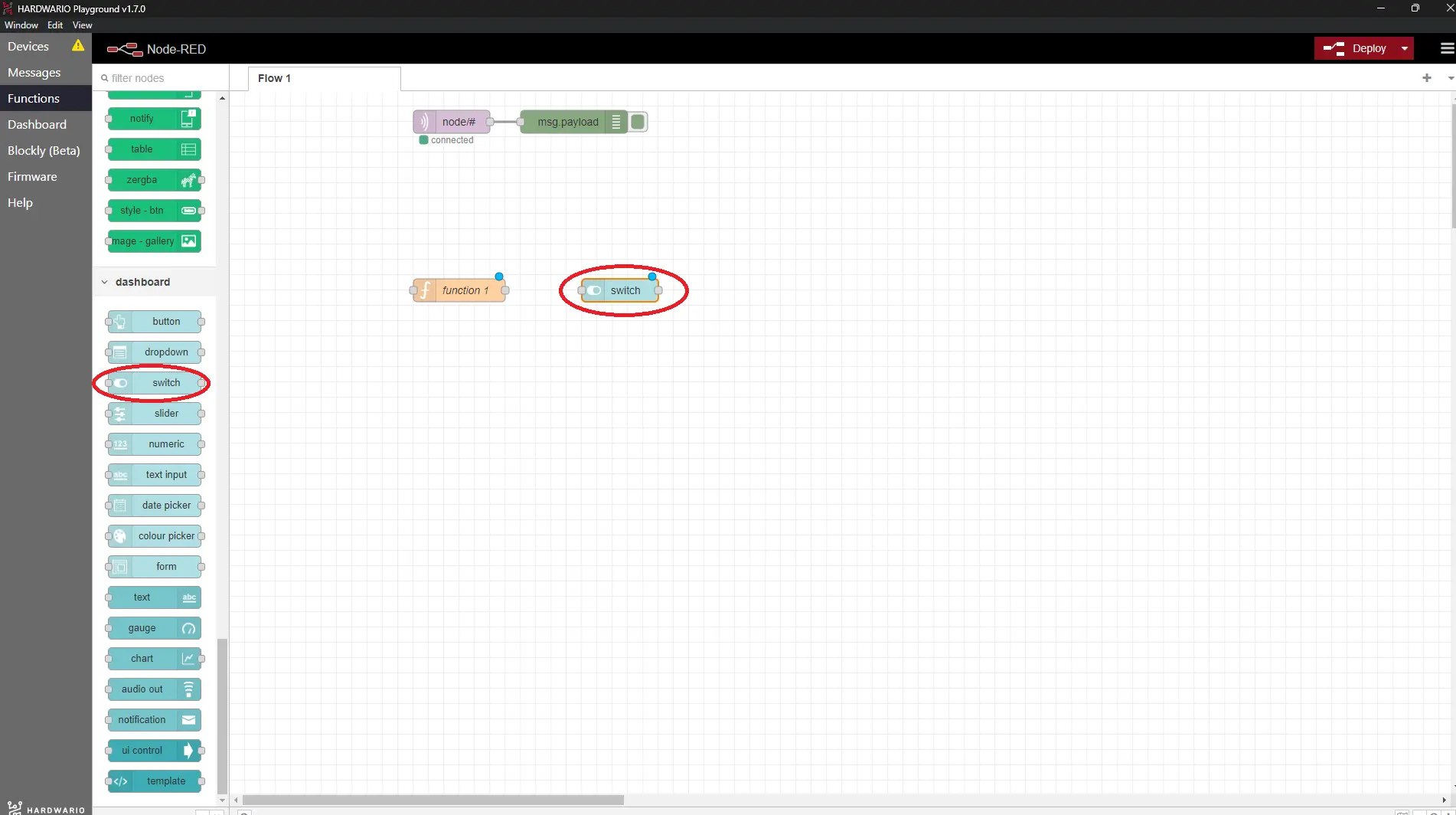
- Na node dvakrát klikni a změň jeho Label na Spouštěč. Potom uprav On Payload a Off Payload na 1 a 0 (viz obrázek).
Potvrď tlačítkem Done.
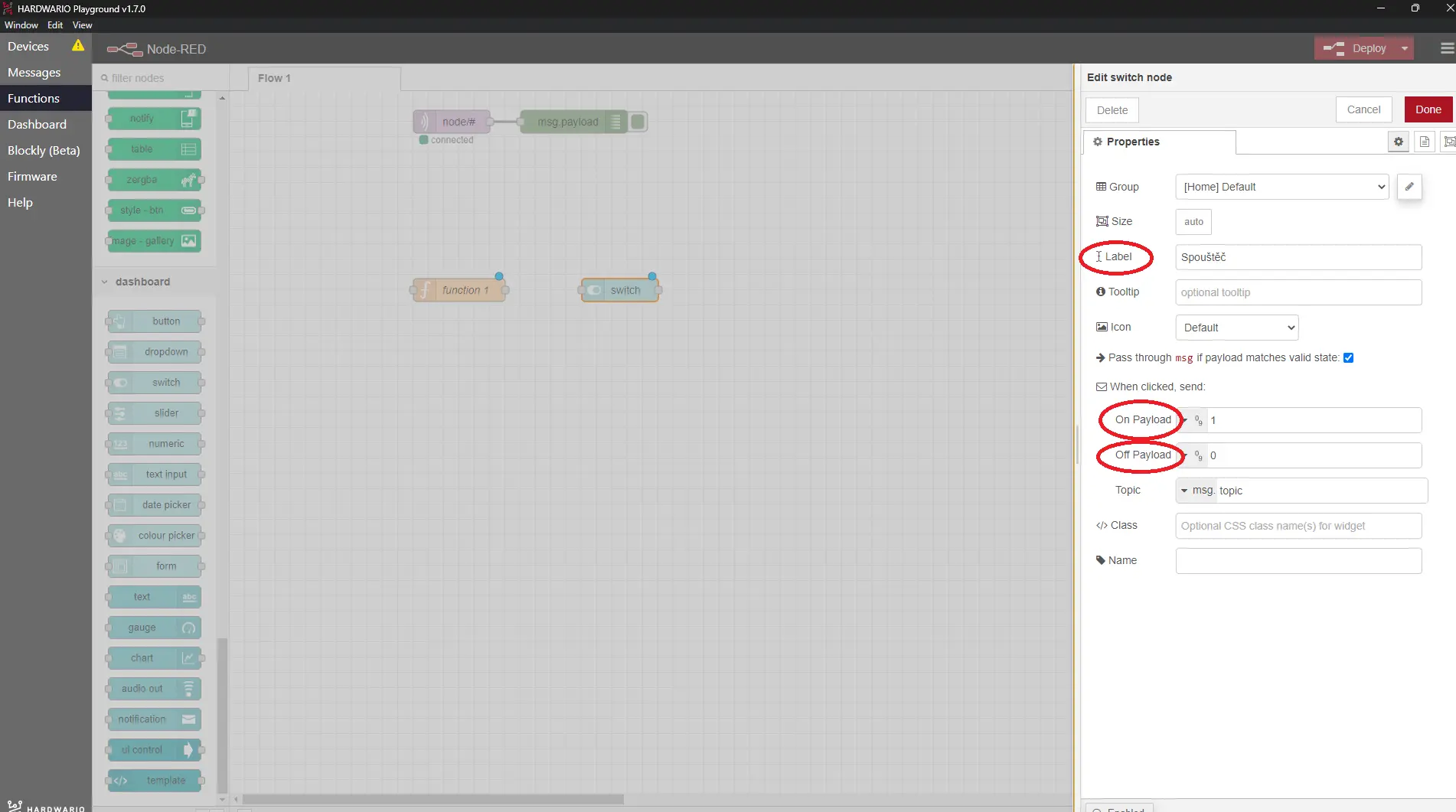
-
Alarm chceš zapínat i z mobilu. Přidej node ze sekce Blynk IoT, který načítá datastream (node read / input), a nasměruj ho na virtuální pin přepínače zapnutí alarmu, který jsi vytvořil na šabloně.
-
Dvakrát na něj klikni, ať ho otevřeš. Vpravo uvidíš malou tužtičku. Klikni na ni a otevře se ti nové okno. Do pole Url napiš
blynk.clouda do polí Auth Token a Template ID zkopíruj hodnoty z detailu zařízení ve webové aplikaci Blynk IoT na svém počítači. Potvrď tlačítkem Add. (Tohle samé propojení použiješ pro každý Blynk IoT node v tomhle projektu.) -
Za Dashboard switch i za Blynk IoT read node postav javascriptí node Function. Díky němu si projekt pamatuje, jestli je zrovna alarm zapnutý — ať už ho nastavíš z počítače (Dashboard) nebo z mobilu (Blynk IoT).
V řádku Name vyplň Stav nastavení upozornění a do pole Function zkopíruj tento kódík:
if(msg.payload == "1")
{
 flow.set("alarmOn", 1);
}
else
{
 flow.set("alarmOn", 0);
}
return msg;
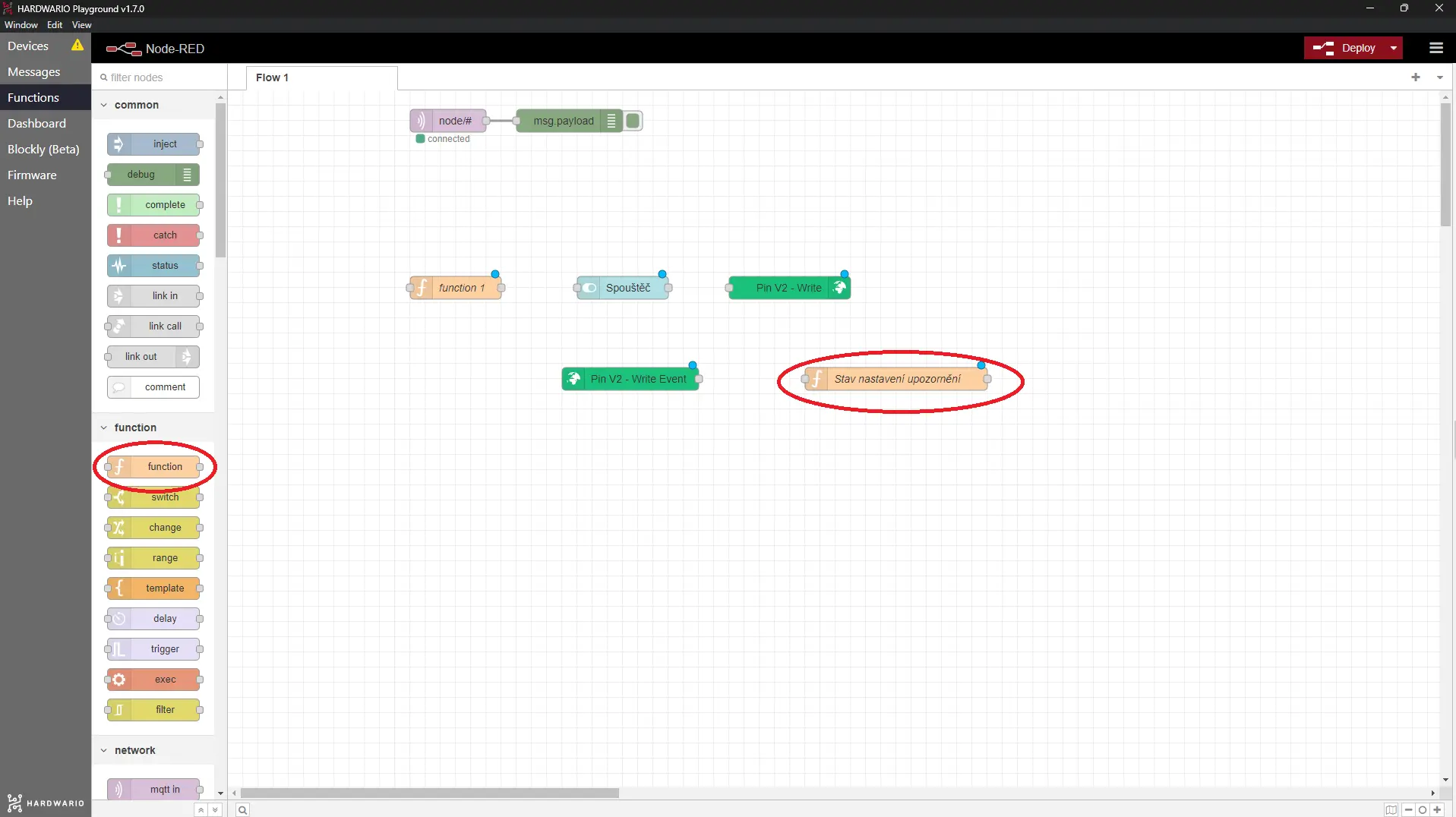
- Pak celý tenhle flow pospojuj. Ještě ale neodcházej, čeká tě nastavení dvou dalších miniflow.
Naprogramuj hlavní senzor
- Celý projekt funguje na principu pohybového čidla – když ti do pokoje vnikne zloděj, krabička si ho všimne a alarm aktivuje.
A díky měření okolní teploty může alarm měnit svůj stav tak, aby se udržel v low power módu – prostě aby moc neždímal baterky v krabičce. 🔋
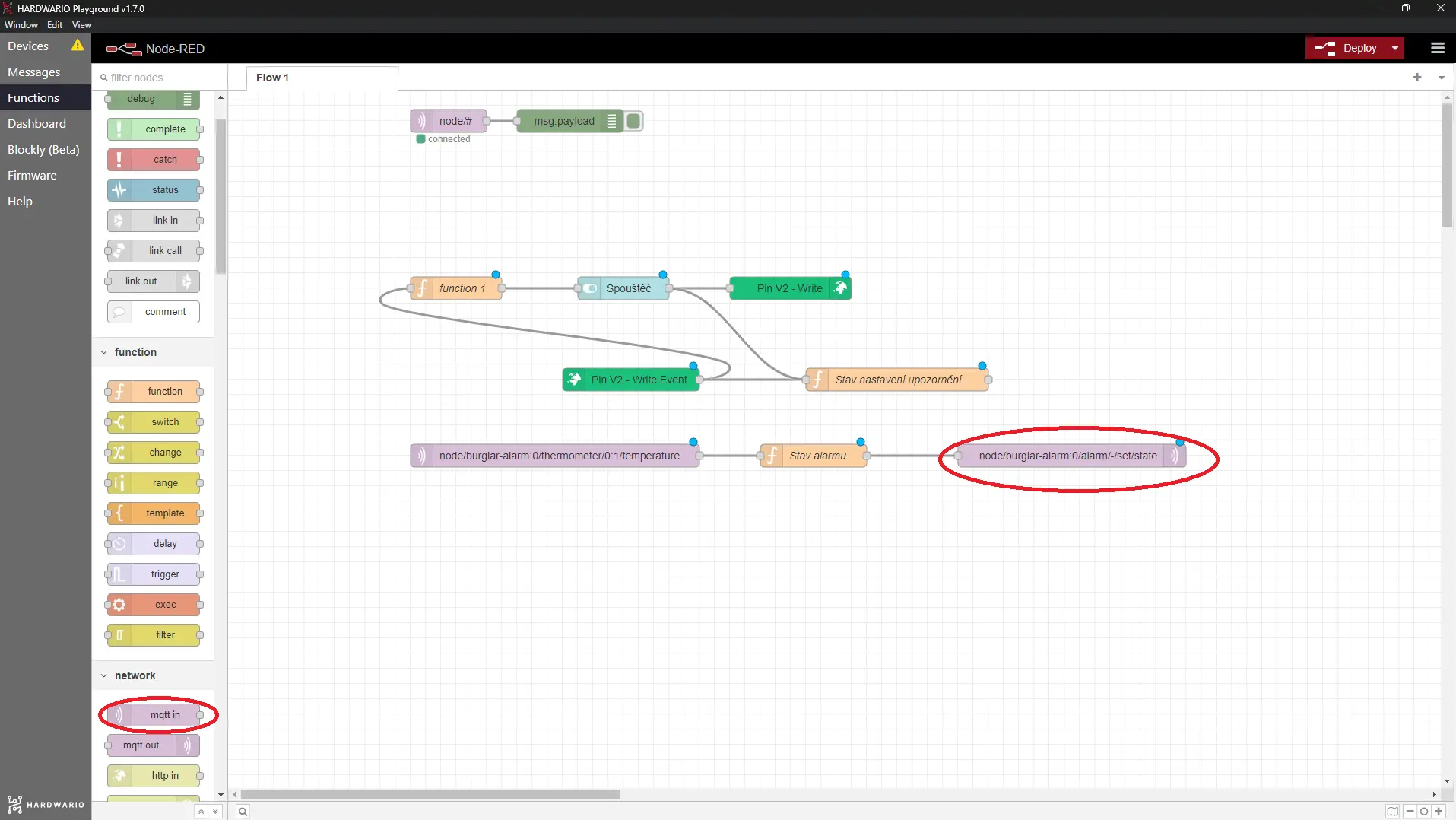
V dalším flow tedy začni starým dobrým nodem MQTT ze sekce Input. V něm nastav jako Topic měření teploty:
node/burglar-alarm:0/thermometer/0:1/temperature
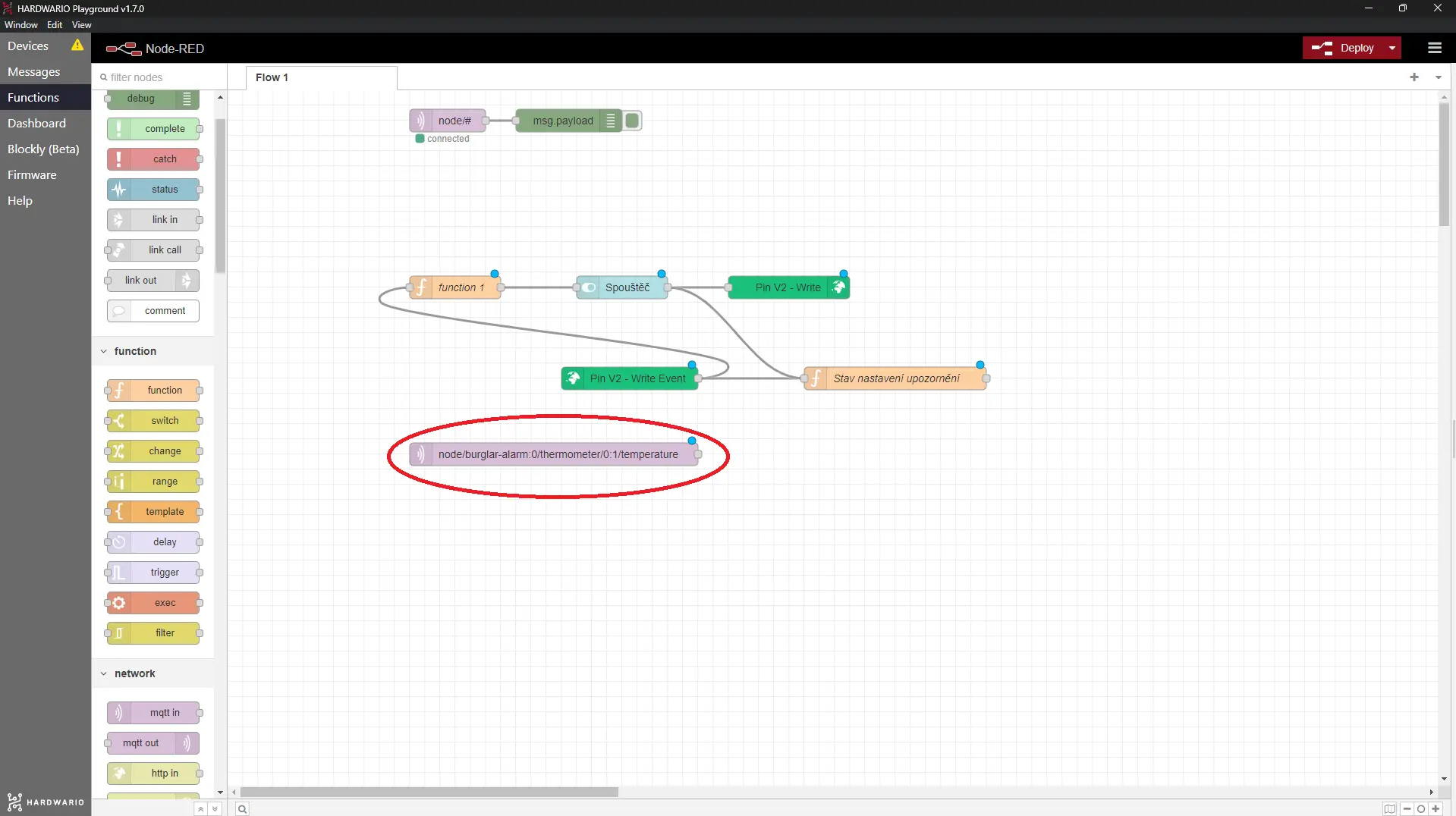
- Hned za něj postav další node Function. Do pole Name napiš Stav alarmu a kód použij tento:
msg.payload = flow.get("alarmOn");
return msg;
Díky tomuhle node bude senzor aktivní jenom v případě, že ho spustíš tlačítkem v Blynku nebo na počítači.
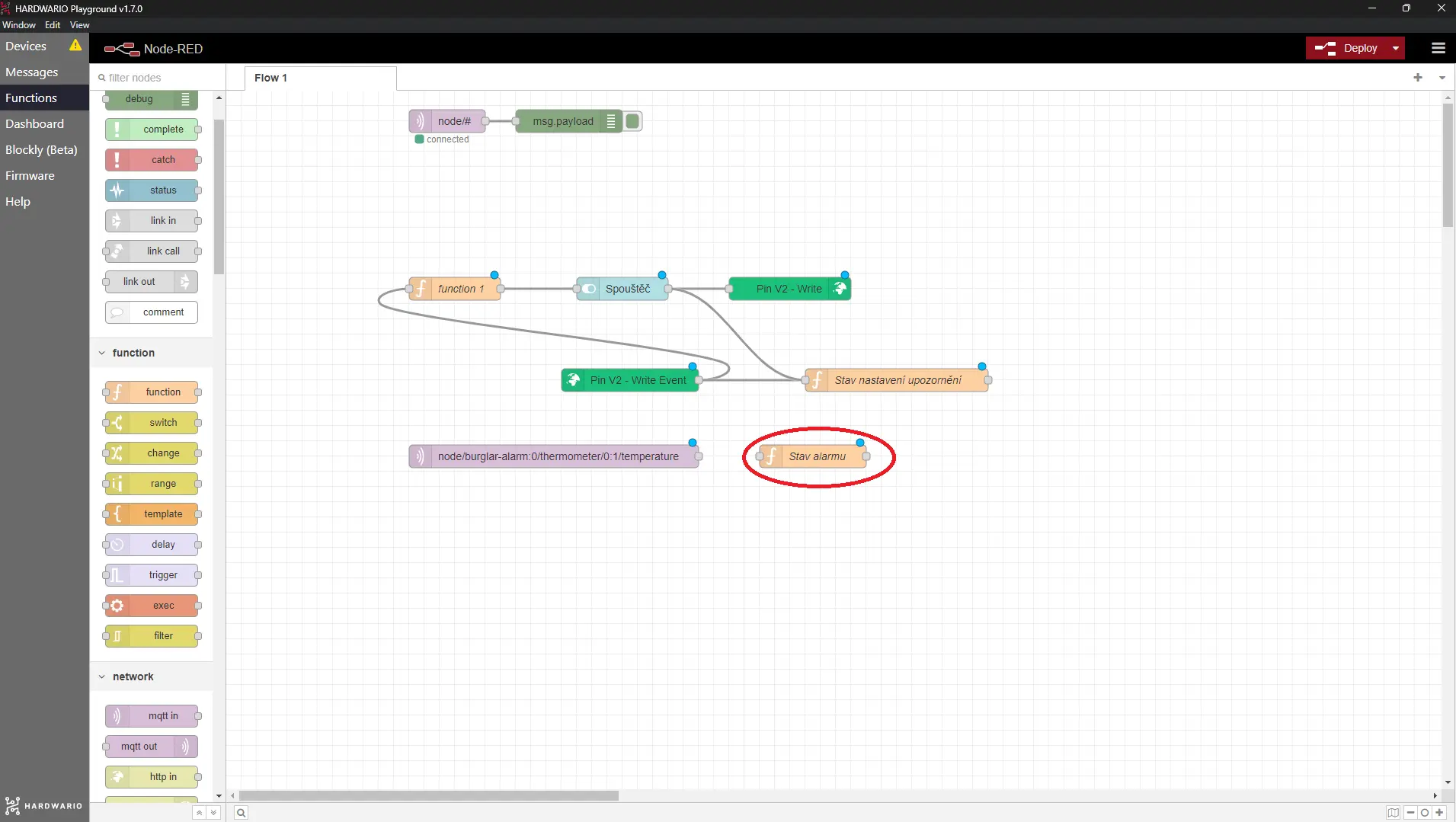
- A do třetice (všeho nejlepšího) hoď na plochu node MQTT ze sekce
Output (bacha na to ❗).
V něm nastav jako Topic node/burglar-alarm:0/alarm/-/set/state, přes který senzor pošle na alarm svůj stav. A pokud máš v Blynku nebo dashboardu zapnutý spínáč, alarm se aktivuje. 👮 4. Pak tyhle tři krasavce pospojuj.
Nastav si svoji zprávu
- V posledním miniflow si nastavíš zprávu, která ti přijde na mobil, když alarm někoho zachytí. 📩
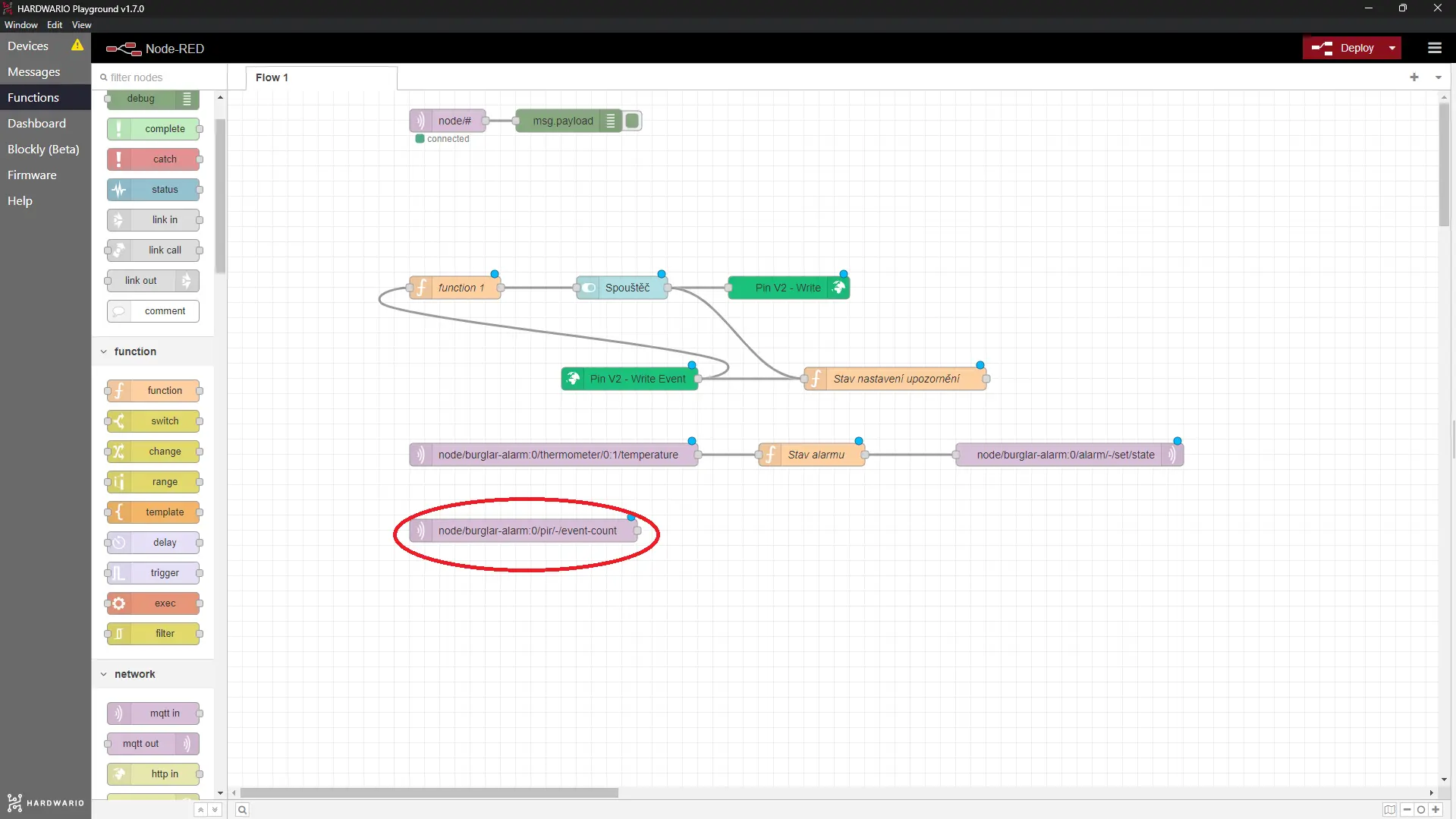
Nejdřív si na plochu postav MQTT node ze sekce Input. V něm nastav jako Topic node/burglar-alarm:0/pir/-/event-count. Znamená to, že node se aktivuje, pokud bude aktivní a někdo kolem něj projde. Prostě vychytané pohybové čidlo.
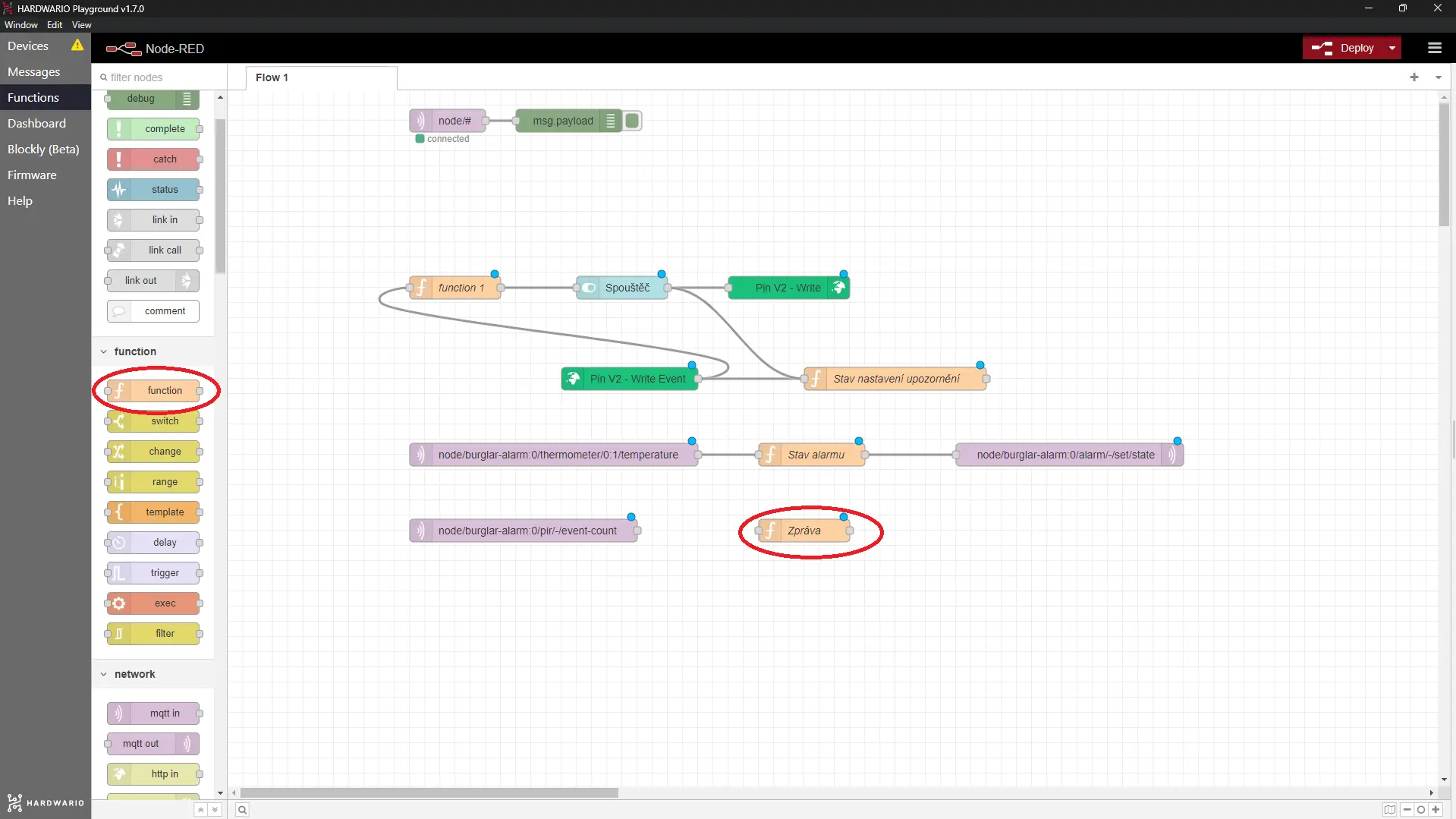
- Za něj patří javascriptík, tedy node Function. Jako Name nastav Zpráva a kód máš tady:
msg.payload = "Nekdo je ve tvem pokoji"
return msg;
Náš tip: Hlášku v kódu si klidně přepiš, ale nezapomeň na to, že Blynk nepřečte háčky ani čárky. Holt cizinec no. 🤷
-
Nakonec sem hoď node ze sekce Blynk IoT, který umí spustit tvůj event (node log event). Použije propojení, které jsi nastavil dřív (Url
blynk.cloud, Auth Token + Template ID), takže na tužtičku už klikat nemusíš. Dvakrát na něj klikni a nastav ho tak, aby spouštěl Event, který jsi vytvořil na šabloně (jeho kód, např.thief). Právě tohle promění zachycený pohyb v push notifikaci na tvém mobilu. -
Spoj tyhle prvky tak, aby se z pohybu ➡️ stala tvoje zpráva ➡️ která spustí Blynk IoT event ➡️ jenž ti přijde na mobil. 👾 A konečně zmáčkni červené tlačítko Deploy.
A... akce!
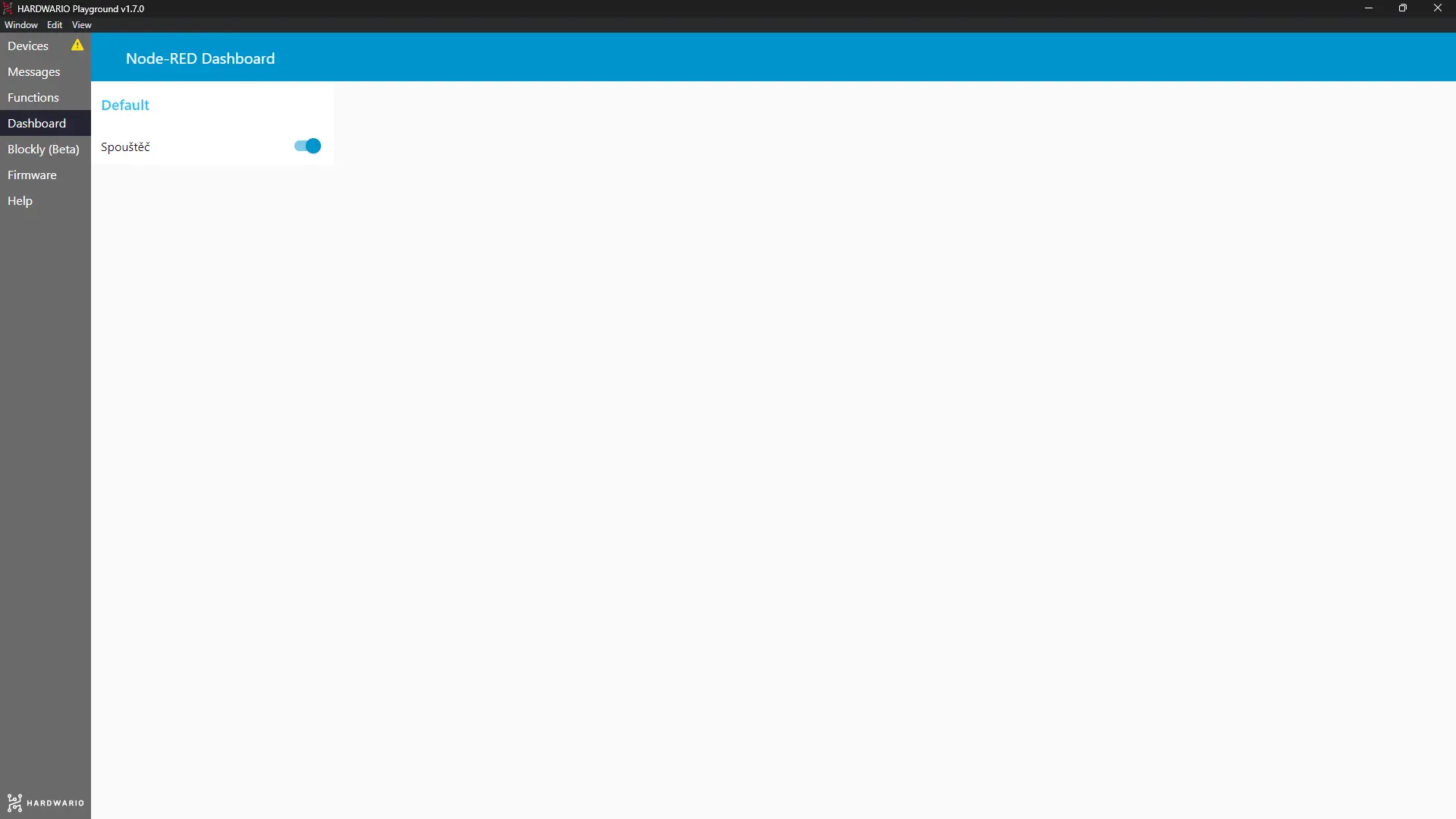
- Až budeš chtít alarm spustit, nastav switch na počítači (v záložce Dashboard) nebo na mobilu. Obě tlačítka spolupracují, proto stačí nastavit buď jedno, nebo druhé.
- Postav svou krabičku ke dveřím. Až krabička zachytí pohyb, vyšle ti do mobilu upozornění.
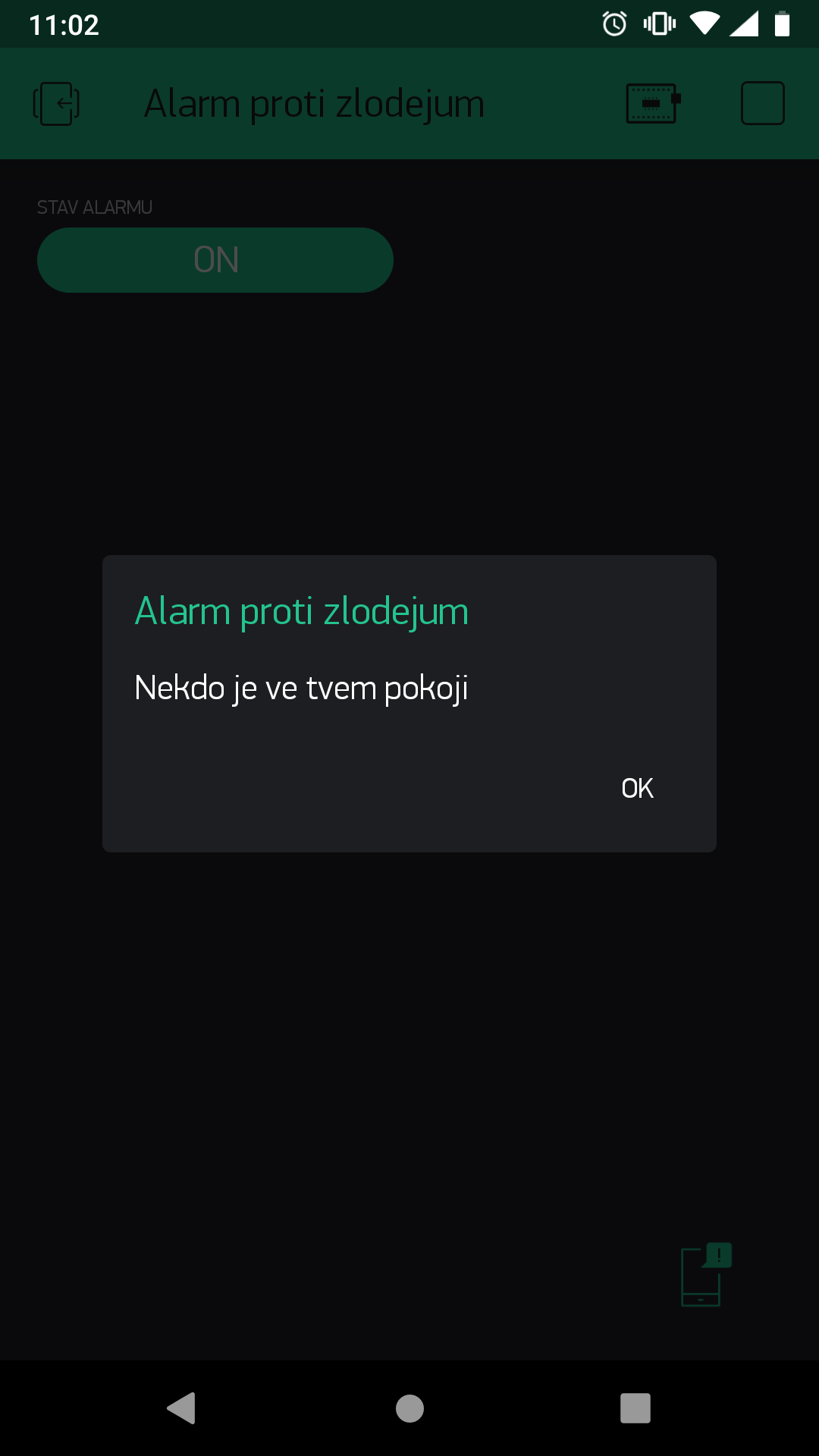
Zlodějové, střezte se, zákon je tu! 😱