Lekce 4 – Světla!
🧑💻 Trvání: 40 minut
🎯 Cílová skupina: pro jednotlivce i skupiny
1. Úvod
V HARDWARIO Playground už umíte najít vstupy, zpracovat je a vypsat na Dashboard.
Tím jste získali základní dovednosti pro práci se senzory a vizualizací dat.
V této lekci si pohrajete s LED páskem, který do práce vnese světlo a nabídne nové možnosti pro kreativitu.
2. Co je připraveno
✅ Připravený a spárovaný Button Module nebo PIR Module
✅ Znalost práce se zprávami v Playgroundu (uzly Change a Switch)
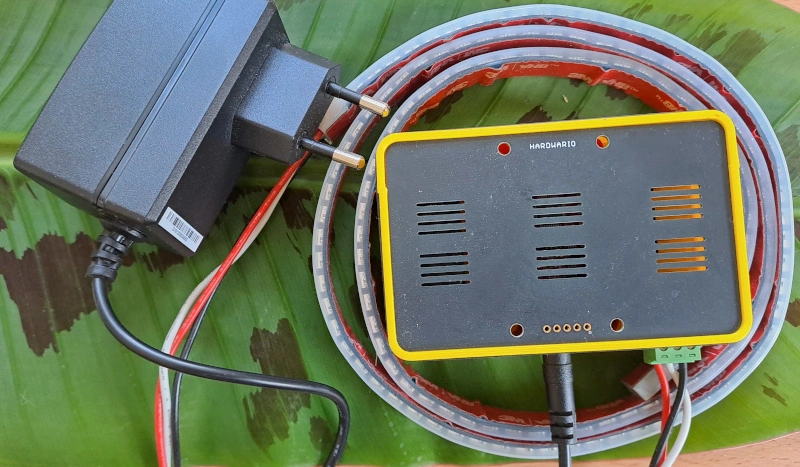
✅ Power Module a LED pásek
3. Nahrajte firmware do Power Module
- Připojte Power Module USB kabelem k počítači.
- V záložce Firmware vyberte nejnovější verzi.
- Můj měl nahraný
twr-radio-power-controller-rgb150, ale aktualizace rozhodně neuškodí.
- Můj měl nahraný
- LED pásek teď nemusí být připojený, ale pokud připojený je, nevadí to.
4. Spárujte Power Module
Power Module se od ostatních modulů liší tím, že nemá baterie: napájí se přímo ze zdroje.
- V záložce Devices klikněte na Start pairing.
- Připojte Power Module ke zdroji. Tím se přepne do párovacího režimu.
- Po spárování se Power Module hlásí jako
power-controller:0.
5. Spusťte to!
Flow opět začněte vstupem, který posílá zprávy. Možností je několik:
✅ Button Module: sledování stisku
✅ PIR Module: sledování orientace
✅ Libovolný modul: všechny měří teplotu (varianta pro trpělivé 😊)
6. Co poslat do Power Module
Pro čtení ze senzorů jste dosud používali uzel mqtt in.
Teď ale potřebujeme zapsat do zařízení → použijeme mqtt out.
Topic, který rozzáří pásek, je například: node/power-controller:0/led-strip/-/color/set
7. Jakou zprávu poslat
Když vstup (např. Button se zprávou 1) spojíte přímo s výstupem (nastavení pásku), nebude to fungovat správně.
Proto použijte uzel Change a nastavte v něm msg.payload na barvu v hexadecimálním kódu RGB (například červená: "#FF0000").
👉 Pokud kódování barev v RGB neznáte, podívejte se do tabulky barev.

8. Hrajeme si s kódem
Kód, který mění barvu LED pásku podle orientace PIR senzoru, vytvoříte takto:
- Přidejte uzel Switch.
- Pro každou orientaci (1–6) nastavte jinou barvu (
msg.payload). - Odesílejte ji přes mqtt out do Power Module.

9. Barvy a efekty
Byla by škoda nevyužít možnosti pásku naplno. Vyzkoušejte třeba příkaz node/power-controller:0/led-strip/-/effect/set se zprávou:
{"type":"rainbow", "wait":10}
Bolí vás oči z přílišného jasu? node/power-controller:0/led-strip/-/brightness/set přijímá jako zprávu hodnotu 0–100 a podle ní nastaví jas.
10. Adresace
Pásek lze adresovat i po úsecích, a to až po jednotlivé LED. Slouží k tomu topic node/power-controller:0/led-strip/-/compound/set. Zpráva obsahuje seznam dvojic: počet LED a jejich barvu. Tato zpráva například rozsvítí prvních 20 LED červeně a dalších 20 zeleně:
[20, "#ff0000", 20, "#00ff00"]
11. Shrnutí
Máte spárovaný Power Module s firmwarem pro LED pásek.
Umíte rozsvítit LED pásek v různých barvách a přidat i efekty.