Lekce 1 – Připravte se
🧑💻 Trvání: 20 minut
🎯 Cílová skupina: pro jednotlivce
Zapojte moduly HARDWARIO TOWER, nainstalujte HARDWARIO Playground a začněte měřit.
Úkol: Ověřte, že máte nainstalovaný Playground a že je zařízení spárované s Radio Dongle.
1. HARDWARIO Playground
HARDWARIO Playground je univerzální nástroj pro práci se stavebnicí HARDWARIO, dostupný pro Windows, macOS i Linux. Umožňuje vizuálně programovat a sledovat stav senzorů v reálném čase. Více informací najdete v oficiální dokumentaci.
Playground si můžete stáhnout na stránce Download. Vyberte si verzi podle svého operačního systému, stáhněte instalační soubor a postupujte podle průvodce instalací.
Po instalaci a spuštění aplikace HARDWARIO Playground se otevře její hlavní okno. V záložce Devices uvidíte seznam připojených zařízení. Pokud je vše správně zapojeno, objeví se zde vaše zařízení HARDWARIO. Na začátku však může být seznam prázdný. V takovém případě zkontrolujte, zda je zařízení správně připojeno přes USB a zda jsou nainstalovány všechny potřebné ovladače.
2. Radio Dongle
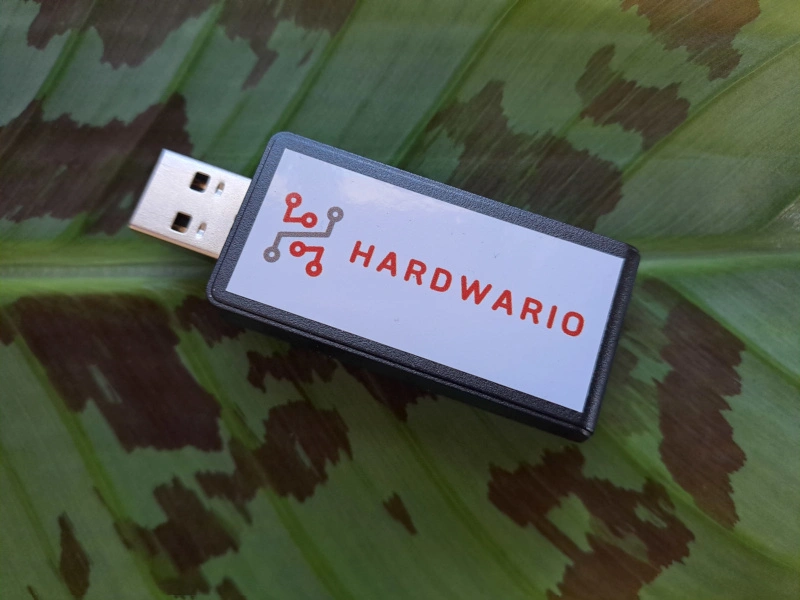
Nyní připojte Radio Dongle (USB modul) do volného USB portu počítače. Aplikace HARDWARIO Playground by měla dongle automaticky rozpoznat a zobrazit v seznamu Devices. Pokud se dongle neobjeví, ujistěte se, že je správně zasunutý.
3. Nahrání firmwaru
Tento krok je volitelný. Doporučujeme ho jen tehdy, když si nejste jisti, kdo a jak naposledy s Radio Dongle pracoval.
V levém menu otevřete Firmware, vyhledejte hardwario/twr-gateway-radio-dongle a klikněte na tlačítko Flash firmware. Dongle tak dostane nejnovější verzi firmwaru, což může vyřešit případné problémy s připojením.
4. Připojte Radio Dongle
V pravém menu v sekci Devices klikněte na tlačítko Connect a dongle se připojí. Aplikace v tuto chvíli bohužel nijak dál nesignalizuje, že je připojený.
5. Párování PIR Module
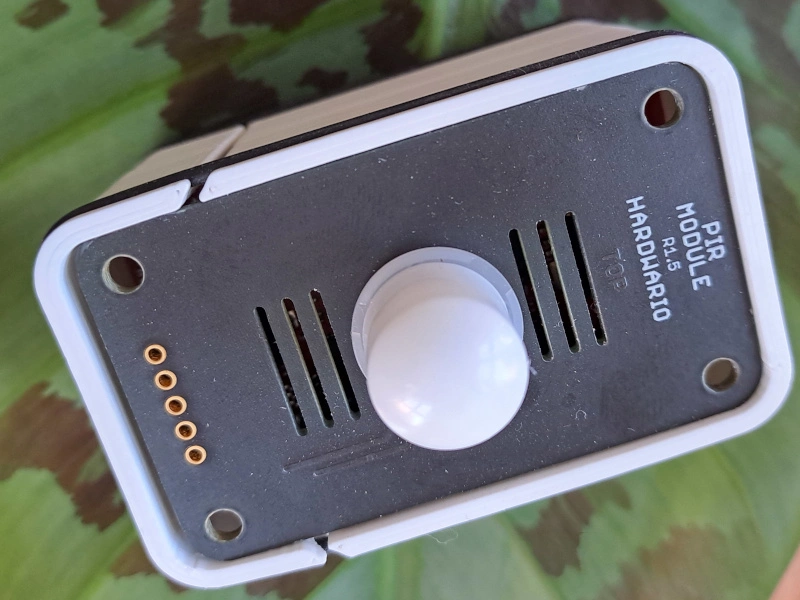
Abyste mohli PIR Module připojit, musíte ho nejprve přepnout do párovacího režimu. Ten se aktivuje vložením baterií do modulu.
Ještě než baterie vložíte, klikněte v aplikaci HARDWARIO Playground na tlačítko Start pairing. Tím zahájíte párování.
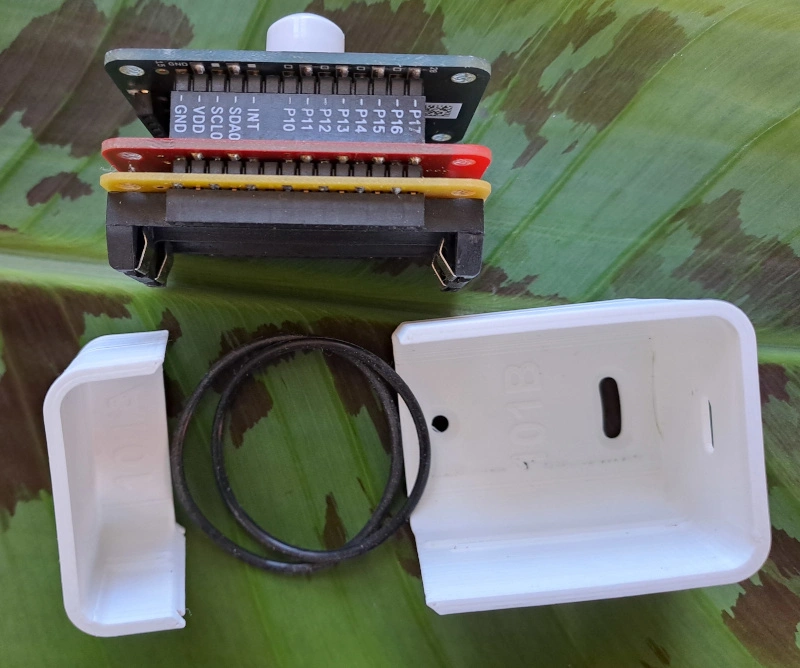
Pokud párujete v učebně, kde je více modulů, ujistěte se, že spárujete právě ten svůj, například tak, že si ověříte, že ve stejnou chvíli nepárují jiná zařízení.
Po vložení baterií se v aplikaci HARDWARIO Playground objeví senzor, který se obvykle hlásí jako motion-detector:0. Jakmile se objeví, je připojený.
V sekci Messages v levém menu můžete sledovat výstupy z PIR Module a zjistit z nich, zda senzor detekuje pohyb.
Otočte PIR Module na bok. V sekci Messages by se měla objevit položka node/motion-detector:0/orientation (s číselnou hodnotou), která signalizuje změnu orientace modulu.
6. Nahrání firmwaru do PIR Module
Tento krok je volitelný. Doporučujeme ho, pokud Core Module předtím sloužil v jiném projektu a nehlásí se jako motion-detector, nebo pokud chcete mít jistotu, že používáte nejnovější firmware.
- Najděte USB kabel a připojte jím modul Core Module k počítači.
- V levém menu HARDWARIO Playground přejděte do sekce Firmware.
- V části Device uvidíte všechna připojená zařízení HARDWARIO, např.
bc-usb-dongleahio-core-module. Vybertehio-core-module. - V sekci firmwaru vyberte twr-radio-motion-detector (zobrazí se i jeho obrázek).
- Klikněte na tlačítko Flash firmware.
7. Shrnutí
✅ Modul je připojený, prostředí připravené. Můžete začít měřit.