Experiment
Časová dotace: 10 min.
IoT tlačítkem ovládáme LED pásek
Popis experimentu
V experimentu budeme LED pásek ovládat tlačítkem a podle naměřené teploty. Naučíme se také pracovat s barevným modelem RGB.
Kroky experimentu
- Postavení tlačítka
- Postavení ovladače LED pásku
- Připojení tlačítka k Playgroundu
- Nastavení ovládání LED pásku
Postavení tlačítka
Moduly v sestavě:
- Core Module
- Mini Battery Module
- Push Button Module
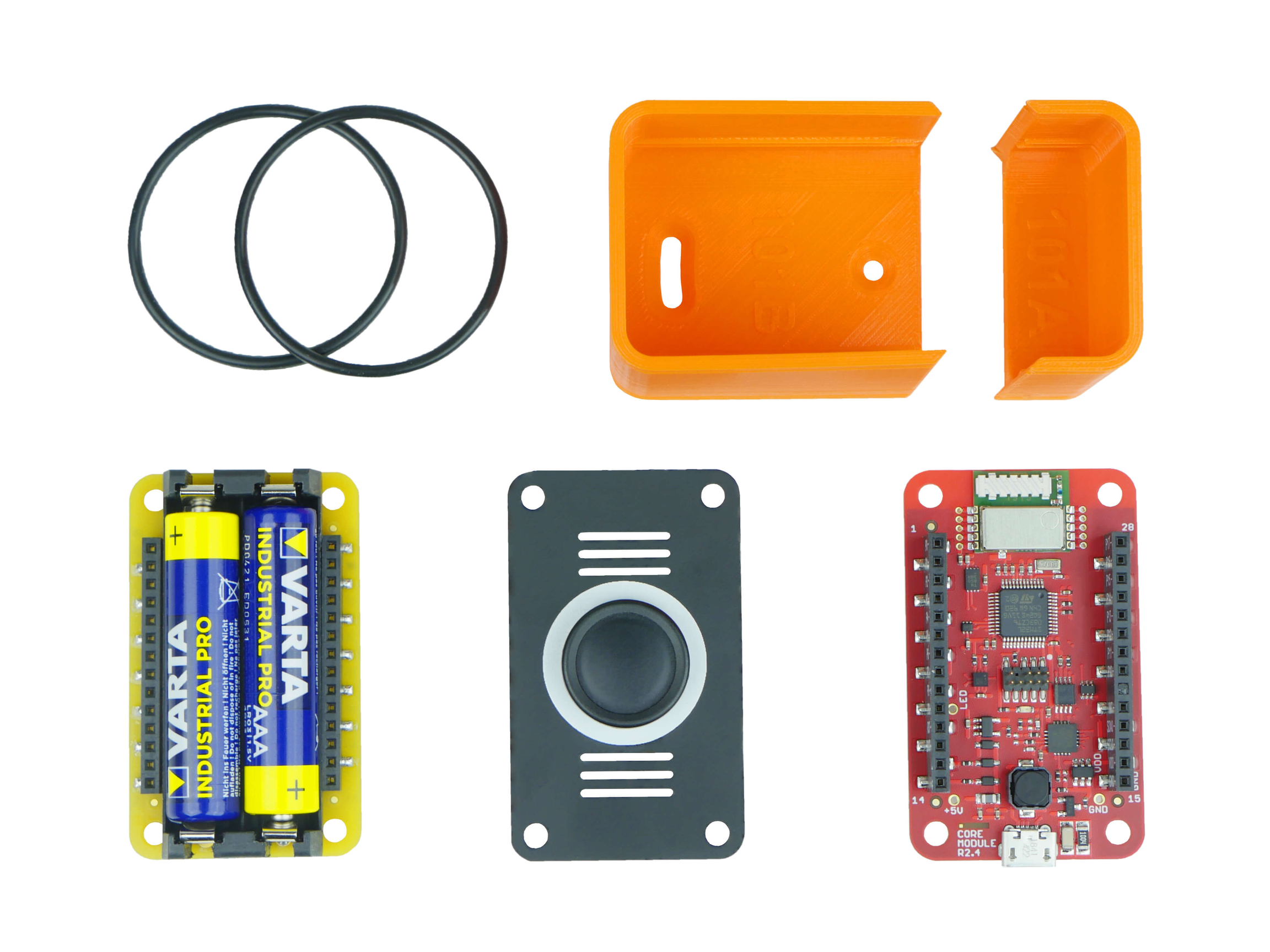
Postavte si jednotku podle videonávodu:
Přehrání načte video ze služby YouTube (Google).
Postavení ovladače LED pásku
Moduly v sestavě:
- Core Module
- Power Module
- LED pásek
Postavte si jednotku podle videonávodu:
Přehrání načte video ze služby YouTube (Google).
Připojení jednotek do Playgroundu
(Pokud aplikaci ještě nemáte, stáhněte si ji a nainstalujte.)
- Zasuňte do USB portu svého počítače Radio Dongle
- Otevřete aplikaci Playground a přejděte na záložku Devices
- Vyberte svůj Radio Dongle v nabídce USB zařízení a klikněte na Connect
- Klikněte na Start pairing
- Vložte do tlačítka baterie. V seznamu zařízení se objeví nové zařízení s označením
push-button:0 - Znovu klikněte na Start pairing
- Zapojte adaptér ovladače LED pásku do zásuvky. V seznamu zařízení se objeví nové zařízení s označením
power-controller:0
informace
Pokud se v seznamu objevilo nové zařízení s jiným označením, nahrajte do něj správný firmware.
Jak firmware nahrát, popisuje tento návod.
Pro tlačítko potřebujete firmware twr-radio-push-button a pro ovladač LED pásku twr-radio-power-controller.
Zobrazení počtu stisknutí a teploty tlačítka
- Přepněte se na záložku Functions
- Importujte tento flow:
[{"id":"e1c78aec22a2b30f","type":"tab","label":"IoT button","disabled":false,"info":""},{"id":"df77fa76ec57b83c","type":"mqtt in","z":"e1c78aec22a2b30f","name":"","topic":"node/push-button:0/push-button/-/event-count","qos":"2","datatype":"auto","broker":"a382db22.fb11e8","inputs":0,"x":200,"y":180,"wires":[["f459f618531641e5"]]},{"id":"db42bc1c50d5c6bf","type":"mqtt in","z":"e1c78aec22a2b30f","name":"","topic":"node/push-button:0/thermometer/0:1/temperature","qos":"2","datatype":"auto","broker":"29fba84a.b2af58","inputs":0,"x":210,"y":360,"wires":[["f285b637e508b347"]]},{"id":"f285b637e508b347","type":"ui_text","z":"e1c78aec22a2b30f","group":"57ff470b.93fdf8","order":3,"width":0,"height":0,"name":"","label":"Temperature","format":"{{msg.payload}}°C","layout":"row-spread","className":"","x":550,"y":360,"wires":[]},{"id":"f459f618531641e5","type":"ui_text","z":"e1c78aec22a2b30f","group":"57ff470b.93fdf8","order":4,"width":0,"height":0,"name":"","label":"Counter","format":"{{msg.payload}}","layout":"row-spread","className":"","x":540,"y":180,"wires":[]},{"id":"a382db22.fb11e8","type":"mqtt-broker","name":"","broker":"127.0.0.1","port":"1883","clientid":"","autoConnect":true,"usetls":false,"protocolVersion":"4","keepalive":"60","cleansession":true,"birthTopic":"","birthQos":"0","birthPayload":"","birthMsg":{},"closeTopic":"","closeQos":"0","closePayload":"","closeMsg":{},"willTopic":"","willQos":"0","willPayload":"","willMsg":{},"sessionExpiry":""},{"id":"29fba84a.b2af58","type":"mqtt-broker","name":"","broker":"127.0.0.1","port":"1883","clientid":"","autoConnect":true,"usetls":false,"protocolVersion":"4","keepalive":"60","cleansession":true,"birthTopic":"","birthQos":"0","birthPayload":"","birthMsg":{},"closeTopic":"","closePayload":"","closeMsg":{},"willTopic":"","willQos":"0","willPayload":"","willMsg":{},"sessionExpiry":""},{"id":"57ff470b.93fdf8","type":"ui_group","name":"Default","tab":"11207769.c31889","order":1,"disp":true,"width":"6","collapse":false},{"id":"11207769.c31889","type":"ui_tab","name":"Home","icon":"dashboard"}]
- Klikněte na tlačítko Deploy vpravo nahoře.
- Přepněte se na záložku Messages. Pokud vše proběhlo správně, uvidíte příchozí zprávy z jednotky (push-button)
- Přepněte se na záložku Dashboard. Pokud vše proběhlo správně, uvidíte počet stisknutí tlačítka a jeho teplotu
informace
Pozn.:
- Chcete-li data odeslat rychleji, dýchněte na tlačítko.
- Jednotka měří teplotu a odesílá ji každých 15 min., stisknutí tlačítka hlásí okamžitě.
- Pokud se teplota od posledního odeslání změní alespoň o 0,2 °C, jednotka odešle data ihned.
Nastavení ovládání LED pásku
- Přepněte se na záložku Functions
- Importujte tento flow:
[{"id":"b0e6a61052f6464e","type":"tab","label":"LED controler","disabled":false,"info":""},{"id":"c150a9bf93daec3d","type":"mqtt out","z":"b0e6a61052f6464e","name":"","topic":"node/power-controller:0/led-strip/-/color/set","qos":"","retain":"","respTopic":"","contentType":"","userProps":"","correl":"","expiry":"","broker":"54516ae2.8f3d14","x":910,"y":120,"wires":[]},{"id":"c1d16ecd5e7996a6","type":"mqtt in","z":"b0e6a61052f6464e","name":"","topic":"node/push-button:0/push-button/-/event-count","qos":"2","datatype":"auto","broker":"54516ae2.8f3d14","nl":false,"rap":false,"inputs":0,"x":200,"y":120,"wires":[["dc7bbeb8ef8e5bea"]]},{"id":"0e2d5607022ff3d2","type":"mqtt in","z":"b0e6a61052f6464e","name":"","topic":"node/push-button:0/thermometer/0:1/temperature","qos":"2","datatype":"auto","broker":"54516ae2.8f3d14","nl":false,"rap":false,"inputs":0,"x":210,"y":200,"wires":[["421ceca3a1e659e6"]]},{"id":"e3fdded3dab459dd","type":"change","z":"b0e6a61052f6464e","name":"Color change","rules":[{"t":"set","p":"payload","pt":"msg","to":"\"#FF0000\"","tot":"str"}],"action":"","property":"","from":"","to":"","reg":false,"x":640,"y":200,"wires":[["c150a9bf93daec3d"]]},{"id":"421ceca3a1e659e6","type":"switch","z":"b0e6a61052f6464e","name":"Condition","property":"payload","propertyType":"msg","rules":[{"t":"gt","v":"25","vt":"num"}],"checkall":"true","repair":false,"outputs":1,"x":480,"y":200,"wires":[["e3fdded3dab459dd"]]},{"id":"dc7bbeb8ef8e5bea","type":"change","z":"b0e6a61052f6464e","name":"Color change","rules":[{"t":"set","p":"payload","pt":"msg","to":"\"#0000FF\"","tot":"str"}],"action":"","property":"","from":"","to":"","reg":false,"x":640,"y":120,"wires":[["c150a9bf93daec3d"]]},{"id":"54516ae2.8f3d14","type":"mqtt-broker","name":"","broker":"localhost","port":"1883","clientid":"","autoConnect":true,"usetls":false,"protocolVersion":"4","keepalive":"60","cleansession":true,"birthTopic":"","birthQos":"0","birthPayload":"","birthMsg":{},"closeTopic":"","closePayload":"","closeMsg":{},"willTopic":"","willQos":"0","willPayload":"","willMsg":{},"sessionExpiry":""}]
- Klikněte na tlačítko Deploy vpravo nahoře.
- Přepněte se na záložku Messages. Pokud vše proběhlo správně, uvidíte příchozí zprávy z ovladače (power-controller)
- Flow je teď nastavený tak, že když teplota překročí 25 °C, LED pásek se rozsvítí červeně, a po stisknutí tlačítka modře.
- Pokud vše funguje, barva LED pásku se mění podle nastavených podmínek.