Experiment
Časová dotace: 10 min.
Posíláme stisky IoT tlačítka
Popis experimentu
Ze stavebnice HARDWARIO si postavíme IoT tlačítko. Tlačítko bude odesílat informaci o každém stisku a my s ní budeme dál pracovat.
Tlačítko bude komunikovat bezdrátově s Radio Dongle zasunutým do USB portu počítače. Počet stisků zobrazíme v aplikaci HARDWARIO Playground, přesněji na dashboardu prostředí Node-RED, které je v ní vestavěné.
Kroky experimentu
- Postavení tlačítka
- Připojení tlačítka k Playgroundu
- Nastavení zobrazení počtu stisků a teploty tlačítka na dashboardu
Postavení tlačítka
Moduly v sestavě:
- Core Module
- Mini Battery Module
- Push Button Module
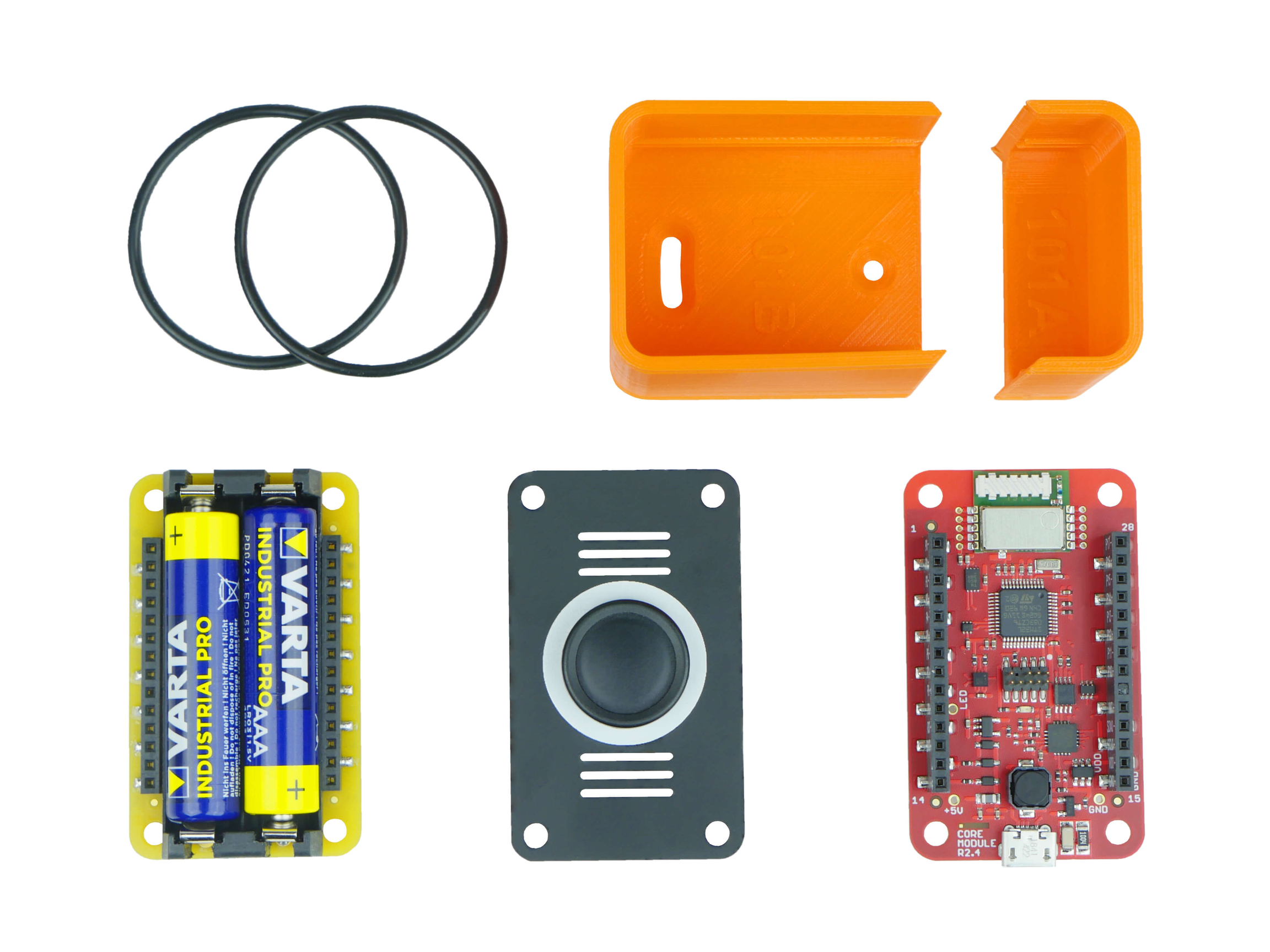
Postavte si jednotku podle videonávodu
Připojení jednotek do Playgroundu
(Pokud aplikaci ještě nemáte v počítači, stáhněte si ji a nainstalujte.)
- Zasuňte Radio Dongle do USB portu počítače
- Otevřete aplikaci Playground a přejděte na záložku Devices
- Vyberte svůj Radio Dongle v nabídce USB zařízení a klikněte na Connect
- Klikněte na Start pairing
- Vložte do tlačítka baterie
Nastavení zobrazení počtu stisků a teploty tlačítka
- Přepněte se na záložku Functions
- Importujte tento flow:
[{"id":"faaa4c4b.07c8a","type":"tab","label":"IoT tlačítko","disabled":false,"info":""},{"id":"a31fe112.0c3f9","type":"mqtt in","z":"faaa4c4b.07c8a","name":"","topic":"node/push-button:0/push-button/-/event-count","qos":"2","datatype":"auto","broker":"a382db22.fb11e8","x":200,"y":180,"wires":[["17cb0618.68ab3a"]]},{"id":"e3c3adba.98ee8","type":"mqtt in","z":"faaa4c4b.07c8a","name":"","topic":"node/push-button:0/thermometer/0:1/temperature","qos":"2","datatype":"auto","broker":"29fba84a.b2af58","x":210,"y":360,"wires":[["ffc89eb2.03b23"]]},{"id":"ffc89eb2.03b23","type":"ui_text","z":"faaa4c4b.07c8a","group":"57ff470b.93fdf8","order":3,"width":0,"height":0,"name":"","label":"Teplota","format":"{{msg.payload}}°C","layout":"row-spread","x":540,"y":360,"wires":[]},{"id":"17cb0618.68ab3a","type":"ui_text","z":"faaa4c4b.07c8a","group":"57ff470b.93fdf8","order":4,"width":0,"height":0,"name":"","label":"Počet stisků","format":"{{msg.payload}}","layout":"row-spread","x":550,"y":180,"wires":[]},{"id":"a382db22.fb11e8","type":"mqtt-broker","z":"","name":"","broker":"127.0.0.1","port":"1883","clientid":"","usetls":false,"compatmode":true,"keepalive":"60","cleansession":true,"birthTopic":"","birthQos":"0","birthPayload":"","closeTopic":"","closeQos":"0","closePayload":"","willTopic":"","willQos":"0","willPayload":""},{"id":"29fba84a.b2af58","type":"mqtt-broker","z":"","broker":"127.0.0.1","port":"1883","clientid":"","usetls":false,"compatmode":true,"keepalive":"60","cleansession":true,"birthTopic":"","birthQos":"0","birthPayload":"","willTopic":"","willQos":"0","willPayload":""},{"id":"57ff470b.93fdf8","type":"ui_group","z":"","name":"Default","tab":"11207769.c31889","order":1,"disp":true,"width":"6","collapse":false},{"id":"11207769.c31889","type":"ui_tab","z":"","name":"Home","icon":"dashboard"}]
- Změny potvrďte tlačítkem Deploy
- Přepněte se na záložku Messages. Pokud vše proběhlo správně, uvidíte příchozí zprávy z jednotky (push-button).
- Přepněte se na záložku Dashboard. Pokud vše proběhlo správně, uvidíte počet stisků tlačítka a jeho teplotu.
Pozn.:
1. Chcete-li odeslání dat urychlit, dýchněte na tlačítko.
2. Jednotka měří teplotu a odesílá ji každých 15 minut, stisk tlačítka odešle okamžitě.
3. Pokud se teplota od posledního odeslání změní alespoň o 0,2 °C, jednotka odešle data ihned.