Teorie
Časová dotace: 10 min.
Popis stavebnice TOWER
HARDWARIO TOWER je stavebnice elektronických modulů pro projekty internetu věcí (IoT), Průmyslu 4.0 a domácí automatizace.
Hlavní výhody stavebnice TOWER
- Systém Plug&Make, díky kterému se moduly skládají bez pájení a drátování (videonávod)
- Bezdrátové řešení s velmi nízkou spotřebou energie, díky čemuž je instalace snadná a jednotky vydrží běžet z baterií i několik let
- Otevřený (open-source) přístup, který umožňuje integraci s dalšími platformami: GitHub
- Vzorový firmware k okamžitému použití: GitHub
- Široká nabídka modelů krabiček pro 3D tisk, včetně služby 3D tisku (e-shop)
- Podrobné návody a technická podpora, které pomáhají zákazníkům při práci se stavebnicí (dokumentace a fórum)
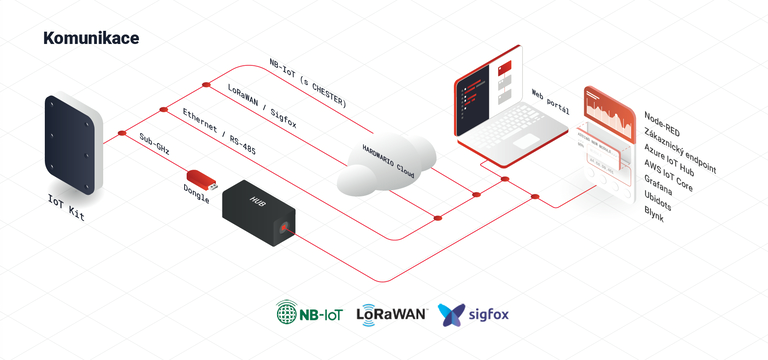
Komunikační možnosti
- Bezdrátově v pásmu sub-GHz (868 MHz v Evropě a 915 MHz v USA)
- Bezdrátově sítí Sigfox
- Bezdrátově sítí LoRaWAN
- Bezdrátově sítí NB-IoT
- Bezdrátově technologií IQRF
- Drátově přes RS-485
Popis aplikace Playground
HARDWARIO Playground je aplikace pro nahrávání firmwaru, párování sestav a programování funkcí IoT stavebnice HARDWARIO TOWER. Je dostupná pro počítače s operačními systémy Windows, Linux, Ubuntu a Apple macOS.
V aplikaci HARDWARIO Playground můžete:
- připojit svou krabičku (IoT sestavu) k počítači,
- upravovat a nastavovat funkce své sestavy,
- nahrávat do sestavy firmware (pokud nevíte, co to je, podívejte se sem),
- nebo v přehledných grafech a vizualizacích sledovat, co sestava dělá.
Záložky aplikace Playground
- Devices je ze všech záložek nejdůležitější. Spárujete v ní sestavu s USB donglem (Radio Dongle), a tím i s počítačem, a pak už můžete vesele tvořit.
- Bridge je záložka pro připojení speciálního modulu Bridge Module.
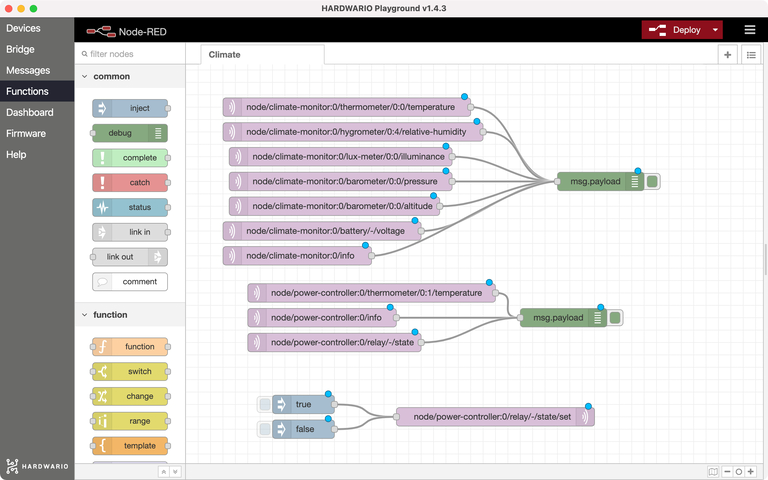
- Functions je záložka, kde jednoduchým přetahováním takzvaných uzlů určíte, jak se má sestava chovat v různých situacích, třeba když stisknete tlačítko nebo se změní okolní teplota. Toto jednoduché programování běží v prostředí Node-RED, o kterém se víc dozvíte tady.
- Na záložce Dashboard časem uvidíte aktivitu své krabičky v přehledných barevných grafech. Chcete sledovat, jak v učebně klesala a stoupala teplota? Žádný problém. Jak vytvořit povedený dashboard, popisuje návod, který jsme pro vás připravili.
- Na záložce Messages uvidíte každou hodnotu, kterou sestava zaznamená, ať už jde o stisk tlačítka, změnu polohy, nebo naměřenou teplotu.
- A nakonec tu máme záložku Firmware. Tady na pár kliknutí nahrajete do modulu Core Module firmware, tedy program, který zařízení řídí. Víc o firmwaru se dozvíte tady.